
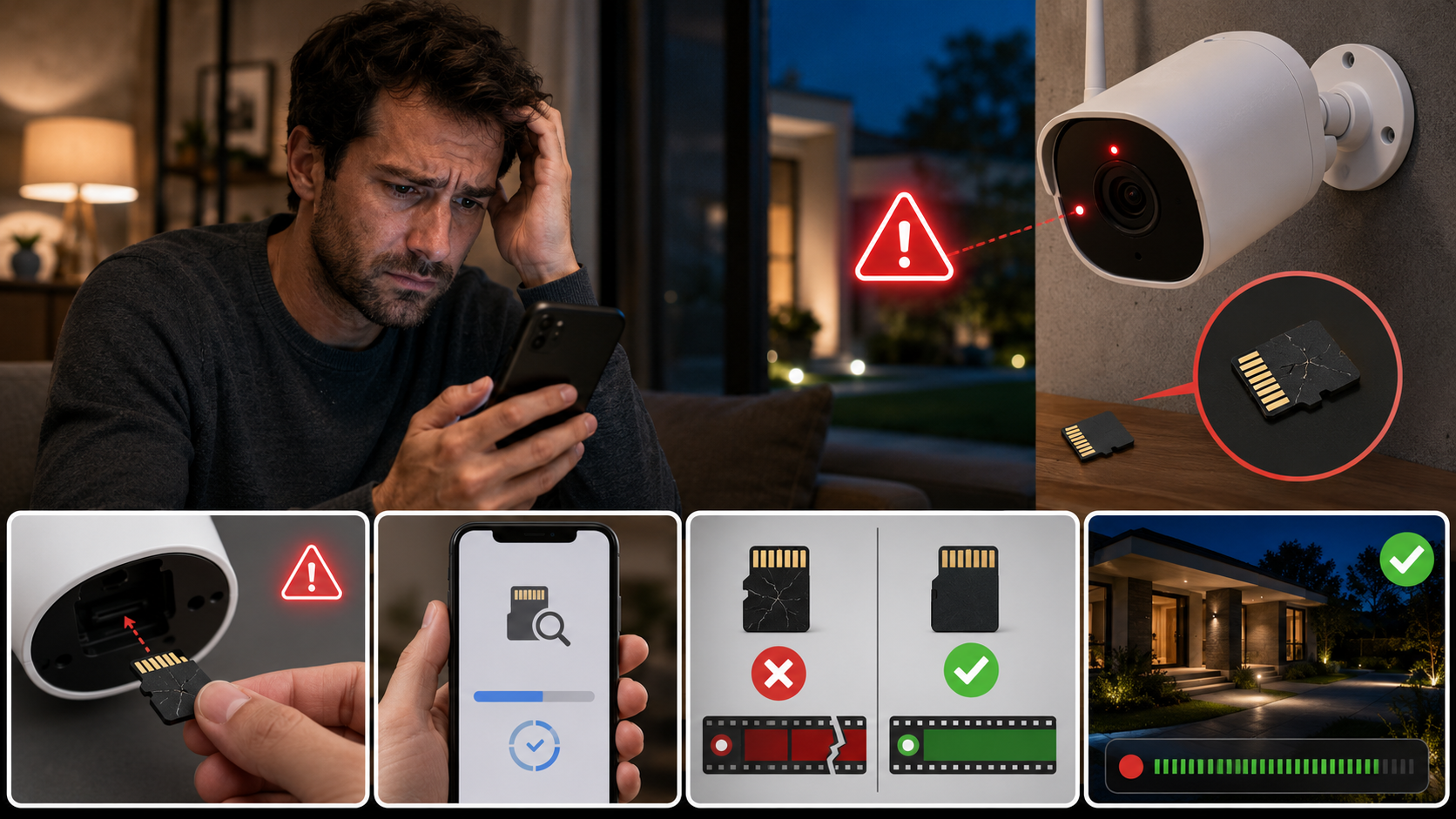
Você já se pegou em uma situação frustrante onde sua câmera Wi-Fi funciona perfeitamente para visualização ao vivo, mas quando você precisa daquela gravação crucial de um evento, ela simplesmente não está lá? Ou pior, as gravações estão corrompidas, incompletas ou com falhas? Essa é uma queixa comum, e a boa notícia é que, na maioria das vezes, o problema não é a câmera em si, mas sim um componente que muitas vezes negligenciamos: o Cartão SD.
A gravação de eventos de segurança é a principal razão pela qual investimos em câmeras de vigilância. Quando essa funcionalidade falha, a sensação de vulnerabilidade e o dinheiro “jogado fora” podem ser enormes. Mas não se preocupe! Este guia completo foi elaborado para ajudá-lo a diagnosticar e resolver os problemas de gravação da sua câmera Wi-Fi HOJE, transformando sua frustração em tranquilidade. Vamos desvendar os mistérios por trás dessas falhas e colocar sua câmera para gravar como deveria, começando pelo vilão mais provável: o Cartão SD.
Entendendo o Problema: Por Que Minha Câmera Não Grava?
É intrigante que a visualização ao vivo funcione, mas a gravação falhe. Isso acontece porque a visualização ao vivo é um fluxo de dados contínuo que a câmera envia para você em tempo real, exigindo uma conexão de internet estável. A gravação, por outro lado, envolve o armazenamento desses dados, seja em um Cartão SD (armazenamento local) ou em um serviço de nuvem (armazenamento remoto), o que adiciona outras variáveis à equação. Problemas podem surgir em qualquer um desses pontos:
- Conexão com a Internet: Essencial para gravação em nuvem e para a câmera se comunicar com o app.
- Configurações do Aplicativo: Agendamentos, sensibilidade de detecção ou destino da gravação podem estar incorretos.
- Serviço de Nuvem: Assinatura vencida, limite de armazenamento atingido ou falhas no serviço.
- Cartão SD: O mais comum! Cartões de baixa qualidade, corrompidos, cheios, incompatíveis ou com defeito.
- Firmware da Câmera: Software desatualizado pode causar bugs de gravação.
Vamos agora ao guia passo a passo para resolver esses problemas.
Guia Passo a Passo: Resolvendo Problemas de Gravação da Sua Câmera Wi-Fi
1. Verifique a Conexão com a Internet
Embora a visualização ao vivo possa funcionar, uma conexão instável ou lenta pode impedir o upload de gravações para a nuvem ou até mesmo afetar a funcionalidade de gravação local (como a sincronização de tempo e ativação de eventos). Siga estes passos:
- Teste Outros Dispositivos: Verifique se outros dispositivos conectados à mesma rede Wi-Fi estão funcionando normalmente (smartphones, computadores, etc.).
- Reinicie o Roteador e a Câmera: Desligue o roteador e a câmera da tomada por cerca de 30 segundos e ligue-os novamente. Isso pode resolver problemas temporários de conectividade.
- Verifique a Força do Sinal: No aplicativo da câmera, procure por uma opção que mostre a força do sinal Wi-Fi. Um sinal fraco pode ser a causa dos problemas. Considere mover a câmera ou usar um repetidor Wi-Fi.
2. Revise as Configurações do Aplicativo
Muitas vezes, a solução está em uma configuração simples dentro do aplicativo da câmera. Verifique o seguinte:
- Agendamento de Gravação: Certifique-se de que a câmera está configurada para gravar nos horários desejados ou em modo contínuo, se for o caso.
- Detecção de Movimento/Eventos: Verifique se a detecção de movimento está ativada e se a sensibilidade está ajustada corretamente. Se estiver muito baixa, pode não detectar eventos. Se estiver muito alta, pode gerar falsos positivos e encher o armazenamento.
- Destino da Gravação: Confirme se a câmera está configurada para gravar no Cartão SD (se você o utiliza) ou no serviço de nuvem.
- Modo de Gravação: Algumas câmeras oferecem gravação apenas por detecção de movimento, gravação contínua ou gravação agendada. Verifique qual modo está ativo.
3. Análise da Assinatura de Nuvem (Se Aplicável)
Se você confia na gravação em nuvem, este é um ponto crucial:
- Status da Assinatura: Acesse sua conta no aplicativo ou no site do fabricante da câmera para verificar se sua assinatura de nuvem está ativa e em dia.
- Limite de Armazenamento: Verifique se você atingiu o limite de armazenamento em nuvem. Se sim, as gravações mais antigas podem ter sido sobrescritas ou as novas podem não estar sendo salvas.
4. O Vilão Principal: O Cartão SD
Este é o ponto mais comum de falha para a gravação local. Um Cartão SD com problemas pode ser o grande causador da sua dor de cabeça. Vamos investigar a fundo.
4.1. Verificação Física do Cartão SD
- Desligue a Câmera: SEMPRE desligue a câmera da energia antes de remover o Cartão SD para evitar danos.
- Remova o Cartão SD: Com cuidado, retire o Cartão SD da câmera.
- Inspecione Visualmente: Procure por qualquer dano físico, rachaduras ou pinos tortos/danificados. Se houver, o cartão precisa ser substituído.
4.2. Compatibilidade e Qualidade do Cartão SD
Nem todo Cartão SD é igual. Câmeras de segurança exigem cartões com alta durabilidade e velocidade de gravação contínua. Um cartão de baixa qualidade pode falhar rapidamente devido ao ciclo constante de leitura/gravação.
- Classe de Velocidade: Para gravação de vídeo, procure por cartões de Classe 10, U1 (UHS Speed Class 1) ou, idealmente, U3 (UHS Speed Class 3) ou V30 (Video Speed Class 30).
- Tipo de Cartão: A maioria das câmeras usa MicroSD.
- Durabilidade: Cartões “Endurance” ou “High Endurance” são projetados especificamente para vigilância e têm maior vida útil.
- Capacidade: Verifique o manual da sua câmera para a capacidade máxima suportada (ex: 32GB, 64GB, 128GB). Cartões maiores do que o suportado não funcionarão.
4.3. Verificando o Cartão SD no Computador
Se o cartão parece bem fisicamente e é compatível, vamos testá-lo em um computador.
- Use um Leitor de Cartão: Insira o Cartão SD em um leitor de cartão e conecte-o ao seu computador.
- Faça Backup: Se houver arquivos importantes, faça backup agora.
- Verifique Erros (Windows): Clique com o botão direito no drive do Cartão SD, vá em “Propriedades” > “Ferramentas” > “Verificar” (ou “Verificar erros”). Permita que o Windows verifique e tente reparar quaisquer erros.
- Verifique o Espaço Disponível: Certifique-se de que o cartão não está completamente cheio. Embora muitas câmeras sobrescrevam os arquivos mais antigos, um cartão com falhas pode não fazer isso corretamente.
4.4. Formatando o Cartão SD (Passo Crucial!)
A formatação é a maneira mais eficaz de resolver problemas de corrupção de dados, setores defeituosos lógicos e outros erros que impedem a gravação. Atenção: A formatação apagará TODOS os dados do cartão. Faça backup se necessário!
- Via Aplicativo da Câmera (Recomendado): Esta é a melhor opção, pois garante que o cartão será formatado no sistema de arquivos correto para a sua câmera.
- Com o Cartão SD inserido e a câmera ligada, vá nas configurações da câmera no aplicativo.
- Procure por opções como “Armazenamento”, “Cartão SD” ou “Formatar Cartão SD”. Siga as instruções para formatar.
- Via Computador (Se o Aplicativo Falhar):
- Conecte o Cartão SD ao computador.
- No Windows: Abra “Meu Computador” ou “Este PC”, clique com o botão direito no drive do Cartão SD e selecione “Formatar”. Escolha o sistema de arquivos (FAT32 para cartões menores que 32GB, exFAT para cartões maiores, a não ser que o manual da câmera indique o contrário). Deixe “Formatação Rápida” marcada para a primeira tentativa. Se o problema persistir, desmarque a “Formatação Rápida” para fazer uma formatação completa, que leva mais tempo mas verifica e repara setores defeituosos.
- No Mac: Abra o “Utilitário de Disco”, selecione o Cartão SD e clique em “Apagar”. Escolha o formato apropriado (MS-DOS (FAT) para FAT32 ou ExFAT).
4.5. Reinserindo o Cartão SD e Testando
- Desligue a Câmera: Novamente, desligue a câmera antes de reinserir o cartão.
- Insira o Cartão: Coloque o Cartão SD formatado de volta na câmera.
- Ligue a Câmera e Teste: Ligue a câmera e verifique no aplicativo se o cartão foi reconhecido e se a gravação de eventos está funcionando. Force um evento (ex: passe na frente da câmera) e verifique se há gravação.
5. Atualização de Firmware da Câmera
Um firmware desatualizado pode conter bugs que afetam a gravação. Verifique se há atualizações disponíveis para o firmware da sua câmera no aplicativo ou no site do fabricante. Siga as instruções cuidadosamente.
6. Último Recurso: Reset de Fábrica
Se todas as etapas acima falharem, um reset de fábrica pode ser necessário. Isso reverterá a câmera para suas configurações originais. Você precisará reconfigurá-la do zero. Localize o botão de reset (geralmente um pequeno furo que precisa de um clipe de papel para ser pressionado) e siga as instruções do fabricante.
Conclusão
A frustração de ter uma câmera de segurança que não grava quando você mais precisa é real, mas como vimos, na maioria das vezes, a solução está ao seu alcance. O Cartão SD, embora pequeno e muitas vezes esquecido, é um componente vital para a gravação local e frequentemente o culpado por trás dessas falhas. Investir em um cartão de qualidade adequado para vigilância e realizar manutenções periódicas, como a formatação, pode poupar-lhe muitas dores de cabeça.
Esperamos que este guia detalhado, passo a passo, tenha fornecido as ferramentas necessárias para você diagnosticar e resolver os problemas de gravação da sua câmera Wi-Fi. Ao seguir estas etapas, você não apenas garantirá que sua câmera está funcionando como deveria, mas também terá a tranquilidade de saber que seus eventos importantes estão sendo gravados e armazenados com segurança. Não deixe que um simples Cartão SD comprometa sua segurança; tome as rédeas e acabe com a frustração hoje mesmo!