
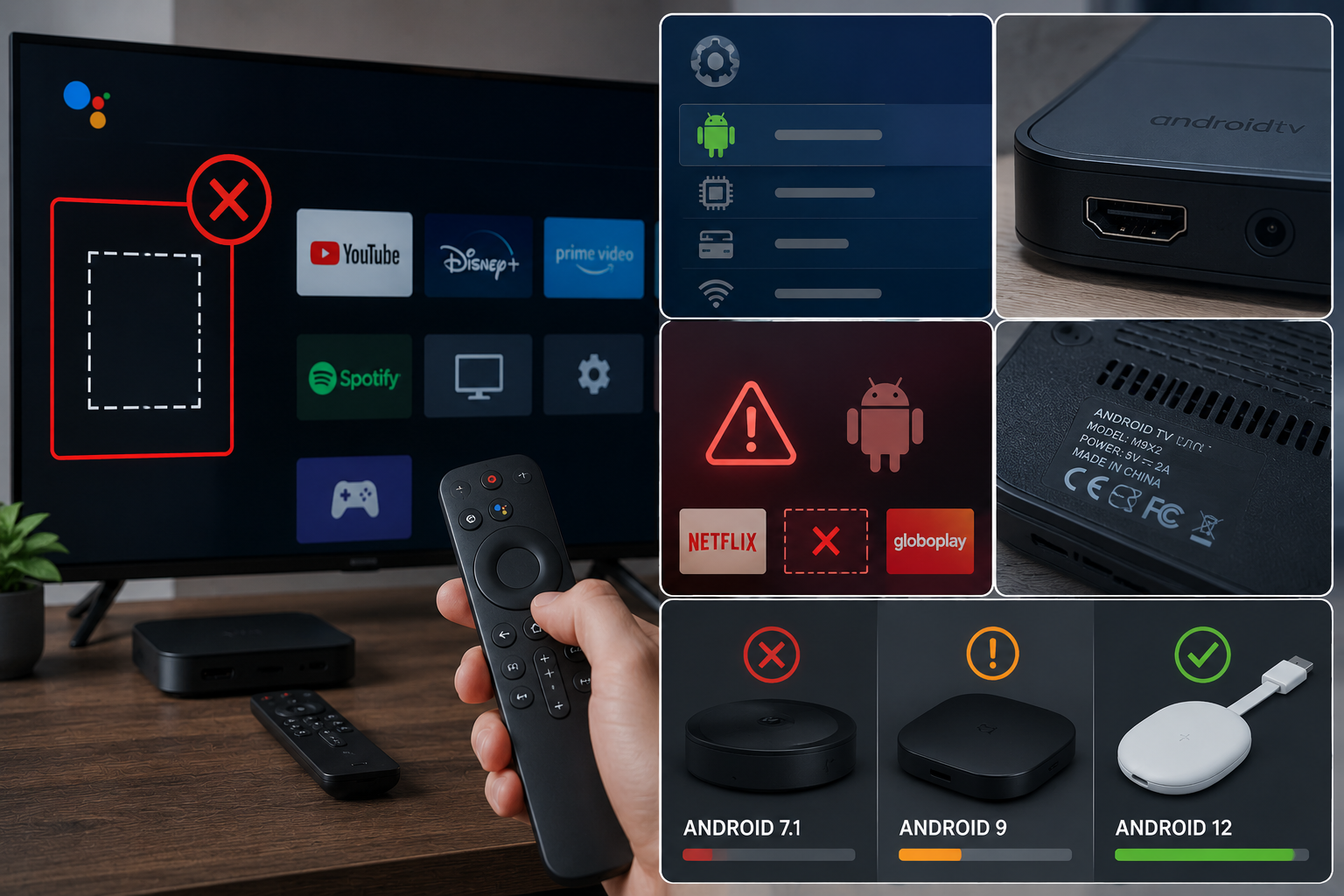
Você acabou de comprar aquela Smart TV de última geração com Android TV ou Google TV, ansioso para ter todos os seus aplicativos favoritos na tela grande. Mas, para sua surpresa e frustração, alguns apps que você usa no celular simplesmente não aparecem na Play Store da TV. “Será um bug? Minha TV é ruim?”, você se pergunta. A verdade é que a situação é mais complexa do que parece, envolvendo compatibilidade de hardware, versão do sistema operacional e até restrições geográficas. Não se preocupe, você não está sozinho nessa! Muitos usuários enfrentam esse dilema. Neste guia completo, vamos desvendar os mistérios por trás da ausência de certos aplicativos e, mais importante, oferecer um passo a passo para entender e, quem sabe, contornar essas limitações.
Entendendo a Diferença: Android TV vs. Google TV
Antes de mergulharmos nas causas dos apps ausentes, é fundamental entender a relação entre Android TV e Google TV. Em essência, o Google TV é a versão mais recente e aprimorada da interface do usuário construída sobre a plataforma Android TV. Pense no Android TV como o sistema operacional subjacente (como o Android em um celular) e o Google TV como uma “capa” mais moderna e inteligente (como a One UI da Samsung ou a MIUI da Xiaomi sobre o Android). Ambas as plataformas compartilham a mesma base do Android, o que significa que os princípios de compatibilidade de aplicativos que discutiremos se aplicam a ambas.
A Verdade Por Trás dos Apps Ausentes na Play Store
A Play Store em sua Smart TV não é a mesma da Play Store do seu smartphone. Ela é uma versão curada, que exibe apenas aplicativos que são (ou deveriam ser) compatíveis com o ambiente da TV. Veja os principais motivos:
1. Compatibilidade de Hardware e Otimização
Aplicativos de celular são desenvolvidos para telas sensíveis ao toque, processadores móveis, câmeras, GPS e outros sensores que não estão presentes ou são irrelevantes em uma TV. Para aparecer na Play Store da sua Smart TV, um aplicativo precisa ser especificamente otimizado para o ambiente da TV, incluindo:
- Controle Remoto: A navegação deve ser fluida usando apenas o controle remoto, sem a necessidade de toque.
- Resolução e Orientação: O app precisa se adaptar a telas maiores e geralmente fixas na orientação paisagem.
- Hardware Interno: O aplicativo deve ser compatível com o processador e a memória RAM da sua TV, que podem ser menos potentes que os de um smartphone.
Muitos desenvolvedores optam por não otimizar seus aplicativos para Android TV/Google TV devido ao custo ou à baixa demanda percebida, ou simplesmente porque a funcionalidade principal do app não faz sentido em uma TV.
2. Versão do Android TV/Google TV e APIs
Assim como os celulares, as Smart TVs com Android TV/Google TV rodam diferentes versões do sistema operacional Android. Cada versão (e seus respectivos níveis de API) traz novas funcionalidades e requisitos. Um aplicativo mais recente pode exigir uma versão do Android TV que sua TV ainda não possui (ou que nunca receberá uma atualização), tornando-o incompatível. Manter sua TV atualizada é crucial para ter acesso à maior gama de aplicativos possível.
3. Restrições Geográficas (Região)
A disponibilidade de aplicativos na Play Store pode variar significativamente de um país para outro. Isso acontece por diversos motivos, como acordos de licenciamento de conteúdo (especialmente para serviços de streaming), regulamentações locais, ou simplesmente porque o desenvolvedor optou por lançar o aplicativo apenas em determinadas regiões. Mesmo que o aplicativo seja compatível com sua TV, ele pode não aparecer se a sua conta Google estiver configurada para uma região onde o app não está disponível.
4. Acordos de Parceria e Exclusividade
Em alguns casos, desenvolvedores podem ter acordos de exclusividade com certas marcas de TV ou plataformas, fazendo com que seus aplicativos apareçam apenas em dispositivos específicos por um tempo determinado.
O Que Fazer Quando Seu App Favorito Não Aparece? (Passo a Passo)
Agora que você entende os porquês, vamos às ações que você pode tomar:
1. Verifique a Versão do Sistema Operacional da Sua TV
É fundamental que sua TV esteja com a versão mais recente do Android TV/Google TV disponível. Vá em Configurações > Sistema (ou Preferências do Dispositivo) > Sobre > Atualização do Sistema e verifique se há atualizações pendentes. Instale-as para garantir a melhor compatibilidade possível.
2. Pesquise a Compatibilidade Oficial do Aplicativo
Antes de qualquer outra coisa, pesquise no Google pelo nome do aplicativo + “Android TV” ou “Google TV”. Visite o site oficial do desenvolvedor ou suas páginas de suporte. Muitos desenvolvedores informam claramente se o aplicativo possui uma versão dedicada para TVs. Se não houver menção, as chances são de que ele não seja oficialmente suportado.
3. Limpe o Cache e os Dados da Play Store
Às vezes, a Play Store pode ter um cache desatualizado que impede a exibição de novos aplicativos compatíveis. Para limpar:
- Vá em Configurações > Aplicativos > Ver todos os apps.
- Encontre Google Play Store e selecione-o.
- Escolha Limpar cache e, em seguida, Limpar dados.
- Reinicie sua TV e tente pesquisar o aplicativo novamente.
4. Reinicie Sua Smart TV
Um simples reinício pode resolver muitos problemas temporários. Desligue a TV da tomada por alguns minutos e ligue-a novamente. Isso “refresca” o sistema e pode corrigir pequenos glitches que impediam o aparecimento do app.
5. Considere o Sideloading (Com Muita Cautela!)
O sideloading é a instalação manual de arquivos APK (pacotes de aplicativos Android) de fontes externas à Play Store. É uma opção para apps não otimizados para TV, mas que podem funcionar. No entanto, é um processo que exige muita cautela e não é recomendado para usuários inexperientes. Os riscos incluem:
- Segurança: APKs de fontes desconhecidas podem conter malwares.
- Estabilidade: Apps não otimizados podem travar, ter baixa performance ou não funcionar corretamente.
- Legalidade: Alguns apps podem ter restrições de uso que você estaria contornando.
Se você decidir prosseguir, siga estes passos gerais:
- Vá em Configurações > Aplicativos > Segurança e Restrições > Fontes Desconhecidas e habilite a permissão para um aplicativo de gerenciamento de arquivos (como o File Commander ou o Downloader).
- Use um navegador na TV ou transfira o arquivo APK para a TV via USB ou rede.
- Use o gerenciador de arquivos para localizar e instalar o APK.
Lembre-se: Mesmo instalado, o app pode não aparecer na tela inicial. Você pode precisar de um launcher alternativo ou acessá-lo via configurações de aplicativos.
6. Use um Dispositivo Externo (A Alternativa Mais Segura)
Se seu app favorito não aparece na sua TV, a solução mais segura e confiável é utilizar um dongle ou set-top box externo. Dispositivos como o Chromecast com Google TV, Fire TV Stick, Roku ou Apple TV podem ter bibliotecas de aplicativos diferentes ou melhor compatibilidade com certos serviços. Além disso, eles oferecem hardware dedicado e atualizações de software mais frequentes, garantindo uma experiência de uso mais fluida e acesso a uma gama maior de aplicativos.
Conclusão
A ausência de um aplicativo na Play Store da sua Smart TV não é necessariamente um defeito do aparelho, mas sim uma consequência da complexa teia de compatibilidade de hardware, otimização de software, versão do sistema operacional e restrições geográficas. Entender esses fatores é o primeiro passo para gerenciar suas expectativas e encontrar as melhores soluções.
Embora o sideloading possa parecer uma solução tentadora, ele deve ser considerado um último recurso devido aos riscos de segurança e desempenho. A alternativa mais sensata e segura para quem busca acesso irrestrito a apps é investir em um dispositivo de streaming externo. Dessa forma, você garante uma experiência mais rica, estável e segura, transformando sua Smart TV em um verdadeiro centro de entretenimento personalizado.