
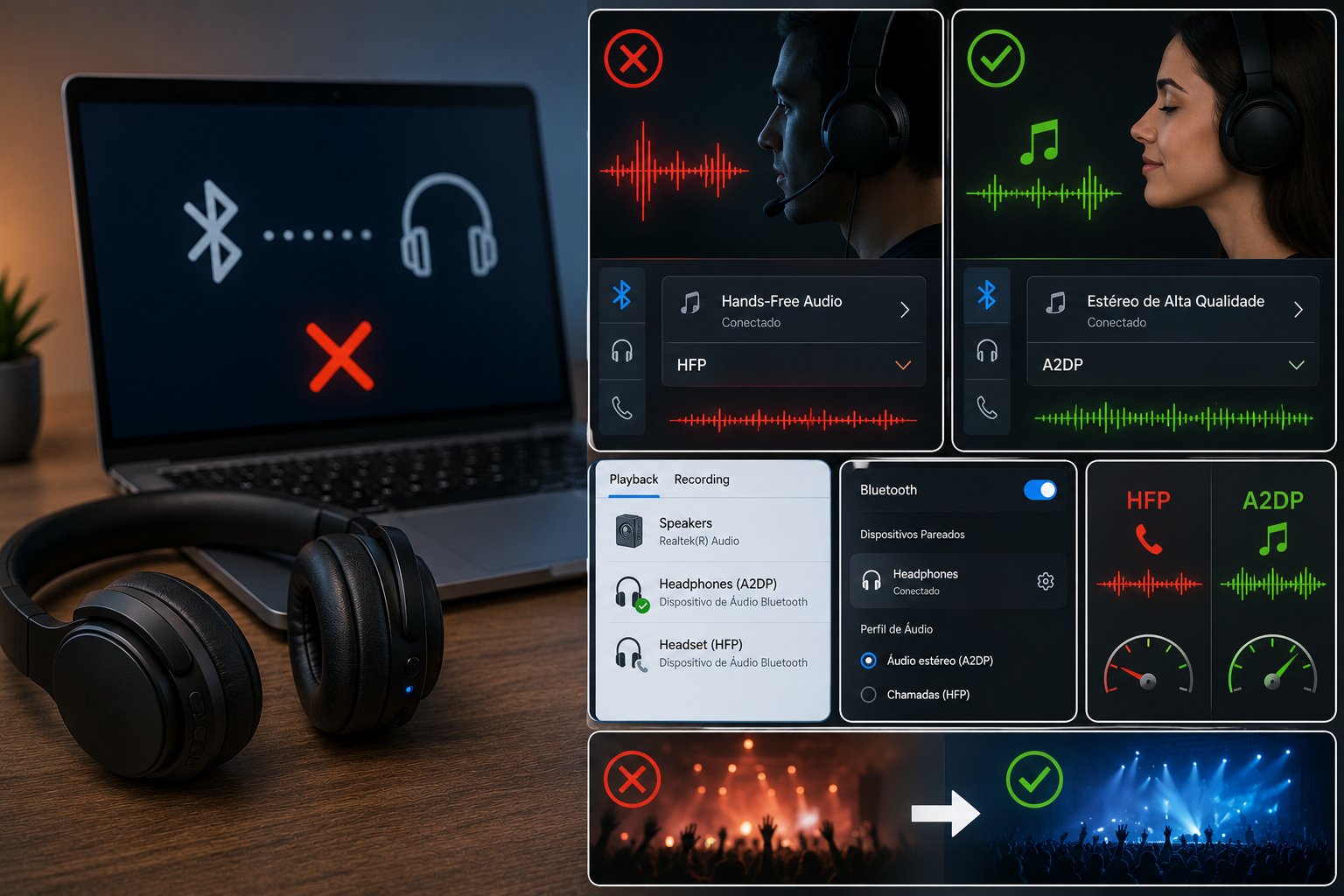
Você acabou de conectar seu fone de ouvido Bluetooth no notebook, mas algo estranho acontece. Ao invés de um único dispositivo de áudio, aparecem duas opções com nomes parecidos. Confuso, você escolhe uma e o áudio fica horrível, abafado, como se estivesse ouvindo rádio AM. Frustrado, você tenta a outra opção e, para sua surpresa, o som melhora drasticamente. Mas e se você precisar usar o microfone? A qualidade volta a despencar. Essa cena é mais comum do que você imagina e a boa notícia é que não há mistério, apenas uma questão de entender os perfis de áudio Bluetooth. Prepare-se para desvendar de uma vez por todas a diferença entre A2DP e HFP/HSP e nunca mais sofrer com áudio ruim no seu notebook!
O Que Está Acontecendo? A Dupla Personalidade do Seu Fone Bluetooth
A razão pela qual seu fone de ouvido Bluetooth aparece como dois dispositivos de áudio no Windows (ou em outros sistemas operacionais) não é um bug, mas uma funcionalidade. Os fones de ouvido modernos são projetados para lidar com diferentes tipos de tarefas, e para isso, utilizam perfis Bluetooth distintos. Cada perfil otimiza a conexão para um propósito específico, sacrificando um aspecto em prol de outro. Os dois perfis principais que causam essa confusão são o A2DP e o HFP/HSP.
A2DP: O Campeão da Qualidade Sonora
A2DP significa Advanced Audio Distribution Profile (Perfil Avançado de Distribuição de Áudio). Este é o perfil que você quer usar na maioria das vezes para ouvir música, assistir filmes ou jogar. Por quê?
- Qualidade Superior: O A2DP foi projetado para transmitir áudio estéreo de alta fidelidade. Ele utiliza uma largura de banda maior, permitindo que o som seja transmitido com muito mais detalhes, clareza e sem compressão agressiva. É o equivalente a ouvir um CD de áudio.
- Apenas Saída de Áudio: A grande “limitação” do A2DP é que ele é um perfil de apenas saída de áudio. Isso significa que, enquanto você o usa, o microfone do seu fone de ouvido Bluetooth não estará ativo para comunicação. Se você tentar fazer uma chamada ou usar um aplicativo de voz, o sistema operacional terá que mudar para outro perfil ou usar um microfone interno do notebook.
Quando usar o A2DP: Sempre que a prioridade for a qualidade sonora e você não precisar do microfone do fone simultaneamente. Exemplos incluem ouvir suas playlists favoritas, assistir a um filme no Netflix, editar áudio ou jogar um jogo single-player.
HFP/HSP: A Praticidade para Chamadas
HFP significa Hands-Free Profile (Perfil Mãos Livres) e HSP significa Headset Profile (Perfil de Fone de Ouvido). Ambos são perfis semelhantes que permitem a comunicação bidirecional, ou seja, áudio de entrada (microfone) e saída (alto-falantes) simultaneamente. Eles são a espinha dorsal das chamadas telefônicas Bluetooth.
- Comunicação Bidirecional: A principal vantagem desses perfis é que eles permitem que você use o microfone do seu fone enquanto ouve o áudio através dele. Isso é essencial para chamadas de voz e vídeo.
- Qualidade Reduzida: Para conseguir a comunicação bidirecional com a largura de banda limitada do Bluetooth, o áudio é significativamente comprimido e geralmente transmitido em mono. O resultado é aquela qualidade de “rádio AM” ou “telefone antigo” que tanto te incomoda.
Quando usar o HFP/HSP: Sempre que você precisar usar o microfone do seu fone de ouvido Bluetooth para comunicação. Exemplos incluem chamadas de vídeo no Zoom, Google Meet, Microsoft Teams, Skype, ou em jogos online com chat de voz.
Guia Passo a Passo: Escolhendo o Perfil Certo no Windows
Agora que você entende a diferença, vamos ao que interessa: como garantir que você está usando o perfil correto para cada situação no seu notebook Windows.
1. Identifique o Problema
Se você está ouvindo música e a qualidade está péssima (abafada, sem graves), é quase certo que você está usando o perfil HFP/HSP. Se você está em uma chamada e não consegue ouvir ou ser ouvido, mas a música antes estava perfeita, pode ser que o sistema não mudou para o perfil de headset.
2. Acesse as Configurações de Som
Existem algumas maneiras:
- Opção Rápida: Clique com o botão direito do mouse no ícone de volume na barra de tarefas (canto inferior direito da tela). Selecione “Configurações de som” ou “Abrir configurações de som”.
- Pelo Menu Iniciar: Vá em Iniciar > Configurações > Sistema > Som.
3. Localize os Dispositivos de Saída (Output)
Na seção “Saída” (ou “Output”), você verá uma lista de dispositivos. Aqui é onde a mágica acontece. Seu fone Bluetooth provavelmente aparecerá com dois nomes:
- Um terá o nome do seu fone seguido de “Stereo” ou “A2DP”. Ex: “MeuFone Bluetooth Stereo”.
- O outro terá o nome do seu fone seguido de “Hands-Free AG Audio” ou “Headset”. Ex: “MeuFone Bluetooth Hands-Free AG Audio”.
4. Escolha A2DP para Qualidade Máxima (Música, Vídeos)
Para obter a melhor qualidade de áudio para música, filmes e jogos (sem usar o microfone do fone), selecione a opção que inclui “Stereo” ou “A2DP”.
- Nas configurações de som, em “Saída”, clique no menu suspenso.
- Selecione o dispositivo do seu fone que termina com “Stereo” ou “A2DP”.
- Teste o áudio. Ele deve estar nítido e com boa qualidade.
5. Escolha HFP/HSP para Chamadas (Microfone Ativo)
Quando você precisar fazer uma chamada de vídeo ou usar o microfone do fone, você precisará mudar para o perfil Hands-Free.
- Nas configurações de som, em “Saída”, clique no menu suspenso.
- Selecione o dispositivo do seu fone que termina com “Hands-Free AG Audio” ou “Headset”.
- Para garantir que o microfone também está ativo, vá para a seção “Entrada” (ou “Input”) logo abaixo e verifique se o microfone do seu fone (que também terá “Hands-Free” ou “Headset” no nome) está selecionado como dispositivo padrão.
- Faça um teste de microfone para confirmar.
6. Solução de Problemas Comuns
- O sistema não troca automaticamente: Alguns softwares de conferência (como Zoom ou Teams) podem ter suas próprias configurações de áudio. Verifique as configurações de áudio dentro do aplicativo e selecione o dispositivo “Hands-Free” tanto para saída quanto para entrada.
- Qualidade ruim mesmo no A2DP: Certifique-se de que não há interferência (outros dispositivos Bluetooth, Wi-Fi 2.4GHz próximos). Tente reconectar o fone.
- Drivers desatualizados: Certifique-se de que os drivers Bluetooth do seu notebook estão atualizados. Você pode verificar no Gerenciador de Dispositivos ou no site do fabricante do seu notebook.
Dicas Extras para uma Experiência Perfeita
- Desconecte e Reconecte: Às vezes, a maneira mais simples de resolver um problema é desconectar o fone Bluetooth e conectá-lo novamente.
- Reinicie o Serviço Bluetooth: No Gerenciador de Dispositivos, encontre seu adaptador Bluetooth, clique com o botão direito e escolha “Desativar dispositivo”, aguarde alguns segundos e depois “Ativar dispositivo” novamente.
- Evite Conflitos: Se você tiver vários dispositivos de áudio Bluetooth conectados, o Windows pode ter dificuldade em gerenciá-los. Desconecte aqueles que não estiver usando.
Conclusão
O mistério da “dupla personalidade” do seu fone Bluetooth no notebook está finalmente desvendado! Compreender a diferença entre o perfil A2DP para áudio de alta qualidade e o perfil HFP/HSP para comunicação bidirecional é a chave para uma experiência sonora sem frustrações. Não se trata de um problema com seu fone ou com o Windows, mas sim da flexibilidade que o Bluetooth oferece para diferentes cenários de uso.
Ao seguir este guia passo a passo, você agora tem o poder de escolher o perfil certo para cada situação, garantindo que seu áudio esteja sempre otimizado, seja para a imersão de uma trilha sonora rica ou para a clareza de uma importante chamada de vídeo. Diga adeus ao áudio abafado e aproveite ao máximo a versatilidade do seu fone de ouvido Bluetooth. A partir de agora, o controle está nas suas mãos!