
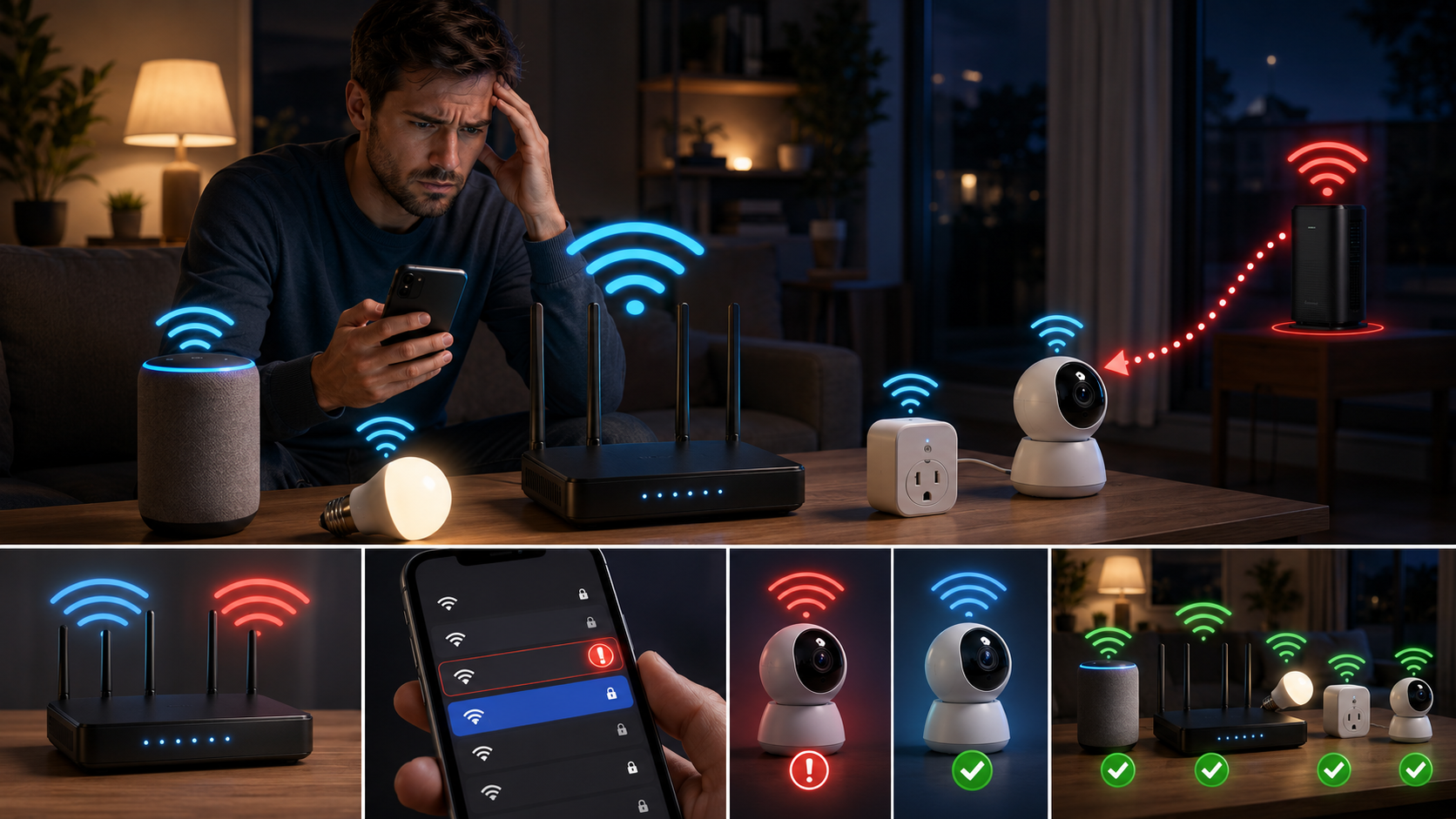
Você já se pegou em uma situação em que sua casa inteligente, que deveria simplificar sua vida, parece mais lenta e inconsistente do que o esperado? Luzes que demoram a acender, assistentes de voz que não respondem prontamente ou câmeras de segurança que travam? Acredite, você não está sozinho! Um dos culpados mais comuns para esses problemas é a confusão na rede Wi-Fi, especialmente quando você utiliza um repetidor ou um sistema mesh.
Muitas vezes, seus smart devices, em vez de se conectarem ao roteador principal ou ao ponto de acesso mais próximo e eficiente, acabam “grudados” em um repetidor distante ou em uma rede com sinal mais fraco, gerando lentidão e falhas. Mas como descobrir onde cada aparelho está de fato conectado e, mais importante, como resolver isso? Este guia passo a passo foi feito para você desvendar os mistérios da sua rede e garantir que sua casa inteligente funcione na velocidade máxima.
Por Que Seus Smart Devices Podem Escolher o Wi-Fi Errado?
O comportamento dos dispositivos inteligentes na hora de escolher a qual ponto de acesso Wi-Fi se conectar nem sempre é o mais lógico ou eficiente. Em vez de priorizar a velocidade ou a capacidade de banda, muitos aparelhos tendem a se apegar ao ponto de acesso que inicialmente apresentou o sinal mais forte, mesmo que essa conexão se degrade com o tempo ou que um ponto de acesso mais próximo e com melhor desempenho esteja disponível. Este fenômeno é conhecido como “sticky client”.
Além disso, a existência de múltiplas redes (2.4GHz e 5GHz) com o mesmo nome (SSID) ou a presença de repetidores que estendem o sinal principal podem confundir os dispositivos, levando-os a se conectar a um canal congestionado ou a um repetidor que, embora amplifique o sinal, pode reduzir a velocidade geral da rede.
Passo a Passo: Desvendando a Conexão dos Seus Dispositivos Inteligentes
Para otimizar sua casa inteligente, o primeiro passo é entender exatamente como sua rede está configurada e onde cada aparelho está se conectando. Siga estas etapas:
-
1. Identifique as Redes Wi-Fi do Seu Roteador Principal e Repetidor
Anote os nomes (SSIDs) de todas as suas redes Wi-Fi. Se você tiver redes 2.4GHz e 5GHz, ou um repetidor com um SSID diferente, registre todos eles. Se o roteador e o repetidor compartilham o mesmo SSID (o que é comum em sistemas mesh ou repetidores com “Smart Connect”), isso pode dificultar a identificação, mas as próximas etapas ajudarão.
-
2. Verifique a Conexão Direta no Seu Smart Device (se possível)
Alguns dispositivos inteligentes, como câmeras ou telas inteligentes, permitem que você veja as informações da rede à qual estão conectados. Acesse as configurações de rede do dispositivo ou o aplicativo complementar para verificar o SSID da rede atual e, às vezes, até o endereço IP ou a intensidade do sinal. Nem todos os dispositivos oferecem essa opção.
-
3. Acesse a Interface de Administração do Seu Roteador Principal
Este é um passo crucial. Abra um navegador web no seu computador ou celular conectado à sua rede e digite o endereço IP do seu roteador (geralmente algo como
192.168.1.1ou192.168.0.1). Faça login com suas credenciais de administrador. Procure por uma seção chamada “Dispositivos Conectados”, “Clientes DHCP”, “Mapa da Rede” ou similar. Esta lista mostrará todos os dispositivos conectados diretamente ao seu roteador, seus nomes, endereços IP e, por vezes, até o tipo de conexão (2.4GHz ou 5GHz). -
4. Acesse a Interface de Administração do Seu Repetidor Wi-Fi
Se você tem um repetidor, ele também terá uma interface de administração própria (geralmente acessada por um IP diferente ou um domínio específico, como
tplinkrepeater.netpara TP-Link). Acesse-a e procure pela lista de “Dispositivos Conectados” ou “Clientes”. Compare esta lista com a do seu roteador principal. Quais dispositivos estão conectados ao repetidor? Quais estão no roteador? -
5. Utilize Aplicativos de Análise de Rede (Opcional, mas Recomendado)
Aplicativos como Fing (para celular) ou NetSpot (para computador) podem varrer sua rede e identificar todos os dispositivos conectados, seus IPs, fabricantes e, em alguns casos, até o ponto de acesso ao qual estão ligados. O Wi-Fi Analyzer (Android) pode ajudar a visualizar a intensidade do sinal de diferentes redes e canais, auxiliando a identificar áreas de cobertura.
Estratégias para Otimizar as Conexões e Acabar com a Lentidão
Agora que você sabe onde seus dispositivos estão se conectando, é hora de agir:
-
6. Separe as Redes Wi-Fi (SSIDs Diferentes)
Se seu roteador ou repetidor oferece a opção, crie SSIDs diferentes para as redes 2.4GHz e 5GHz (ex: “MinhaCasa_2.4GHz” e “MinhaCasa_5GHz”). Faça o mesmo se o seu repetidor tiver um SSID próprio (ex: “MinhaCasa_Ext”). Isso permite que você escolha manualmente a qual rede cada dispositivo se conecta. Dispositivos mais antigos ou com menor demanda de banda (tomadas inteligentes, lâmpadas) funcionam bem em 2.4GHz, enquanto dispositivos que exigem mais (câmeras de segurança, TVs) se beneficiam do 5GHz.
-
7. Forçando a Conexão Correta (Onde Aplicável)
Após separar as redes, vá nas configurações de cada smart device e faça-o “esquecer” as redes indesejadas ou conecte-o manualmente ao SSID preferencial. Reiniciar o dispositivo após essa alteração pode ajudar a garantir que ele se conecte à rede correta.
-
8. Ajuste o Posicionamento do Roteador e Repetidor
O posicionamento é fundamental. O roteador principal deve estar o mais centralizado possível. O repetidor deve ser colocado em um ponto onde ainda receba um sinal forte do roteador principal, mas que também consiga estender a cobertura para as áreas de sombra. Evite colocar o repetidor em um local onde o sinal já é fraco, pois ele apenas repetirá um sinal ruim. O objetivo é criar uma transição suave de sinal, sem grandes sobreposições desnecessárias que confundam os dispositivos.
-
9. Considere um Sistema Mesh (Se o Problema Persistir)
Se a sua casa é grande ou o problema de “sticky client” é persistente, um sistema Wi-Fi Mesh pode ser a solução definitiva. Sistemas Mesh criam uma única rede unificada com o mesmo SSID em toda a casa, mas com múltiplos pontos de acesso que se comunicam entre si. Eles são projetados para que seus dispositivos façam o “roaming” de forma inteligente e contínua entre os pontos de acesso, sempre se conectando ao que oferece o melhor desempenho, eliminando a lentidão e a confusão.
Conclusão
A gestão eficaz da sua rede Wi-Fi é a espinha dorsal de uma casa inteligente verdadeiramente eficiente e responsiva. Ao seguir este guia passo a passo, você adquire o conhecimento e as ferramentas necessárias para diagnosticar e resolver os problemas de conexão que podem estar atrapalhando a performance dos seus smart devices. Desde a identificação das redes até a implementação de estratégias de otimização, cada etapa contribui para um ambiente conectado mais estável e rápido.
Não permita que a lentidão e as interrupções diminuam a experiência da sua casa inteligente. Invista um tempo para configurar e monitorar sua rede corretamente, e você colherá os frutos de um sistema que funciona de forma fluida e confiável, tornando seu dia a dia mais prático e tecnológico. Sua casa inteligente agradecerá, e você desfrutará de uma experiência sem frustrações.