
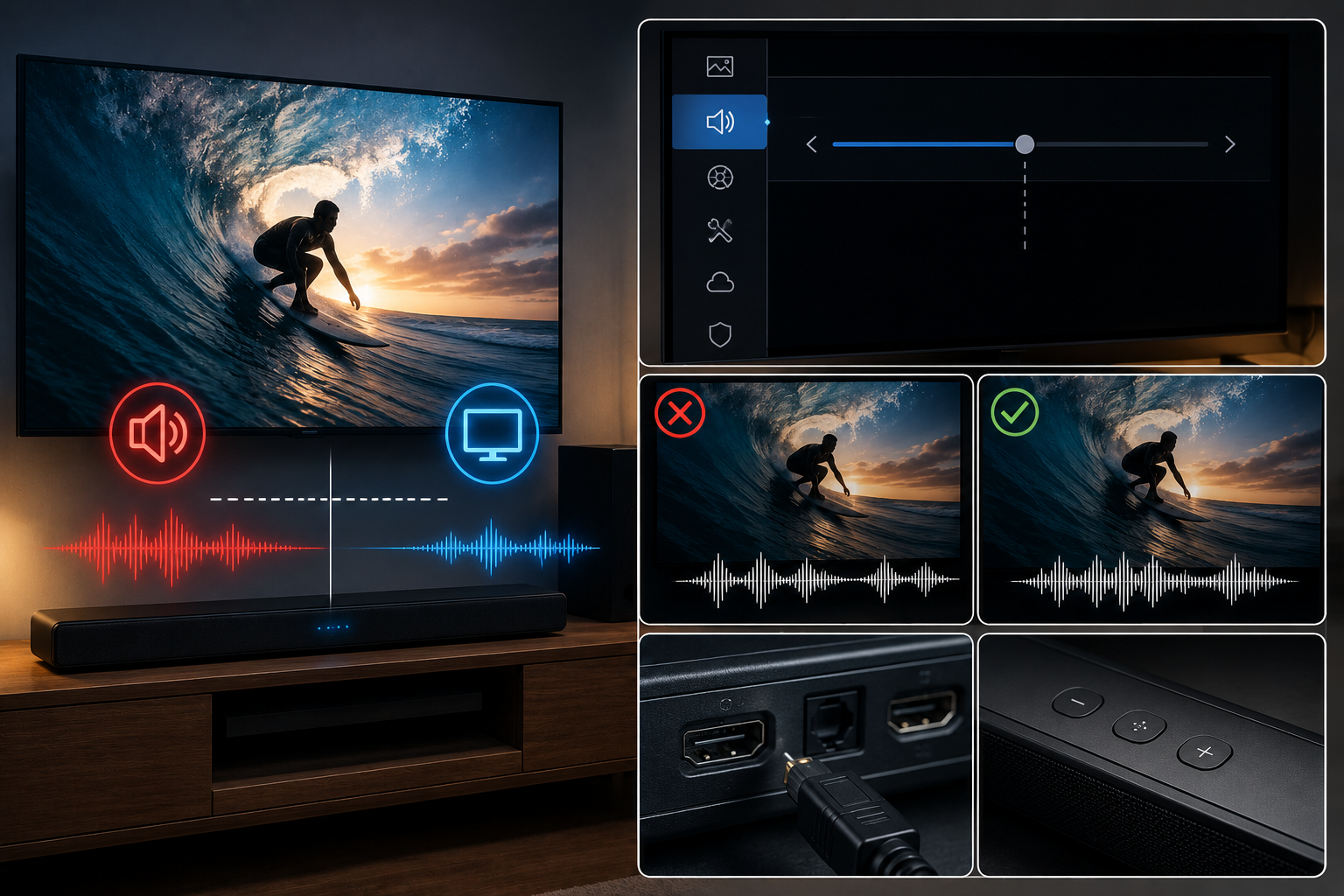
Você já se viu naquela situação frustrante de assistir ao seu filme ou série favorita, mas o áudio simplesmente não acompanha a imagem? A boca do personagem se mexe, e o som vem um instante depois. Esse problema, conhecido como dessincronização de áudio, é especialmente comum quando se utiliza uma Soundbar, principalmente via Bluetooth, com sua TV. A boa notícia é que, na maioria das vezes, a solução está mais perto do que você imagina, escondida nas configurações da sua própria televisão. Prepare-se para descobrir o ajuste secreto que vai sincronizar o som da sua Soundbar em questão de segundos!
Entendendo o Problema: Por Que o Áudio Atrasa?
Antes de mergulharmos nas soluções, é importante entender por que essa dessincronização acontece. Não é um defeito, mas sim o resultado de diversos fatores no processamento de áudio e vídeo.
Latência Bluetooth: O Vilão Silencioso
Se sua Soundbar está conectada via Bluetooth, a latência é a causa mais provável. A tecnologia Bluetooth, apesar de conveniente, introduz um pequeno atraso na transmissão do sinal de áudio. Esse atraso pode ser imperceptível em algumas situações, mas se torna evidente em conteúdos visuais.
Processamento de Sinal da TV e Soundbar
Tanto a TV quanto a Soundbar precisam processar os sinais de áudio e vídeo. A TV pode estar aplicando melhorias de imagem que atrasam o vídeo em relação ao áudio, ou vice-versa. A Soundbar também tem seu próprio tempo de processamento para decodificar e reproduzir o som. Pequenas diferenças nesses tempos se somam e geram o atraso.
Codecs de Áudio e Suas Diferenças (PCM vs. Bitstream)
A forma como o áudio é codificado também influencia. A TV pode enviar o áudio como PCM (Pulse Code Modulation), que é um formato não comprimido e processado pela TV antes de ser enviado. Ou pode enviar como Bitstream (ou Pass-through), que é o sinal de áudio bruto (como Dolby Digital ou DTS) para ser decodificado pela Soundbar. Cada método tem um tempo de processamento diferente, e a incompatibilidade ou a configuração errada podem causar atrasos.
Conexões e Cabos: HDMI ARC/eARC, Óptico, Bluetooth
A forma como sua Soundbar está conectada à TV também importa. O HDMI ARC (Audio Return Channel) e o eARC (Enhanced Audio Return Channel) são as melhores opções por permitirem a comunicação bidirecional e geralmente terem menor latência. Conexões ópticas são excelentes para áudio, mas podem não ter os recursos de sincronização automática do HDMI ARC. Já o Bluetooth, como mencionado, é o que mais sofre com a latência.
O Guia Passo a Passo para Sincronizar sua Soundbar
Agora que você entende as causas, vamos direto à solução. Siga estas etapas para ajustar o áudio da sua Soundbar e desfrutar de uma experiência sonora perfeita.
1. Verifique a Conexão Física/Sem Fio
- Conexão HDMI ARC/eARC: Se sua TV e Soundbar possuem entradas HDMI ARC (ou eARC), essa é a melhor opção. Certifique-se de que o cabo HDMI esteja conectado à porta HDMI correta na TV (geralmente identificada como “HDMI ARC” ou “HDMI eARC”) e na Soundbar.
- Cabo Óptico: Se não for possível usar HDMI ARC, o cabo óptico é uma ótima alternativa. Verifique se está bem encaixado em ambas as pontas.
- Bluetooth: Se você usa Bluetooth, esteja ciente da latência inerente. Para eliminar a latência como causa, tente temporariamente uma conexão com fio (HDMI ARC ou óptico) para ver se o problema persiste. Se resolver, a latência Bluetooth é a culpada.
2. Acesse as Configurações de Áudio da Sua TV
Com o controle remoto da TV em mãos, navegue até o menu de configurações. Procure por opções como “Som”, “Áudio”, “Configurações de Áudio” ou “Saída de Som”. O nome pode variar entre marcas (Samsung, LG, Sony, etc.).
3. Ajuste o Modo de Saída de Áudio
Dentro das configurações de áudio, você encontrará a opção de saída de som. Certifique-se de que a saída correta esteja selecionada:
- Saída de Som da TV: Selecione a opção correspondente à sua Soundbar (ex: “HDMI ARC”, “Saída Óptica”, “Bluetooth”).
- Formato de Áudio Digital: Esta é uma configuração crucial. Você provavelmente terá opções como “PCM” (ou “Estéreo”) e “Bitstream” (ou “Pass-through”, “Dolby Digital”, “DTS”).
- Teste com PCM: Comece com PCM. Este formato é processado pela TV e enviado. É mais simples e, às vezes, elimina atrasos.
- Teste com Bitstream: Se PCM não resolver, tente Bitstream. Nesse caso, a Soundbar fará a decodificação. Algumas Soundbars lidam melhor com Bitstream, outras com PCM.
- Experimente ambos os formatos para ver qual oferece a melhor sincronização e qualidade sonora.
4. Utilize o Ajuste de Delay de Áudio (Lip Sync)
Esta é a “carta na manga”, o ajuste secreto que muitos não conhecem ou subestimam! Dentro das configurações de áudio da sua TV, procure por opções como:
- “Atraso de Áudio”
- “Sincronização Labial”
- “Lip Sync”
- “Audio Delay”
- “Compensação de Atraso de Áudio”
Essa configuração permite que você adicione ou diminua um pequeno atraso (geralmente em milissegundos) no áudio ou no vídeo. Se o áudio está atrasado em relação à imagem, você precisará atrasar a imagem ou adiantar o áudio. O ajuste é feito por tentativa e erro. Comece com pequenos incrementos (ex: +10ms, +20ms) até encontrar a sincronização perfeita. Utilize um programa de TV com muitos diálogos para facilitar o ajuste.
5. Reinicie os Dispositivos
Às vezes, um simples reinício resolve falhas temporárias. Desligue sua TV e sua Soundbar da tomada por cerca de 1 a 2 minutos. Depois, ligue-os novamente. Isso pode limpar caches e resetar configurações que estavam causando o problema.
6. Atualize o Firmware
Verifique se há atualizações de firmware disponíveis para sua TV e para sua Soundbar. Fabricantes frequentemente lançam atualizações que corrigem bugs e melhoram a compatibilidade e o desempenho, incluindo a sincronização de áudio.
7. Teste Outras Fontes
O problema ocorre com todas as fontes (Netflix, YouTube, Blu-ray, TV a cabo)? Se for apenas com uma fonte específica, o problema pode estar nela, e não na TV ou Soundbar. Isso ajuda a isolar a causa.
8. Verifique as Configurações da Soundbar
Algumas Soundbars, especialmente modelos mais avançados, possuem suas próprias configurações de delay de áudio. Consulte o manual da sua Soundbar para verificar se há alguma opção de “Lip Sync” ou “Audio Delay” que possa ser ajustada diretamente nela.
Conclusão
A dessincronização de áudio pode ser extremamente irritante, mas como você viu, geralmente é um problema com solução. Ao entender as causas comuns e seguir este guia passo a passo, você tem todas as ferramentas para identificar e corrigir o atraso de áudio entre sua TV e Soundbar. A chave é a paciência e a experimentação, testando as diferentes configurações até encontrar a combinação perfeita para o seu setup.
Com um pouco de dedicação, você poderá desfrutar de uma experiência audiovisual imersiva e sem interrupções, onde cada palavra e efeito sonoro está perfeitamente alinhado com a ação na tela. Não deixe que um áudio desalinhado atrapalhe seu entretenimento – ajuste o som da sua Soundbar em segundos e mergulhe de vez no seu conteúdo favorito!