
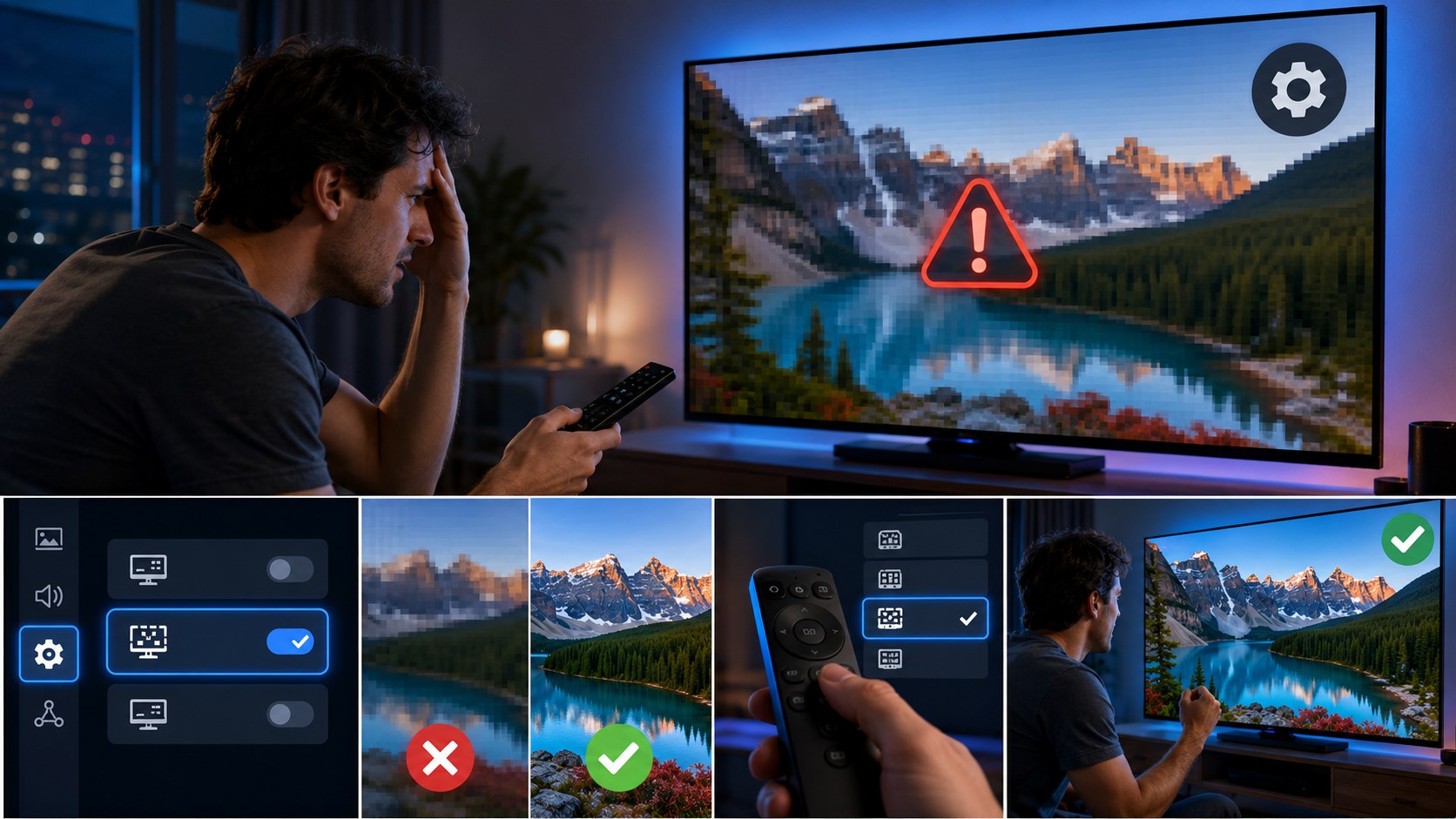
Você investiu em uma Smart TV 4K com a promessa de imagens deslumbrantes, cores vibrantes e detalhes inacreditáveis. Mas, ao abrir o YouTube para assistir seus vídeos favoritos, percebe que a qualidade nem sempre atinge o que era esperado. Onde está o tão falado 4K? Por que o 1080p parece embaçado ou o vídeo não roda a 60 frames por segundo (fps) como deveria? A frustração é real, e a sensação de que sua TV está “escondendo” a verdadeira imagem do YouTube é bastante comum.
A verdade é que diversos fatores podem estar limitando a qualidade de reprodução do YouTube na sua Smart TV, desde configurações simples até detalhes mais técnicos. Mas não se preocupe! Este guia passo a passo foi criado para desvendar esses mistérios e garantir que você aproveite cada pixel e cada frame que sua Smart TV e o YouTube podem oferecer. Prepare-se para otimizar sua experiência de visualização e garantir a qualidade que você merece AGORA!
Por Que Sua Smart TV Pode Estar Limitando a Qualidade do YouTube?
Antes de mergulharmos nas soluções, é importante entender as razões mais comuns para essa limitação de qualidade. Não é necessariamente um defeito da sua TV ou do YouTube, mas sim uma combinação de fatores que precisam ser alinhados. Os principais culpados incluem:
- Velocidade e Estabilidade da Conexão de Internet: O 4K exige uma banda larga robusta.
- Configurações do Aplicativo YouTube: O modo “Automático” pode priorizar a estabilidade em vez da qualidade.
- Configurações de Imagem da Smart TV: Modos de imagem, HDR e portas HDMI específicas.
- Firmware da TV e Versão do Aplicativo: Software desatualizado pode comprometer o desempenho.
- Cabo HDMI e Porta Utilizada: Nem todos os cabos e portas são iguais.
- Capacidade de Processamento da Smart TV: TVs mais antigas podem ter dificuldade em decodificar codecs mais novos.
Guia Passo a Passo para Desbloquear a Qualidade Máxima do YouTube
Siga estas etapas cuidadosamente para garantir que sua Smart TV esteja configurada para entregar a melhor experiência possível no YouTube:
1. Verifique Sua Conexão de Internet
Uma conexão lenta ou instável é o inimigo número um do streaming em alta qualidade. Para 4K, o YouTube recomenda pelo menos 20-25 Mbps (Megabits por segundo). Para 1080p, 5-8 Mbps são geralmente suficientes. Vídeos a 60fps também exigem mais banda.
- Faça um Teste de Velocidade: Use o navegador da sua Smart TV para acessar sites como Speedtest.net ou Fast.com. Se a TV não tiver um navegador funcional, use um celular ou computador conectado à mesma rede Wi-Fi.
- Otimize a Conexão: Se a velocidade estiver baixa, tente aproximar o roteador, conectar a TV via cabo Ethernet (se disponível) ou reiniciar o roteador.
2. Ajuste as Configurações de Qualidade no Aplicativo YouTube
O aplicativo YouTube possui configurações que podem ser ajustadas manualmente.
- Durante a Reprodução de Vídeo: Ao assistir a um vídeo, clique no ícone de engrenagem (configurações) na tela.
- Selecione “Qualidade”: Mude de “Automático” para a resolução desejada (ex: 2160p para 4K, 1080p). Se a opção 4K não aparecer, pode ser um indicativo de outros problemas que resolveremos nos próximos passos.
- Preferência de Qualidade (Geral): Em algumas TVs e versões do aplicativo, você pode ir em Configurações do YouTube > Qualidade de vídeo > Preferência de Qualidade de Vídeo e selecionar “Maior qualidade de imagem”.
3. Explore as Configurações de Imagem da Sua Smart TV
As configurações da sua TV são cruciais para a exibição de conteúdo 4K e HDR.
-
Modo de Imagem e HDR:
Acesse as configurações de imagem da sua TV. Verifique se o “Modo de Imagem” está em uma opção que priorize a qualidade, como “Padrão”, “Filme” ou “Cinema”, e não “Economia de Energia”, que pode reduzir o brilho e a nitidez. Para conteúdo HDR (High Dynamic Range), certifique-se de que a opção HDR esteja ativada. Algumas TVs ativam automaticamente, outras exigem ativação manual nas configurações de imagem ou entrada.
-
Entrada HDMI Aprimorada:
Se você estiver usando um dispositivo externo (como um Chromecast com Google TV ou um console) para acessar o YouTube, é vital que a porta HDMI utilizada esteja configurada para “Modo Aprimorado”, “HDMI Ultra HD Deep Color”, “HDMI 2.0” ou similar. Essa configuração permite a passagem de sinais 4K a 60fps e HDR. Encontre-a nas configurações da TV, geralmente em Entradas > HDMI.
4. Atualize o Firmware da TV e o Aplicativo YouTube
Softwares desatualizados podem causar bugs, limitar recursos ou não suportar os codecs mais recentes.
- Atualize o Firmware da TV: Vá em Configurações da TV > Suporte > Atualização de Software (os nomes podem variar). Verifique se há atualizações pendentes e instale-as.
- Atualize o Aplicativo YouTube: Em TVs Android ou com lojas de aplicativos, verifique se o YouTube está na versão mais recente. Vá na loja de aplicativos da sua TV, pesquise por YouTube e veja se há uma opção de “Atualizar”.
5. Use a Porta HDMI Correta e o Cabo Adequado
Se você usa um dispositivo externo para o YouTube, isso é fundamental.
- Portas HDMI 2.0/2.1: Nem todas as portas HDMI da sua TV são iguais. Muitas TVs têm apenas uma ou duas portas HDMI 2.0 (ou 2.1 para TVs mais novas) que suportam 4K a 60fps e HDR. Consulte o manual da sua TV ou verifique as marcações próximas às portas.
- Cabo HDMI de Alta Velocidade: Utilize um cabo HDMI certificado como “High Speed” ou “Premium High Speed” (para 4K/60Hz/HDR) ou “Ultra High Speed” (para HDMI 2.1). Cabos antigos ou de baixa qualidade podem limitar a banda e impedir a reprodução 4K.
6. Otimize as Configurações de Rede da Sua TV
Alguns ajustes na rede da TV podem fazer a diferença.
-
Wi-Fi ou Cabo Ethernet?
A conexão via cabo Ethernet (LAN) é quase sempre mais estável e rápida que o Wi-Fi, especialmente para streaming 4K. Se possível, conecte sua TV diretamente ao roteador via cabo. Se usar Wi-Fi, certifique-se de que a TV está conectada à rede de 5GHz, que oferece mais velocidade (se seu roteador e TV suportarem).
-
Desativar Recursos Desnecessários:
Desative recursos da TV que consomem largura de banda em segundo plano, como atualizações automáticas de aplicativos ou backups na nuvem, enquanto estiver assistindo.
7. Considere um Dispositivo Externo de Streaming (Se a TV For Mais Antiga)
Se sua Smart TV for mais antiga (pré-2018, por exemplo), o hardware interno pode não ser potente o suficiente para decodificar vídeos 4K modernos do YouTube de forma eficiente, especialmente codecs como AV1. Nesses casos, um dispositivo externo pode ser a solução.
- Opções Recomendadas: Dispositivos como Chromecast com Google TV, Fire TV Stick 4K Max, Apple TV 4K ou Nvidia Shield TV Pro são excelentes opções. Eles possuem processadores mais potentes e suporte atualizado para codecs, garantindo uma experiência de streaming superior.
8. Entenda os Codecs do YouTube
O YouTube utiliza diferentes codecs de vídeo (VP9, H.264, e mais recentemente AV1) para comprimir e entregar o conteúdo. O AV1 é mais eficiente, mas exige mais poder de processamento para decodificação. TVs ou dispositivos de streaming mais antigos podem não ter hardware para decodificar AV1 em 4K, forçando o YouTube a enviar uma versão de qualidade inferior (como VP9 ou H.264) ou até mesmo uma resolução mais baixa.
Não há muito que você possa fazer sobre os codecs diretamente, mas estar ciente disso ajuda a entender por que um dispositivo externo mais moderno (mencionado no passo 7) pode resolver o problema.
Conclusão
Não há nada mais frustrante do que investir em uma Smart TV 4K e não conseguir extrair o máximo de sua capacidade, especialmente ao assistir seus vídeos favoritos no YouTube. Felizmente, como você viu neste guia, a maioria dos problemas de qualidade não são defeitos irreversíveis, mas sim configurações e otimizações que podem ser facilmente ajustadas. Ao seguir os passos detalhados, desde a verificação da sua internet até a otimização das configurações da sua TV e do próprio aplicativo YouTube, você estará no caminho certo para desfrutar de uma experiência visual superior.
Lembre-se que cada detalhe importa: a velocidade da sua conexão, o tipo de cabo HDMI, as configurações de imagem da TV e até mesmo a versão do aplicativo. Com um pouco de atenção a esses pontos, você não apenas desvendará o segredo por trás da qualidade “escondida” do YouTube, mas também garantirá que cada pixel 4K, cada cor vibrante e cada movimento suave cheguem até você exatamente como foram criados. Não aceite menos do que a qualidade que você merece! Desfrute do verdadeiro potencial da sua Smart TV AGORA!