
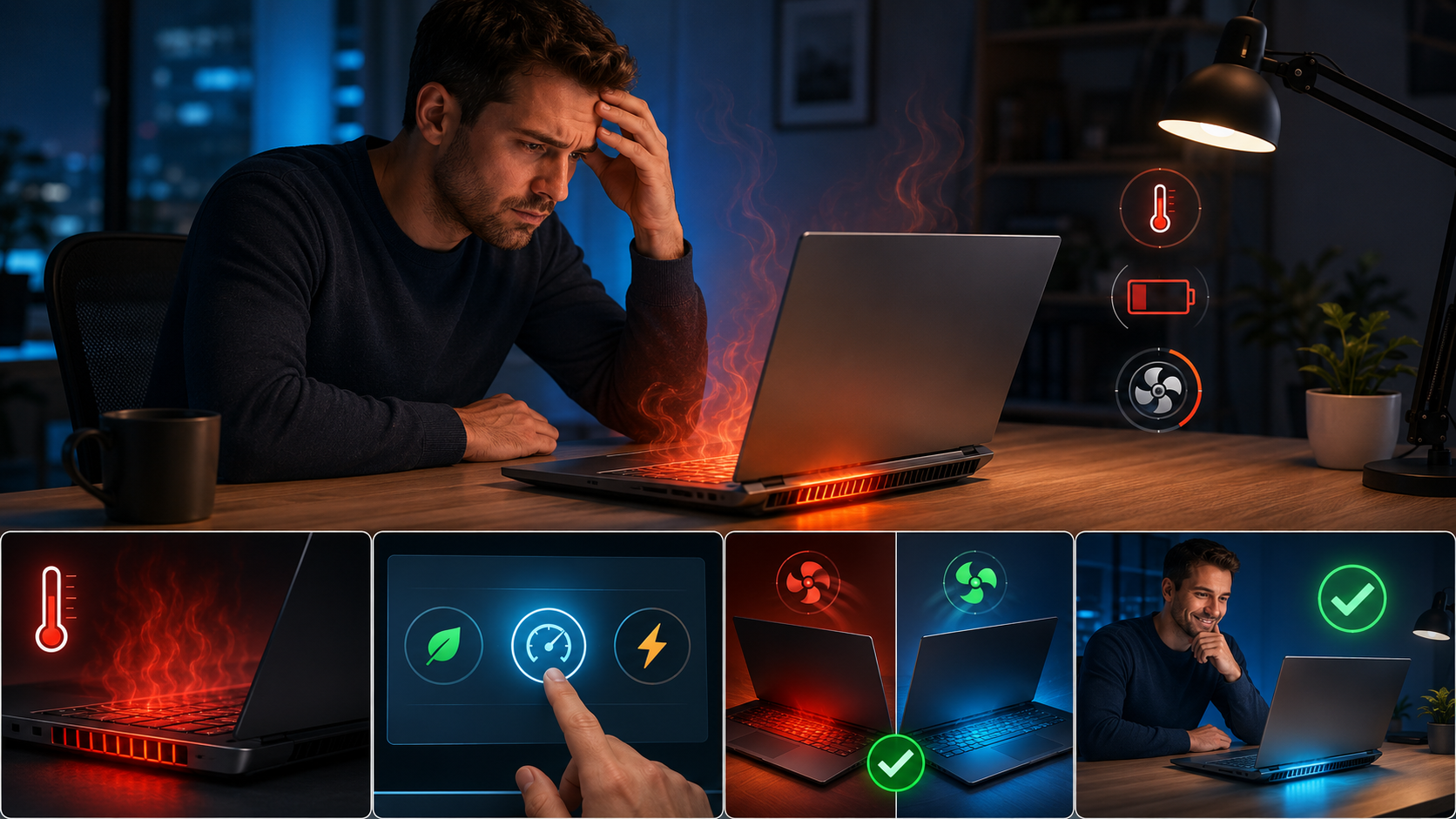
Seu notebook parece uma chaleira fervendo sempre que você o conecta na tomada? É um problema comum e, acredite, não é apenas um capricho do seu hardware. Muitos usuários notam que seus laptops esquentam mais quando estão carregando ou conectados à energia do que quando operam apenas com a bateria. A boa notícia é que você não precisa escolher entre desempenho e um notebook gelado. Com um pouco de conhecimento sobre os planos de energia do Windows, é possível otimizar o seu sistema para ter um ótimo desempenho sem transformá-lo em um forno, prolongando a vida útil do seu equipamento e garantindo uma experiência de uso muito mais agradável. Prepare-se para desvendar os segredos da energia do seu PC e retomar o controle da temperatura!
Entendendo o Problema: Por Que o Notebook Esquenta Mais na Tomada?
A principal razão pela qual seu notebook tende a esquentar mais quando conectado à energia é a maneira como o Windows (e o próprio hardware) gerencia o desempenho. Por padrão, quando um notebook está na bateria, o sistema operacional prioriza a eficiência energética para maximizar a autonomia. Isso significa que o processador (CPU) e a placa de vídeo (GPU) podem operar em frequências mais baixas e com menos voltagem, gerando menos calor. No entanto, quando você conecta o aparelho à tomada, o Windows geralmente assume que a energia é ilimitada e, portanto, libera o hardware para operar em seu potencial máximo.
Essa liberação de potencial significa que a CPU e a GPU trabalham mais intensamente, atingindo picos de clock e consumindo mais energia. Consequentemente, a geração de calor aumenta significativamente. Os sistemas de resfriamento, muitas vezes compactos em notebooks, podem ter dificuldade em dissipar todo esse calor, levando a temperaturas elevadas que podem causar desconforto, diminuir a vida útil dos componentes e até mesmo levar a um throttling (redução automática de desempenho para evitar superaquecimento) quando as temperaturas ficam muito críticas. A chave para resolver isso está nos planos de energia do Windows, que permitem um controle granular sobre como o seu hardware se comporta em diferentes cenários.
A Chave para o Controle: Os Planos de Energia do Windows
Os planos de energia são conjuntos de configurações de hardware e sistema que gerenciam como o seu computador utiliza a energia. Eles determinam o quão agressivamente seu processador, placa de vídeo, adaptador Wi-Fi e outras peças operam. O Windows oferece alguns planos predefinidos, como “Equilibrado”, “Economia de Energia” e “Alto Desempenho”. Enquanto o “Alto Desempenho” é ótimo para tarefas intensivas quando se busca cada gota de velocidade, ele é frequentemente o culpado por notebooks que esquentam demais quando plugados. A solução é criar um plano de energia personalizado, ajustando as configurações para encontrar o equilíbrio perfeito entre desempenho e temperatura, especialmente quando o notebook está na tomada.
Passo a Passo: Como Otimizar Seu Plano de Energia Personalizado
1. Acessando as Opções de Energia
- Clique com o botão direito no botão Iniciar (ou pressione Windows + X) e selecione Opções de Energia.
- Alternativamente, você pode pesquisar por “Planos de energia” na barra de pesquisa do Windows e selecionar Escolher um plano de energia.
- Na janela que se abrir, você verá os planos de energia existentes.
2. Criando um Plano de Energia Personalizado
- Na barra lateral esquerda, clique em Criar um plano de energia.
- Selecione Alto desempenho como base. Esta é a melhor opção para garantir que você mantenha a velocidade, mas com a possibilidade de ajustes finos.
- Dê um nome ao seu novo plano, como “Desempenho Otimizado para Tomada” ou “Equilíbrio Térmico”.
- Clique em Avançar.
- Defina as opções de desligar o vídeo e suspender a atividade do computador. Estes são menos críticos para o aquecimento, mas podem ser ajustados conforme sua preferência.
- Clique em Criar. Seu novo plano será ativado automaticamente.
3. Ajustando as Configurações Avançadas
- Ao lado do seu plano recém-criado, clique em Alterar configurações do plano.
- Em seguida, clique em Alterar configurações de energia avançadas. Uma nova janela se abrirá com uma lista detalhada de opções.
4. Foco na Refrigeração: Gerenciamento de Energia do Processador
Esta é a seção mais importante para controlar a temperatura do seu notebook.
- Expanda a opção Gerenciamento de energia do processador.
- Expanda Estado de desempenho mínimo do processador.
- Na bateria: Mantenha em um valor baixo, como 5%, para economizar energia.
- Na tomada: Você pode manter em 5% ou aumentar ligeiramente para 10% para uma resposta mais rápida, mas sem impacto significativo na temperatura.
- Expanda Estado de desempenho máximo do processador.
- Na bateria: Mantenha em 100% para que o processador possa atingir seu pico quando necessário, mesmo na bateria.
- Na tomada: Este é o ajuste crucial. Em vez de 100%, defina para 95% ou 90%. Reduzir o estado máximo do processador em apenas 5% a 10% geralmente resulta em uma diminuição significativa da temperatura sem uma perda perceptível de desempenho na maioria das tarefas diárias e jogos. O processador ainda será capaz de operar em altas frequências, mas evitará os picos de voltagem e frequência que geram calor excessivo.
- Expanda Política de resfriamento do sistema.
- Na bateria: Recomenda-se Passivo. Isso significa que o sistema tentará diminuir a velocidade do processador antes de acelerar as ventoinhas, economizando bateria e reduzindo ruído.
- Na tomada: Experimente com Passivo. Se a temperatura ainda estiver alta, você pode tentar “Ativo”, que faz as ventoinhas acelerarem mais cedo, mas pode ser mais barulhento. Para a maioria, “Passivo” combinado com a redução do estado máximo do processador oferece o melhor equilíbrio.
5. Outras Configurações Importantes para Desempenho e Temperatura
Embora o gerenciamento do processador seja o mais crítico, outras configurações podem complementar a otimização:
- Adaptador Sem Fio: Expanda Configurações do adaptador sem fio e Modo de economia de energia.
- Na bateria: Economia de energia máxima.
- Na tomada: Desempenho máximo.
- Placa de Vídeo (Se aplicável): Se você tem uma placa de vídeo dedicada (NVIDIA ou AMD), pode haver uma seção chamada “Configurações de energia da placa de vídeo” ou similar.
- Na bateria: Selecione Otimizar energia ou Economia de energia.
- Na tomada: Selecione Desempenho máximo ou Qualidade máxima. (Para controle mais fino, use o software do fabricante da GPU, como NVIDIA Control Panel ou AMD Radeon Software).
- Suspensão Seletiva USB: Expanda Configurações USB e Configuração de suspensão seletiva USB.
- Na bateria: Habilitado para economizar energia.
- Na tomada: Desabilitado se você tiver problemas com dispositivos USB que se desconectam ou não funcionam corretamente. Caso contrário, pode manter habilitado.
- Clique em Aplicar e depois em OK para salvar todas as suas alterações.
6. Testando e Monitorando
- Após aplicar as mudanças, utilize seu notebook normalmente.
- Monitore a temperatura. Use softwares como HWMonitor, Core Temp ou MSI Afterburner (se tiver GPU dedicada) para verificar as temperaturas da CPU e GPU.
- Se o notebook ainda estiver esquentando muito na tomada, retorne às configurações avançadas do seu plano personalizado e experimente reduzir ainda mais o “Estado de desempenho máximo do processador” na tomada (por exemplo, para 85%). Faça ajustes graduais até encontrar o ponto ideal para o seu hardware e uso.
Conclusão
Com este guia passo a passo, você agora tem o poder de dominar os planos de energia do Windows e transformar a experiência com seu notebook. O superaquecimento, especialmente quando conectado à tomada, é um problema comum que pode ser facilmente mitigado com alguns ajustes inteligentes. Ao criar um plano de energia personalizado e ajustar o comportamento do seu processador e sistema de resfriamento, você garante que seu notebook opere em uma temperatura ideal, sem sacrificar o desempenho que você precisa para suas tarefas diárias, jogos ou trabalho.
Lembre-se que cada notebook é único, e pode ser necessário um pouco de experimentação para encontrar as configurações perfeitas para o seu modelo e seu perfil de uso. Mantenha-se atento às temperaturas e faça ajustes finos conforme necessário. Um notebook mais frio não só proporciona mais conforto, mas também contribui para a longevidade dos componentes internos, garantindo que seu investimento dure muito mais tempo. Desfrute de um desempenho otimizado e um notebook que se mantém fresco, pronto para qualquer desafio!