
Imagine a cena: você vai buscar aquela foto especial do seu casamento, do nascimento do seu filho ou o vídeo da viagem dos sonhos, e ela simplesmente… não está lá. Ou pior, o seu computador decide “morrer”, levando consigo anos de memórias e documentos importantes. A sensação de perda é avassaladora, não é mesmo? Milhões de pessoas passam por isso todos os dias, e a maioria delas só pensa em backup depois que o desastre já aconteceu.
Mas e se eu te disser que existe um “segredo” simples e eficaz para proteger suas memórias e dados para sempre? Um método comprovado por especialistas que, uma vez implementado, vai te dar a tranquilidade de saber que suas fotos, vídeos e documentos mais preciosos estão seguros, independentemente do que aconteça. Estou falando da regra de backup 3-2-1. Parece complicado? Não se preocupe! Neste guia completo, vamos desvendar esse segredo de forma prática e passo a passo, utilizando ferramentas que você já conhece ou que são facilmente acessíveis: nuvem, HD e SSD. Prepare-se para aprender AGORA e nunca mais sofrer com a perda de dados!
O Que É a Regra de Backup 3-2-1 e Por Que Ela é Ouro?
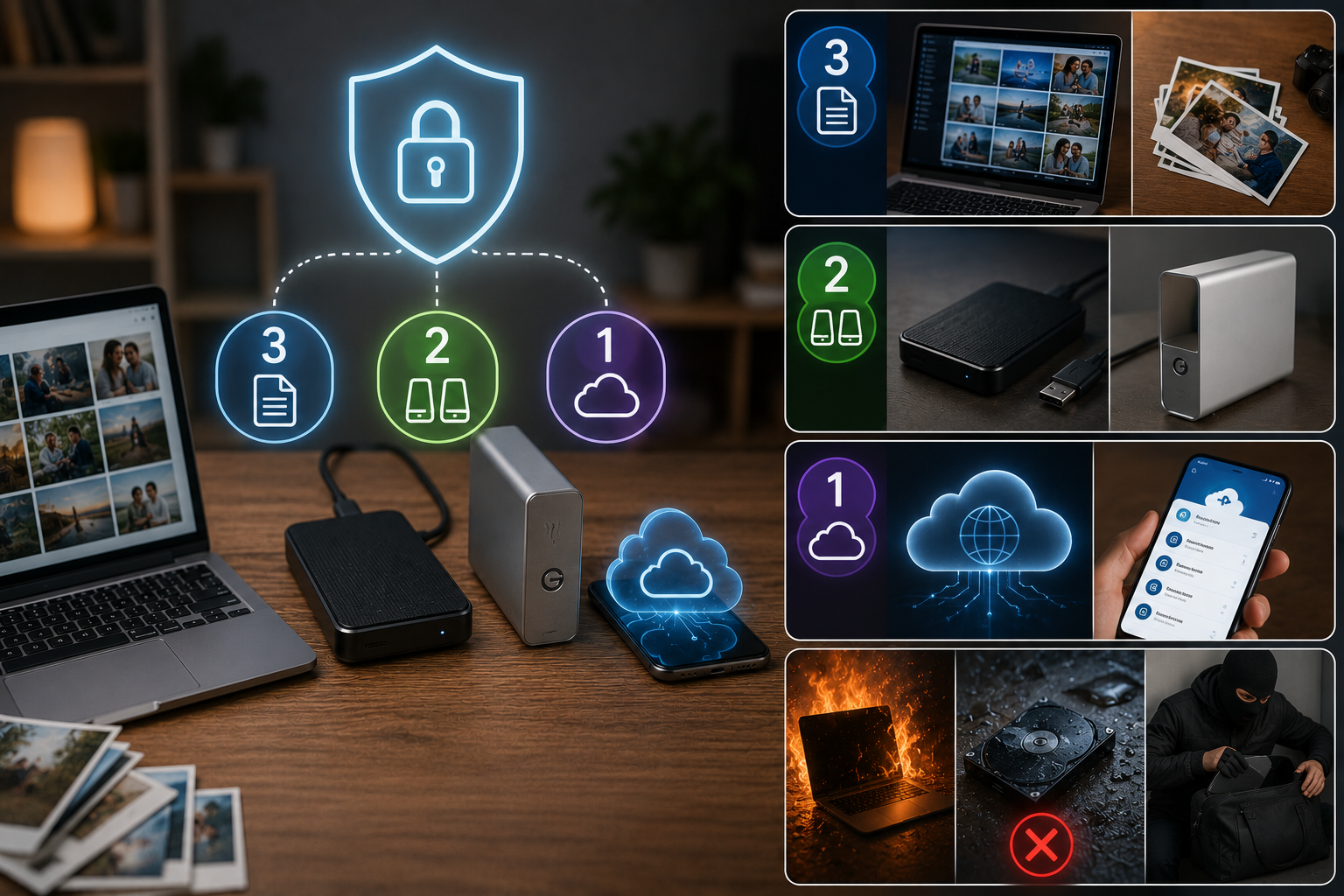
A regra 3-2-1 é um pilar da segurança de dados, recomendada por especialistas em TI ao redor do mundo. Ela é simples, mas incrivelmente poderosa, garantindo múltiplas camadas de proteção para seus arquivos. Vamos entender o que cada número significa:
- 3 Cópias: Você deve ter pelo menos três cópias dos seus dados. Isso inclui a cópia original (no seu computador, por exemplo) e mais duas cópias de segurança.
- 2 Mídias Diferentes: Essas três cópias devem ser armazenadas em pelo menos dois tipos de mídia diferentes. Por que? Porque diferentes mídias têm diferentes vulnerabilidades. Se um tipo de mídia falha, o outro pode não falhar. Ex: um HD externo e um serviço de nuvem.
- 1 Cópia Off-site (Fora do Local): Pelo menos uma das suas cópias deve ser armazenada em um local físico diferente. Isso protege seus dados contra desastres locais, como incêndios, inundações, roubos ou falhas elétricas que afetam sua casa ou escritório. A nuvem é perfeita para isso!
Seguir essa regra minimiza drasticamente o risco de perda de dados, garantindo que, mesmo diante de um cenário desastroso, você ainda terá acesso às suas informações.
Preparando o Terreno: O Que Você Vai Precisar
Antes de mergulharmos nos passos, é importante ter em mente os “ingredientes” necessários para colocar a regra 3-2-1 em prática:
- Seu Dispositivo Principal: Computador, notebook, smartphone onde suas fotos, vídeos e documentos originais estão armazenados.
- Armazenamento Local Adicional: Um HD Externo (disco rígido externo) ou SSD Externo (unidade de estado sólido externa). Ambos são excelentes opções para a segunda cópia, com suas particularidades.
- Serviço de Armazenamento em Nuvem: Uma conta em um serviço como Google Drive, Dropbox, OneDrive, Mega, iCloud, etc. Esta será sua cópia off-site.
- Conexão à Internet: Necessária para o backup na nuvem.
Guia Passo a Passo: Implementando o Backup 3-2-1
Agora que entendemos a teoria e temos as ferramentas, vamos ao guia prático. Siga estes passos para proteger suas memórias de uma vez por todas:
Passo 1: Identifique e Organize Suas Memórias
- Localize Tudo: Comece identificando onde suas fotos, vídeos e documentos importantes estão. Podem estar em várias pastas do computador, na pasta “Downloads”, no celular, em cartões de memória antigos, etc.
- Crie uma Estrutura Clara: Crie uma pasta principal (ex: “Minhas Memórias Digitais”) e subpastas organizadas por ano, evento ou tipo de arquivo (ex: “Fotos 2023”, “Vídeos Viagens”, “Documentos Importantes”).
- Limpeza e Duplicatas: Aproveite para excluir arquivos desnecessários, fotos borradas ou duplicadas. Isso economiza espaço e tempo nos backups futuros.
Passo 2: A Primeira Cópia – Seu Dispositivo Principal
Esta é a cópia original dos seus dados. Ela já existe no seu computador, smartphone ou tablet. Lembre-se que este é o ponto mais vulnerável, pois falhas de hardware, vírus ou roubos podem comprometer essa cópia facilmente. Por isso, as próximas duas cópias são cruciais.
Passo 3: A Segunda Cópia – Armazenamento Local (HD ou SSD Externo)
Esta é a sua primeira cópia de segurança, em uma mídia diferente da original, mas ainda no mesmo local físico.
- Escolha a Mídia:
- HD Externo: Geralmente mais barato por gigabyte, ideal para grandes volumes de dados (milhares de fotos e vídeos). Pode ser um pouco mais lento e frágil a quedas.
- SSD Externo: Mais rápido, mais durável (sem partes móveis), menor e mais leve. Perfeito para quem busca velocidade e portabilidade, mas com um custo um pouco mais elevado.
- Conecte e Formate (se necessário): Conecte o HD/SSD externo ao seu computador. Se for novo, pode ser necessário formatá-lo para o sistema de arquivos do seu computador (Windows: NTFS, macOS: APFS ou HFS+).
- Realize a Cópia:
- Manual (Copiar e Colar): Simplesmente arraste as pastas organizadas do Passo 1 para o seu HD/SSD externo.
- Software de Sincronização/Backup: Para maior automação, use programas como FreeFileSync (gratuito), rsync (Linux/macOS), ou recursos nativos do seu sistema operacional (Histórico de Arquivos no Windows, Time Machine no macOS).
- Frequência: Faça este backup regularmente. Para arquivos que mudam pouco (fotos antigas), uma vez por mês pode ser suficiente. Para documentos de trabalho diários, talvez semanalmente ou até diariamente.
Passo 4: A Terceira Cópia – Armazenamento na Nuvem
Esta é a sua segunda cópia de segurança e, crucialmente, está armazenada off-site, longe do seu local físico.
- Escolha um Serviço de Nuvem:
- Google Drive: Oferece 15GB gratuitos, integração com ecossistema Google.
- Dropbox: 2GB gratuitos, interface muito intuitiva.
- OneDrive: 5GB gratuitos, integração com Microsoft Office.
- Mega: 20GB gratuitos, com foco em privacidade e criptografia.
- iCloud: 5GB gratuitos, ideal para usuários Apple.
A maioria oferece planos pagos com muito mais espaço por um custo mensal acessível.
- Instale o Aplicativo: Baixe e instale o aplicativo do serviço de nuvem escolhido no seu computador. Isso geralmente cria uma pasta que sincroniza automaticamente com a nuvem.
- Faça o Upload/Sincronização: Arraste e solte suas pastas organizadas (do Passo 1) para a pasta de sincronização do serviço de nuvem. O aplicativo se encarregará de fazer o upload. Para fotos e vídeos do celular, muitos serviços (Google Fotos, iCloud Fotos) oferecem backup automático.
- Verifique a Sincronização: Certifique-se de que todos os arquivos foram enviados e estão visíveis na interface web do seu serviço de nuvem.
Passo 5: Verifique e Mantenha
Um backup só é bom se funcionar quando você precisar dele!
- Verificação Regular: Periodicamente (a cada 3-6 meses), verifique se os arquivos nas suas cópias de segurança estão íntegros e acessíveis.
- Teste de Restauração: Simule a restauração de alguns arquivos. Tente baixar um arquivo da nuvem ou copiar um do seu HD/SSD externo para o seu computador. Isso garante que o processo de recuperação realmente funciona.
- Atualize Constantemente: Faça novos backups de forma consistente. A regra 3-2-1 não é um evento único, mas um processo contínuo. Configure backups automáticos sempre que possível.
Conclusão
Perder fotos, vídeos e documentos valiosos é uma experiência dolorosa e, infelizmente, muito comum. No entanto, como você viu, a solução é acessível e eficaz. A regra de backup 3-2-1 – ter três cópias dos seus dados, em duas mídias diferentes, com uma cópia fora do local – é o seu escudo contra a perda digital. Implementar este sistema pode parecer um trabalho no início, mas a paz de espírito que ele proporciona é imensurável.
Não espere até que seja tarde demais para proteger suas memórias e informações mais importantes. Comece hoje mesmo a organizar seus arquivos e a criar suas cópias de segurança na nuvem e em um dispositivo externo. Com este guia passo a passo, você tem todas as ferramentas para garantir que suas histórias, suas conquistas e seus momentos especiais estejam seguros para sempre. Invista um pouco do seu tempo agora e desfrute da tranquilidade de saber que você nunca mais sofrerá com a perda de dados.