
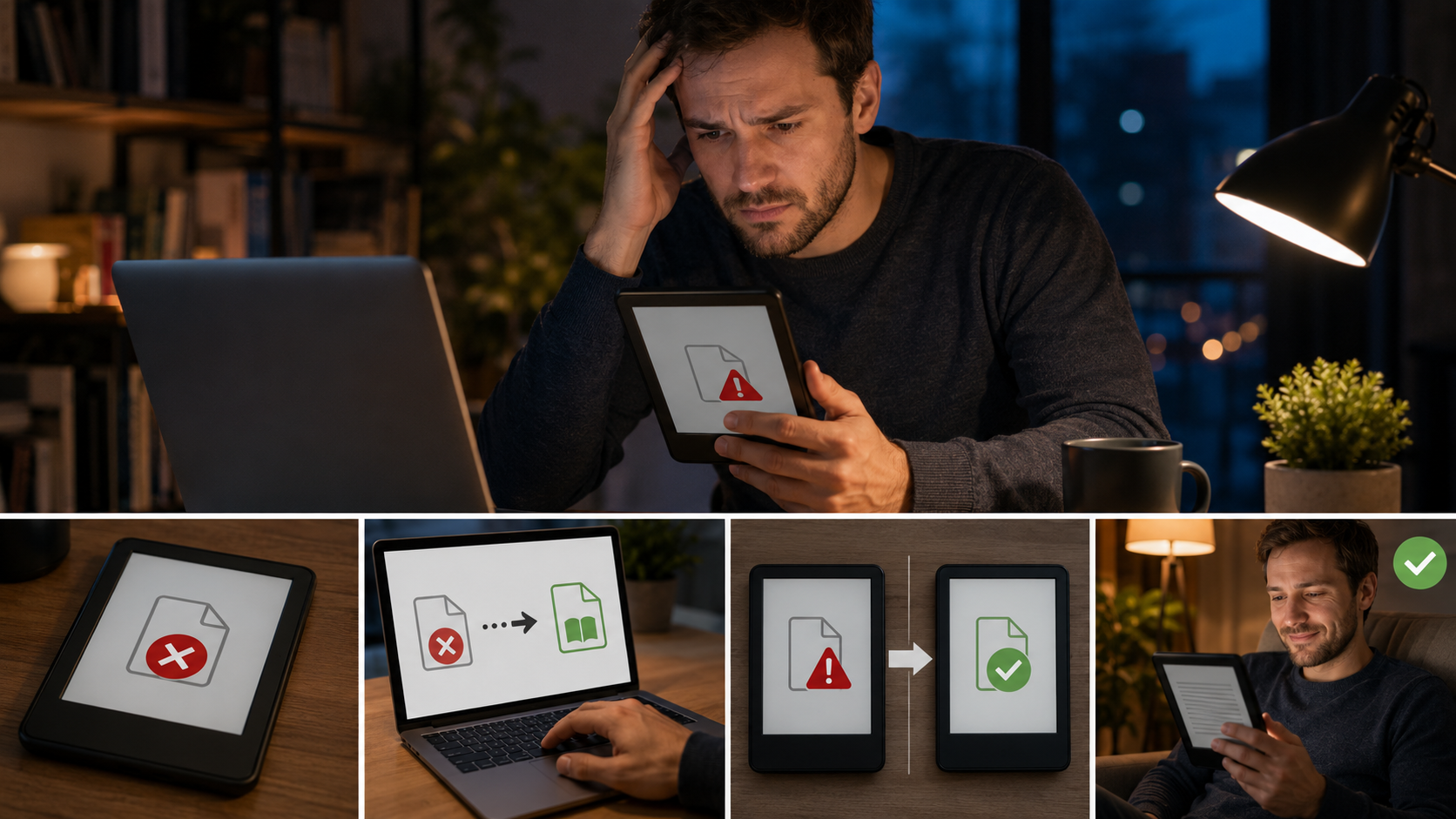
Você já passou pela frustração de enviar um livro para o seu Kindle, esperar ansiosamente pela leitura, e ele simplesmente não aparecer na sua biblioteca? É uma experiência comum e desanimadora para muitos leitores digitais. Você verifica o e-mail de confirmação, tem certeza de que enviou para o endereço correto, mas o arquivo parece ter desaparecido no limbo digital. O que está acontecendo?
Na maioria das vezes, o “vilão” por trás desse mistério é um formato de arquivo “secreto” – secreto no sentido de não ser explicitamente suportado ou processado da maneira que você espera pelo ecossistema Kindle. Felizmente, a solução é mais simples do que parece e envolve entender as preferências do seu dispositivo e, em alguns casos, uma rápida conversão. Prepare-se para desvendar esse enigma e destravar sua leitura HOJE mesmo com este guia passo a passo!
Por Que Meu Arquivo Não Aparece na Biblioteca do Kindle?
Mesmo que você tenha seguido todos os passos para enviar um e-book para o seu Kindle – seja por e-mail, cabo USB ou pela ferramenta “Enviar para o Kindle” da Amazon – existem algumas razões principais pelas quais ele pode não se materializar em sua coleção. A mais comum, e foco deste artigo, é o formato do arquivo. No entanto, outros fatores também podem estar em jogo:
- Formato de Arquivo Incompatível: O Kindle tem seus formatos preferidos. Se o seu arquivo não estiver em um deles, ele pode ser rejeitado ou ignorado.
- DRM (Gerenciamento de Direitos Digitais): Livros protegidos por DRM, geralmente comprados em outras plataformas, não podem ser lidos no Kindle a menos que o DRM seja removido (o que pode ser uma área cinzenta legalmente e não será coberto aqui).
- Endereço de E-mail Incorreto ou Não Autorizado: Ao usar o serviço “Enviar para o Kindle” por e-mail, o remetente precisa estar na lista de e-mails aprovados.
- Problemas de Conexão: Seu Kindle precisa estar conectado à internet (Wi-Fi) para baixar os arquivos enviados.
- Arquivo Corrompido ou Muito Grande: Arquivos danificados ou excessivamente grandes podem não ser processados corretamente.
O Vilão “Secreto”: Formatos de Arquivo Incompatíveis
O Kindle é um dispositivo fantástico, mas ele tem suas peculiaridades quando se trata de formatos de arquivo. Por muito tempo, os formatos proprietários da Amazon (MOBI, AZW, AZW3 e KFX) eram os mais indicados. Arquivos PDF e TXT também são geralmente suportados, embora a experiência de leitura de PDFs possa não ser ideal em telas menores.
A boa notícia é que, recentemente, a Amazon começou a aceitar o EPUB (o formato padrão da indústria para e-books) através do serviço “Enviar para o Kindle”. Isso simplificou muito a vida de quem tinha livros nesse formato. No entanto, se você tentar enviar um EPUB diretamente para a pasta “documents” via cabo USB, ele não será reconhecido!
Então, quais são os verdadeiros “vilões” que o Kindle não curte? Formatos como DOCX (Word), RTF, ODT (OpenDocument Text), FB2, e muitos outros. Se o seu arquivo estiver em um desses formatos, ele será o motivo da sua frustração.
Guia Passo a Passo: Convertendo e Enviando seu Livro para o Kindle
A solução para a maioria dos problemas de arquivos que não aparecem é a conversão para um formato compatível e o uso do método de envio correto. Vamos lá!
Passo 1: Identifique o Formato do Seu Arquivo
Antes de qualquer coisa, descubra qual é o formato do arquivo que você está tentando enviar. No seu computador, clique com o botão direito no arquivo e vá em “Propriedades” (Windows) ou “Obter Informações” (macOS). O formato estará listado na extensão do arquivo (ex: .epub, .pdf, .docx).
Passo 2: Baixe e Instale o Calibre (Ferramenta Essencial)
O Calibre é um gerenciador de e-books gratuito e de código aberto, amplamente considerado a melhor ferramenta para converter e organizar sua biblioteca digital. Se você ainda não o tem, baixe e instale a versão compatível com seu sistema operacional.
Passo 3: Adicione o Livro ao Calibre
- Abra o Calibre.
- Clique no botão “Adicionar livros” na barra de ferramentas superior.
- Navegue até o local onde seu arquivo está salvo, selecione-o e clique em “Abrir”. O livro será adicionado à sua biblioteca do Calibre.
Passo 4: Converta o Livro para um Formato Compatível com o Kindle
Esta é a parte crucial:
- Na biblioteca do Calibre, selecione o livro que você acabou de adicionar.
- Clique no botão “Converter livros” na barra de ferramentas.
- Na janela de conversão, no canto superior direito, em “Formato de saída”, escolha AZW3 (recomendado para melhor compatibilidade e recursos) ou MOBI. Se você for usar o e-mail “Enviar para o Kindle”, EPUB também é uma ótima opção, pois a Amazon agora o converte automaticamente.
- Você pode ajustar algumas configurações avançadas se desejar (como metadados, capa, etc.), mas para uma conversão básica, os padrões são suficientes.
- Clique em “OK” na parte inferior direita da janela para iniciar a conversão.
- Após a conversão, o Calibre mostrará os formatos disponíveis para o livro (original e o recém-convertido) na seção “Formatos” à direita.
Passo 5: Envie o Livro para o seu Kindle (Método Recomendado: E-mail “Enviar para o Kindle”)
Este é o método mais confiável, pois a Amazon processa e indexa o arquivo corretamente, garantindo que ele apareça na sua biblioteca e seja sincronizado entre dispositivos.
- Descubra seu e-mail do Kindle: Vá para Gerenciar seu Conteúdo e Dispositivos na Amazon, clique na aba “Dispositivos” e selecione seu Kindle. Seu endereço de e-mail “Enviar para o Kindle” será exibido (geralmente algo como
seuemail@kindle.com). - Autorize seu e-mail: Ainda em Gerenciar seu Conteúdo e Dispositivos, vá para a aba “Preferências” > “Configurações de Documentos Pessoais” > “Lista de E-mails Aprovados
Conclusão
Agora você sabe o verdadeiro culpado por trás dos arquivos