
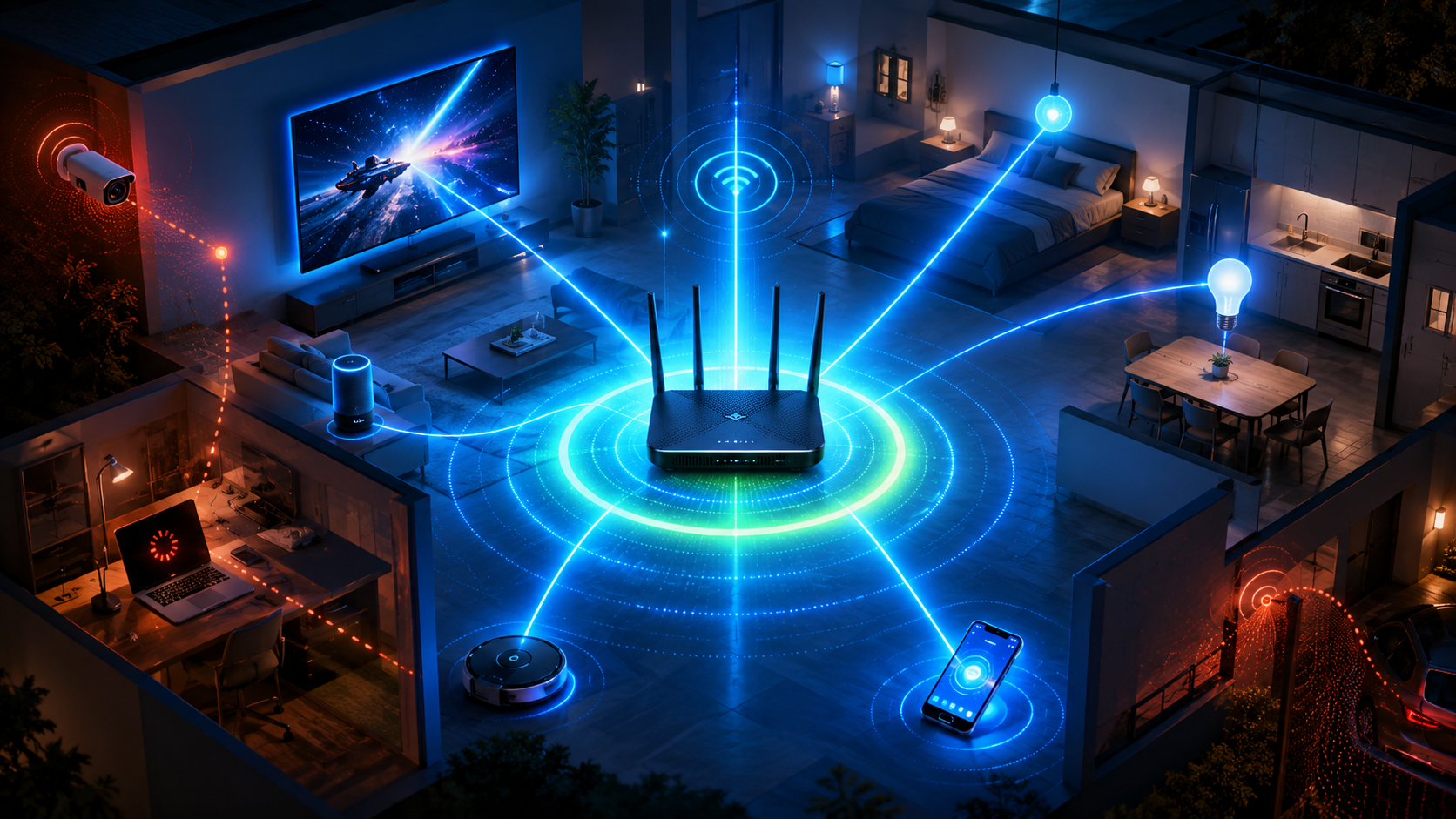
Você investiu na sua casa inteligente com entusiasmo, imaginando um lar onde tudo funciona em perfeita harmonia. Luzes que acendem com a voz, termostatos que se ajustam sozinhos, câmeras de segurança que monitoram tudo… Mas a realidade, muitas vezes, é outra: dispositivos que aparecem offline, a Alexa não encontra suas lâmpadas, e o Wi-Fi, que antes era rápido, agora parece engasgar a cada novo gadget conectado. Frustrante, não é?
Se você se identificou com essa situação, saiba que não está sozinho. A boa notícia é que, na maioria das vezes, o problema não está nos seus dispositivos inteligentes, mas sim na forma como sua rede Wi-Fi está configurada. E o melhor: um ajuste SIMPLES no seu roteador pode ser a chave para salvar seu dia e devolver a agilidade que sua smart home merece. Prepare-se para descobrir o “ponto secreto” que pode transformar sua experiência HOJE!
Entendendo o Problema: Por que Sua Smart Home Engasga?
Antes de mergulharmos na solução, é fundamental entender o que pode estar causando a lentidão ou a desconexão dos seus aparelhos inteligentes. Sua rede Wi-Fi é como uma estrada. Quanto mais carros (dispositivos) trafegam por ela, e quanto mais “faixas” (canais) estão congestionadas, mais lento o tráfego se torna. Eis algumas causas comuns:
- Interferência de Rede: Seus vizinhos também têm Wi-Fi, e as redes deles podem estar usando os mesmos “canais” que a sua, causando uma espécie de “congestionamento de rádio”.
- Sobrecarga de Dispositivos: Cada smart device, mesmo que consuma pouca banda, adiciona um “carro” à sua estrada. Muitos carros levam a lentidão.
- Posicionamento do Roteador: Paredes, móveis e outros objetos podem bloquear o sinal Wi-Fi, criando “zonas mortas” onde seus dispositivos lutam para se conectar.
- Firmware Desatualizado: O software do seu roteador (firmware) precisa estar atualizado para garantir o melhor desempenho e segurança.
- Canal Wi-Fi Inadequado: Este é o nosso “ponto secreto” principal e o foco do nosso ajuste. Escolher o canal certo pode fazer toda a diferença.
O Ponto Secreto Revelado: Ajustando o Canal do Wi-Fi
A maioria dos roteadores opera em duas bandas de frequência principais: 2.4 GHz e 5 GHz. A banda de 2.4 GHz é mais comum para dispositivos inteligentes por ter maior alcance, mas é também mais suscetível a interferências e tem menos canais disponíveis. A banda de 5 GHz é mais rápida e menos congestionada, mas tem menor alcance e é mais sensível a obstáculos.
O Que São Canais Wi-Fi e Por Que Eles Importam?
Dentro de cada banda de frequência, existem vários “canais”. Pense neles como as faixas de uma rodovia. Na banda de 2.4 GHz, por exemplo, os canais mais usados e que não se sobrepõem são 1, 6 e 11. Se o seu roteador e o dos seus vizinhos estiverem usando o mesmo canal, eles estarão “brigando” pelo espaço, o que causa lentidão e desconexões.
Ajustar o canal do Wi-Fi é como mudar para uma faixa menos movimentada na rodovia. É uma medida simples que pode descongestionar sua rede, permitindo que seus dispositivos inteligentes se comuniquem de forma mais eficiente e estável.
Como Encontrar o Melhor Canal para Sua Rede (Passo a Passo)
Siga estas etapas para otimizar o canal do seu roteador:
-
Identifique a Banda de Frequência:
Verifique se seus dispositivos inteligentes usam a banda de 2.4 GHz (a maioria usa) ou 5 GHz. Muitos roteadores operam com ambas as bandas. O ajuste de canal é mais crítico na banda de 2.4 GHz.
-
Use um Analisador de Wi-Fi:
Baixe um aplicativo analisador de Wi-Fi no seu smartphone (ex: “Wi-Fi Analyzer” para Android ou ferramentas nativas em alguns sistemas operacionais como macOS, ou softwares para Windows). Esses aplicativos mostram quais canais estão sendo usados pelas redes ao seu redor e qual está menos congestionado. Para 2.4 GHz, os canais 1, 6 e 11 são geralmente os mais recomendados por não se sobreporem.
-
Acesse as Configurações do Roteador:
Abra um navegador de internet (Chrome, Firefox, Edge) e digite o endereço IP padrão do seu roteador na barra de endereços. Os mais comuns são
192.168.1.1ou192.168.0.1. Consulte o manual do seu roteador ou a etiqueta na parte inferior dele para encontrar o IP exato e as credenciais de login (nome de usuário e senha, geralmente “admin/admin” ou “admin/password” por padrão). -
Navegue até as Configurações de Rede Sem Fio (Wireless):
Dentro da interface de administração do roteador, procure por seções como “Wireless Settings”, “Configurações Wi-Fi”, “Rede Sem Fio” ou “Advanced Settings” (Configurações Avançadas). Você precisará fazer isso para a banda de 2.4 GHz e, se quiser, para a de 5 GHz separadamente.
-
Mude o Canal Wi-Fi:
Localize a opção “Channel” (Canal) ou “Wireless Channel”. Geralmente, ela está definida como “Auto”. Mude para um dos canais que o seu analisador de Wi-Fi indicou como menos congestionado (preferencialmente 1, 6 ou 11 para 2.4 GHz). Para 5 GHz, há mais canais e a interferência é menor, mas um canal mais alto pode ser melhor.
-
Salve e Reinicie o Roteador:
Após selecionar o novo canal, salve as configurações e reinicie o roteador (muitas vezes, há uma opção de “Reboot” ou “Reiniciar” na própria interface). Isso garantirá que as novas configurações sejam aplicadas corretamente.
-
Teste a Performance:
Observe seus dispositivos inteligentes. Eles estão online? A Alexa responde mais rápido? A internet em geral está mais ágil? Se não houver melhora significativa, tente outro canal menos congestionado.
Indo Além: Dicas Extras para uma Smart Home Impecável
Se o ajuste de canal não for suficiente, ou se você quiser levar sua smart home para o próximo nível, considere estas dicas:
Criando uma Rede Separada para Dispositivos Inteligentes
Muitos roteadores modernos permitem criar uma “Rede de Convidados” ou VLANs (Redes Locais Virtuais). Usar uma rede separada para seus dispositivos inteligentes pode trazer vários benefícios:
- Menos Congestionamento: Seus dispositivos inteligentes terão sua própria “faixa” na rede, sem competir com smartphones, computadores e TVs que consomem mais banda.
- Segurança Aprimorada: Isola seus dispositivos IoT da sua rede principal, protegendo seus dados pessoais caso um deles seja comprometido.
- Conectividade Estável: Alguns dispositivos mais antigos funcionam melhor em redes 2.4 GHz, e tê-los em uma rede dedicada pode evitar conflitos com dispositivos 5 GHz.
Verifique as configurações do seu roteador para habilitar uma rede de convidados e conecte seus dispositivos inteligentes a ela.
Otimizando a Cobertura Wi-Fi
O posicionamento do roteador é crucial. Coloque-o em um local central da casa, longe de paredes grossas, eletrodomésticos (micro-ondas podem interferir) e objetos metálicos. Se sua casa for grande, considere um sistema Wi-Fi Mesh ou repetidores de sinal para estender a cobertura e garantir que todos os seus dispositivos tenham um sinal forte.
Atualização de Firmware do Roteador
Verifique o site do fabricante do seu roteador para baixar a versão mais recente do firmware. Atualizações podem trazer melhorias de desempenho, segurança e compatibilidade com novos dispositivos.
Reinício Regular do Roteador
Assim como um computador, roteadores podem se beneficiar de um reinício ocasional. Desligar e ligar o roteador a cada poucas semanas pode resolver pequenos travamentos e liberar memória, melhorando o desempenho geral da rede.
Conclusão
A era da casa inteligente está aqui para simplificar nossas vidas, não para adicionar mais dores de cabeça. Um Wi-Fi lento ou dispositivos offline podem minar toda a experiência, mas, como vimos, a solução muitas vezes está em um ajuste simples e estratégico. Otimizar o canal do seu roteador é um “ponto secreto” que pode resolver a maioria dos problemas de conectividade, liberando o potencial total da sua smart home.
Ao seguir os passos e dicas apresentados, você não apenas garantirá que seus gadgets inteligentes funcionem sem falhas, mas também terá uma rede Wi-Fi mais robusta e segura para toda a sua família. Não deixe que a frustração de um Wi-Fi engasgado atrapalhe sua jornada tecnológica. Com um pouco de atenção e os ajustes certos, sua casa inteligente estará funcionando na velocidade da luz, do jeito que você sempre quis!