
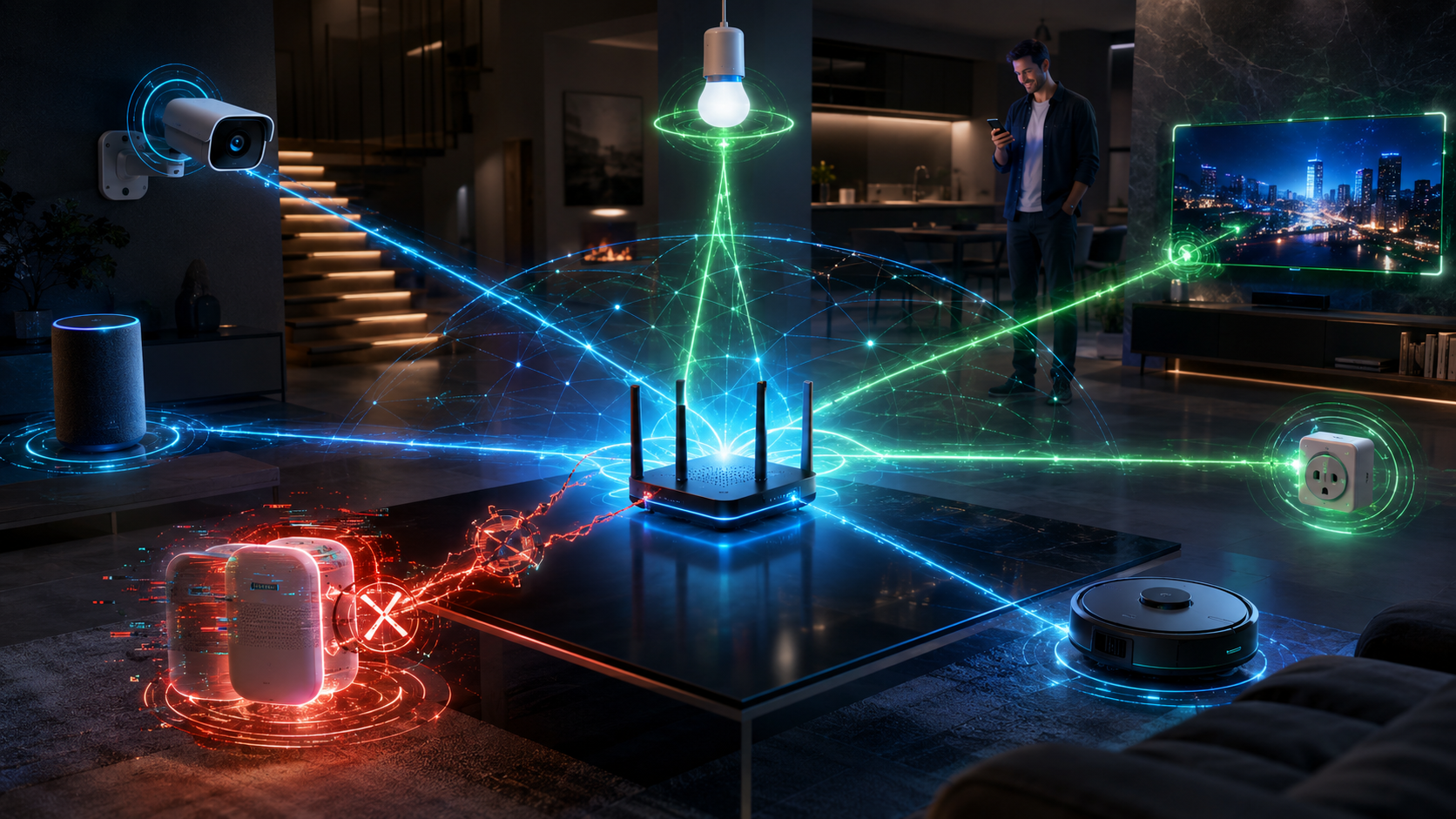
Você já se viu em uma situação em que suas luzes inteligentes não respondem, a câmera de segurança fica offline ou a sua assistente virtual simplesmente não consegue encontrar nenhum dispositivo na sua casa? É uma frustração comum no mundo da casa inteligente, e muitas vezes, a culpa recai sobre a conexão Wi-Fi. Mas e se o verdadeiro vilão for algo mais sutil, escondido nas configurações da sua rede? Estamos falando do endereço IP.
Dispositivos inteligentes desconectando-se constantemente, Wi-Fi lento misteriosamente depois de algumas instalações, ou Alexa teimando em não sincronizar: todos esses problemas podem ter uma raiz comum nos conflitos e na gestão de endereços IP. Se sua internet funciona perfeitamente no celular, mas seus gadgets inteligentes estão em greve, você veio ao lugar certo. Neste guia completo, vamos desvendar as causas por trás desses travamentos e, o mais importante, oferecer um passo a passo prático para resolver de vez os problemas de conexão dos seus dispositivos inteligentes.
Por Que Seus Dispositivos Inteligentes Desconectam? Entendendo o Problema
Antes de mergulharmos nas soluções, é fundamental entender por que seus dispositivos inteligentes podem estar falhando. A maioria desses problemas está ligada à forma como eles interagem com sua rede Wi-Fi e, especificamente, com a atribuição de endereços IP.
Conflitos de Endereço IP
Cada dispositivo conectado à sua rede precisa de um endereço IP exclusivo para se comunicar. O servidor DHCP (Dynamic Host Configuration Protocol) do seu roteador é o responsável por atribuir esses endereços automaticamente. No entanto, em redes com muitos dispositivos (o que é comum em casas inteligentes), podem ocorrer conflitos. Se dois dispositivos tentarem usar o mesmo IP, um ou ambos podem ser desconectados ou apresentar falhas intermitentes.
Saturação da Rede Wi-Fi
Com dezenas de lâmpadas, tomadas, sensores e câmeras, sua rede Wi-Fi pode ficar sobrecarregada. Cada dispositivo consome uma parte da largura de banda e dos recursos do roteador. Um roteador mais antigo ou de baixa capacidade pode simplesmente não conseguir lidar com tantos pedidos simultâneos, resultando em lentidão e desconexões.
Problemas com a Banda Wi-Fi (2.4GHz vs 5GHz)
A grande maioria dos dispositivos inteligentes mais antigos ou mais simples opera apenas na banda de 2.4GHz. Embora essa banda tenha maior alcance, ela é mais suscetível a interferências (de micro-ondas, telefones sem fio, etc.) e pode ficar mais congestionada, especialmente em apartamentos com muitas redes vizinhas. Se seu roteador está configurado para priorizar 5GHz ou não gerencia bem as duas bandas, pode haver problemas.
Instabilidade da Conexão e Outros Fatores
Fatores como um firmware desatualizado no roteador, a distância entre o dispositivo e o roteador, obstáculos físicos (paredes, móveis) ou até mesmo problemas com o próprio provedor de internet podem contribuir para a instabilidade e a desconexão dos seus gadgets.
Guia Passo a Passo: Resolvendo Problemas de Conexão e IP
Agora que você entende os potenciais culpados, vamos colocar a mão na massa. Siga estes passos para diagnosticar e resolver os problemas de conexão dos seus dispositivos inteligentes.
1. Reinicie Seus Equipamentos (Roteador e Dispositivos): Esta é a solução clássica e muitas vezes eficaz. Desconecte o roteador da tomada, espere cerca de 30 segundos e conecte-o novamente. Faça o mesmo com os dispositivos inteligentes que estão apresentando problemas. Isso força o roteador a reatribuir endereços IP e limpa possíveis falhas temporárias na rede.
2. Verifique a Banda Wi-Fi (2.4GHz): A maioria dos dispositivos inteligentes funciona apenas na banda de 2.4GHz. Certifique-se de que seu roteador está transmitindo um sinal nessa banda e que seus dispositivos estão conectados a ela. Alguns roteadores modernos possuem uma função chamada “band steering”, que tenta automaticamente direcionar os dispositivos para a melhor banda. Se você está tendo problemas, pode ser útil desativar essa função e criar nomes de rede (SSIDs) separados para 2.4GHz e 5GHz (ex: “MinhaCasa_2.4G” e “MinhaCasa_5G”) para garantir que seus dispositivos se conectem corretamente.
3. Atribua IPs Estáticos ou Reservas DHCP: Este é o passo crucial para combater o “vilão IP”. A melhor prática é configurar reservas DHCP no seu roteador. Isso garante que um dispositivo específico (identificado pelo seu endereço MAC) sempre receba o mesmo endereço IP do roteador, evitando conflitos.
- Como fazer: Acesse as configurações do seu roteador (geralmente digitando o IP do roteador no navegador, como
192.168.1.1ou192.168.0.1). Procure por seções como “DHCP Server”, “IP Reservation” ou “Static Lease”. Você precisará do endereço MAC (Media Access Control) de cada dispositivo inteligente que deseja fixar. Esse endereço pode ser encontrado nas configurações do aplicativo do dispositivo, na embalagem ou nas informações de rede do próprio dispositivo. Insira o endereço MAC e o IP desejado para cada dispositivo.
4. Otimize a Rede Wi-Fi:
- Mude o Canal Wi-Fi: Canais de 2.4GHz podem ficar congestionados. Use aplicativos de análise de Wi-Fi (como o WiFi Analyzer para Android) para identificar os canais menos utilizados na sua vizinhança e configure seu roteador para usar um deles (canais 1, 6 e 11 são os mais comuns e com menos sobreposição).
- Posicione o Roteador Corretamente: Mantenha o roteador em um local central, elevado e livre de obstáculos. Evite colocá-lo perto de outros eletrônicos que possam causar interferência.
- Considere Extensores de Alcance ou Sistema Mesh: Se sua casa é grande, um único roteador pode não cobrir todas as áreas. Extensores de alcance ou, preferencialmente, um sistema Wi-Fi Mesh, podem garantir uma cobertura robusta para todos os seus dispositivos.
5. Crie uma Rede Separada para Dispositivos Inteligentes: Muitos roteadores permitem criar uma “Rede de Convidados” ou VLANs (Virtual Local Area Networks). Usar uma rede separada para seus dispositivos inteligentes pode isolá-los do restante da sua rede principal, melhorando a segurança e o desempenho, pois evita que o tráfego pesado de outros dispositivos (como streaming de vídeo) afete a estabilidade dos seus gadgets. Verifique as configurações do seu roteador para esta funcionalidade.
6. Atualize o Firmware do Roteador e dos Dispositivos: Fabricantes frequentemente lançam atualizações de firmware para corrigir bugs, melhorar a segurança e otimizar o desempenho. Verifique o site do fabricante do seu roteador e dos seus dispositivos inteligentes para ver se há atualizações disponíveis e instale-as.
7. Verifique as Configurações de Alexa/Assistente: Se o problema é que a Alexa (ou Google Assistant) não encontra os dispositivos, tente desvincular e revincular as habilidades ou contas dos fabricantes no aplicativo do assistente. Certifique-se também de que os dispositivos e o assistente estão na mesma rede Wi-Fi.
8. Considere um Upgrade de Hardware (Roteador): Se você tem muitos dispositivos inteligentes e um roteador antigo, ele pode ser o gargalo. Um roteador moderno, com mais capacidade de processamento, antenas mais potentes e tecnologias como Wi-Fi 6, pode fazer uma enorme diferença na estabilidade e velocidade da sua rede para todos os seus dispositivos.
Conclusão
Manter uma casa inteligente funcionando sem travamentos é um objetivo totalmente alcançável, mas exige um pouco de atenção à sua rede. Como vimos, a gestão de endereços IP é um aspecto frequentemente negligenciado que pode ser o verdadeiro vilão por trás de muitas desconexões e lentidão. Ao seguir os passos detalhados neste guia, você estará bem equipado para diagnosticar e resolver a maioria dos problemas comuns.
Lembre-se que uma rede bem configurada é a espinha dorsal de qualquer casa inteligente eficiente. Investir tempo na otimização do seu Wi-Fi e na correta atribuição de IPs garantirá que seus dispositivos funcionem de forma harmoniosa, proporcionando a conveniência e o conforto que você espera. Com essas dicas, você poderá desfrutar plenamente da sua casa conectada, sem mais frustrações com gadgets que vivem caindo ou ficando offline.