
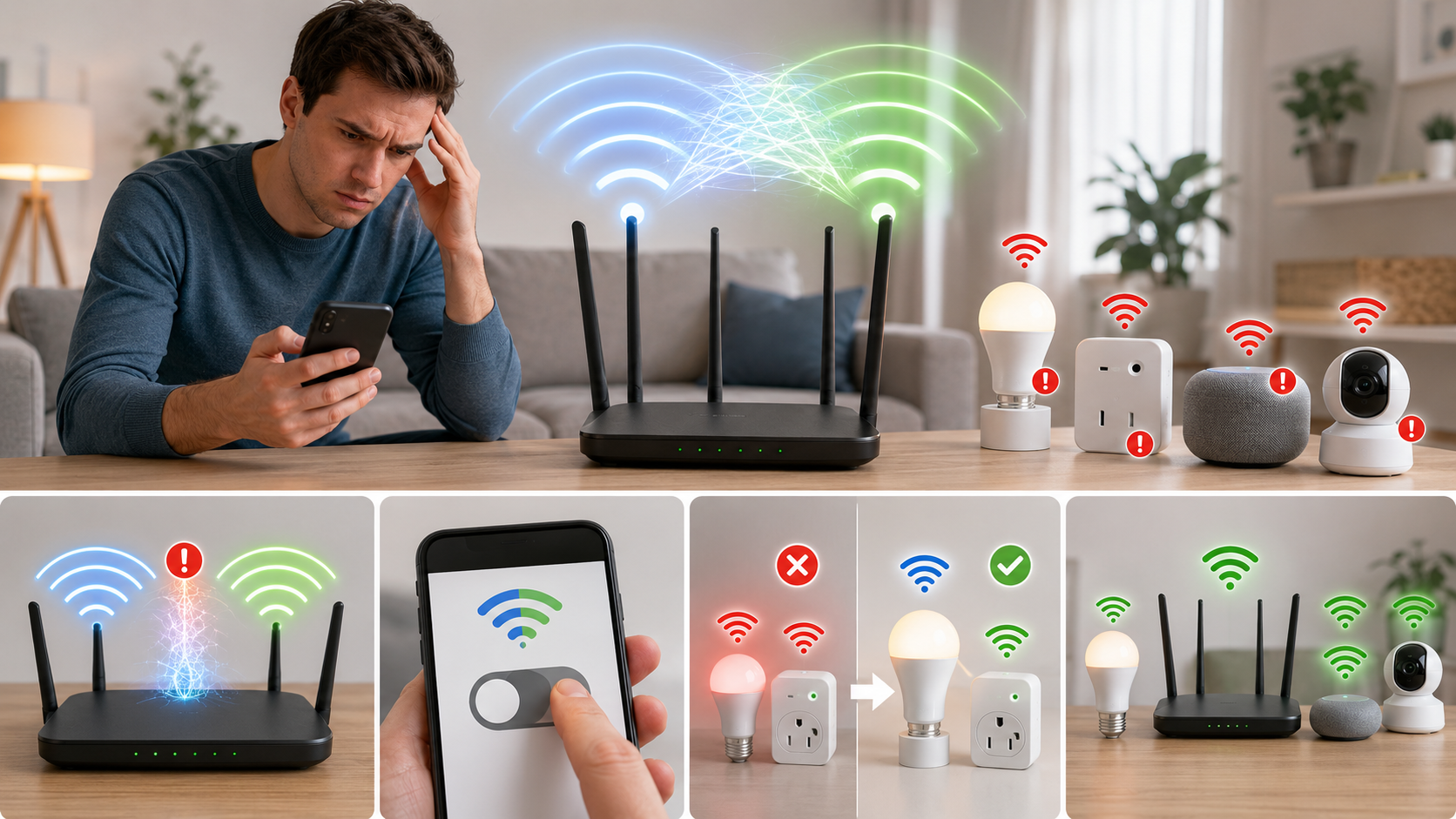
Você já se viu em uma situação frustrante onde sua conexão Wi-Fi de 2.4 GHz parece estar em câmera lenta, ou pior, travando completamente, enquanto outros dispositivos na rede de 5 GHz funcionam perfeitamente? O problema é ainda mais irritante quando você tem aparelhos inteligentes, como lâmpadas ou câmeras, que dependem da banda de 2.4 GHz e vivem perdendo a conexão. Você já tentou de tudo, reiniciou o roteador, mudou de canal, mas a lentidão e a instabilidade persistem, como se houvesse um fantasma invisível sabotando sua rede.
Pois bem, esse “fantasma invisível” pode ter um nome: Smart Connect. Muitos roteadores modernos vêm com essa funcionalidade que, em teoria, promete simplificar sua vida. No entanto, para muitos usuários e dispositivos, o Smart Connect se torna um verdadeiro calcanhar de Aquiles, especialmente para a banda de 2.4 GHz. Se você está cansado de lutar contra uma rede instável e lenta, prepare-se para descobrir como desativar essa “ajuda” pode ser a chave para desbloquear o verdadeiro potencial da sua conexão. A mágica está prestes a acontecer!
O Que é o Smart Connect e Como Ele Funciona (ou Deveria Funcionar)?
O Smart Connect, também conhecido como Band Steering ou Unify SSID em alguns modelos de roteadores, é uma tecnologia desenvolvida para otimizar o uso da sua rede Wi-Fi de banda dupla (2.4 GHz e 5 GHz). A ideia é simples e, à primeira vista, bastante atraente: em vez de ter duas redes sem fio separadas (com SSIDs diferentes, como “MinhaCasa_2.4” e “MinhaCasa_5G”), o Smart Connect as unifica sob um único nome de rede.
Com um único SSID, o roteador assume a responsabilidade de “direcionar” seus dispositivos para a banda mais adequada. Ele tenta identificar se um aparelho se beneficiaria mais da velocidade e menor latência da banda de 5 GHz (para streaming em 4K, jogos online) ou do maior alcance e capacidade de penetração da banda de 2.4 GHz (para dispositivos mais distantes, IoT). A promessa é uma experiência de conexão mais fluida e sem interrupções, onde você não precisa se preocupar em qual rede se conectar.
O Lado Sombrio do Smart Connect: Por Que Ele Causa Problemas?
Apesar da intenção nobre, a realidade do Smart Connect pode ser bem diferente para muitos usuários. O que deveria ser uma otimização, muitas vezes se transforma em um obstáculo, especialmente para a estabilidade da banda de 2.4 GHz.
Interferência e Dispositivos Teimosos
O principal problema reside na forma como o roteador decide qual banda atribuir a um dispositivo. Essa “inteligência” nem sempre funciona perfeitamente. Muitos dispositivos, especialmente os mais antigos ou os da Internet das Coisas (IoT), são projetados para funcionar predominantemente ou exclusivamente na banda de 2.4 GHz. Quando o Smart Connect está ativo, o roteador pode tentar repetidamente empurrar esses dispositivos para a banda de 5 GHz, ou vice-versa, causando uma “dança” constante entre as bandas.
Esse vaivém gera instabilidade, desconexões frequentes e lentidão, já que o dispositivo gasta tempo tentando se associar e reassociar à rede. Para uma câmera de segurança ou uma lâmpada inteligente, que precisam de uma conexão constante e estável, essa flutuação é desastrosa.
Latência e Lentidão
A constante avaliação e redirecionamento de dispositivos pelo Smart Connect podem adicionar uma camada de latência à sua rede. Em vez de simplesmente se conectar e manter uma banda estável, o roteador está sempre “pensando” e tomando decisões. Isso pode resultar em atrasos perceptíveis, especialmente em atividades que exigem uma resposta rápida, como jogos online ou videoconferências. Além disso, se um dispositivo for erroneamente alocado para uma banda que não atende às suas necessidades (por exemplo, um dispositivo de alto consumo de dados na 2.4 GHz quando a 5 GHz está disponível e com melhor sinal), o desempenho será comprometido.
A “Invisibilidade” que Trava
Quando o Smart Connect está ativo, a maioria dos roteadores oculta as redes 2.4 GHz e 5 GHz separadas, mostrando apenas um único SSID. Essa “invisibilidade” é o que torna o problema ainda mais difícil de diagnosticar. Você não consegue ver ou selecionar manualmente a banda que deseja para um dispositivo específico. Para dispositivos que só suportam 2.4 GHz, essa configuração pode ser confusa e até impedi-los de se conectar corretamente, pois eles podem estar “procurando” a rede 2.4 GHz que não é explicitamente visível.
Sinais de Que o Smart Connect Pode Ser o Problema
Se você está enfrentando um ou mais dos seguintes sintomas, é bem provável que o Smart Connect seja o vilão da sua rede:
- Dispositivos IoT (câmeras, assistentes virtuais, lâmpadas inteligentes) perdem a conexão frequentemente ou demoram a responder.
- Dispositivos mais antigos que funcionam apenas em 2.4 GHz apresentam lentidão extrema ou não conseguem se conectar de forma confiável.
- Seu smartphone ou laptop parece “pular” entre as bandas 2.4 GHz e 5 GHz sem motivo aparente, resultando em quedas de conexão ou flutuações de velocidade.
- Apesar de ter um bom sinal, a velocidade da sua rede de 2.4 GHz é inconsistente e frustrantemente lenta.
- Dificuldade em configurar novos dispositivos IoT, que muitas vezes exigem que você esteja conectado a uma rede 2.4 GHz específica durante a configuração.
A Solução Mágica: Desativando o Smart Connect
A boa notícia é que resolver esse problema é geralmente simples e não requer conhecimentos técnicos avançados. Desativar o Smart Connect e gerenciar suas redes separadamente pode trazer uma melhora drástica na estabilidade e desempenho da sua Wi-Fi.
Passo a Passo Simplificado
- Acesse o Painel de Controle do Roteador: Abra seu navegador de internet e digite o endereço IP padrão do seu roteador (geralmente algo como
192.168.0.1,192.168.1.1ou10.0.0.1). Você pode encontrar essa informação na parte de trás do seu roteador ou no manual. - Faça Login: Insira o nome de usuário e senha do administrador do roteador. Se você nunca os alterou, as credenciais padrão geralmente estão no próprio aparelho ou no manual.
- Navegue até as Configurações de Wi-Fi: Procure por seções como “Wireless Settings”, “Network”, “Wi-Fi”, “Dual Band” ou “Configurações de Rede Sem Fio”.
- Localize e Desative o Smart Connect: Dentro das configurações de Wi-Fi, procure por opções como “Smart Connect”, “Band Steering”, “Unify SSID” ou “One Wi-Fi Name”. Desative essa funcionalidade.
- Renomeie Suas Redes: Após desativar, você provavelmente verá as opções para configurar as redes 2.4 GHz e 5 GHz separadamente. Dê a elas nomes distintos para facilitar a identificação, por exemplo, “MinhaCasa_2.4GHz” e “MinhaCasa_5GHz”.
- Salve e Reinicie: Salve as alterações e, se solicitado, reinicie o roteador para que as novas configurações entrem em vigor.
Benefícios Imediatos
Ao desativar o Smart Connect, você recupera o controle total sobre suas redes. Os benefícios são quase imediatos: seus dispositivos IoT terão uma conexão mais estável na banda de 2.4 GHz, e você poderá conectar seus dispositivos de alto desempenho à rede de 5 GHz sem interferências. A latência diminuirá, e a velocidade e estabilidade da sua rede de 2.4 GHz melhorarão significativamente, pois não haverá mais o roteador tentando “inteligente” demais.
Gerenciando Suas Redes Separadamente: Otimização Pura
Com suas redes 2.4 GHz e 5 GHz visíveis e com nomes distintos, você pode otimizar a conexão de cada dispositivo em sua casa:
- Para a rede 2.4 GHz: Conecte dispositivos que não exigem alta velocidade, mas se beneficiam de maior alcance e penetração de paredes. Isso inclui a maioria dos dispositivos IoT (câmeras, termostatos, lâmpadas), impressoras sem fio, e dispositivos mais antigos.
- Para a rede 5 GHz: Conecte dispositivos que demandam alta velocidade e baixa latência, como smartphones, laptops, smart TVs para streaming em 4K, consoles de jogos e PCs. Lembre-se que essa banda tem um alcance menor e é mais sensível a obstáculos.
Experimente e observe o comportamento dos seus dispositivos. Você notará uma diferença significativa na estabilidade e no desempenho geral da sua rede sem fio.
Conclusão
A frustração de ter uma conexão Wi-Fi de 2.4 GHz lenta e instável, com dispositivos IoT perdendo a conexão a todo momento, é algo que muitos de nós já enfrentamos. O Smart Connect, apesar de ter sido criado com boas intenções, muitas vezes se torna o verdadeiro culpado por trás desses problemas, operando de forma invisível e atrapalhando a performance da sua rede.
Ao seguir os passos simples para desativar essa funcionalidade e gerenciar suas redes de 2.4 GHz e 5 GHz separadamente, você não apenas resolve a lentidão e a instabilidade, mas também ganha controle total sobre a sua conexão. A “mágica” prometida não é um truque, mas sim a capacidade de otimizar sua rede para cada dispositivo, garantindo que todos funcionem com o máximo de eficiência e estabilidade. Não espere mais; experimente e veja a diferença em sua casa!