
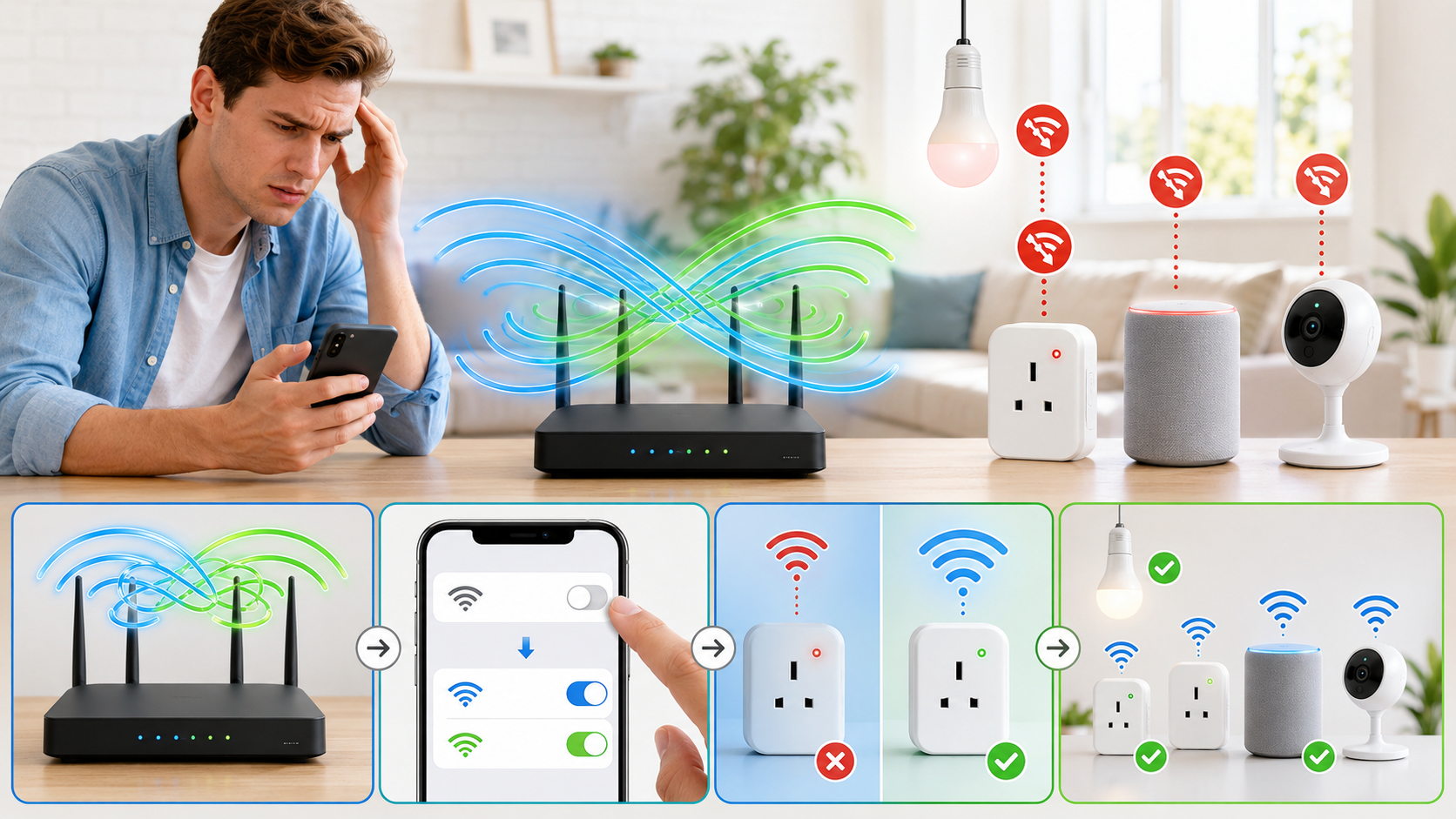
Você já se viu em uma batalha contra o seu próprio Wi-Fi? Dispositivos inteligentes que se recusam a conectar, streamings que travam em momentos cruciais, ou talvez seu notebook de última geração que insiste em se arrastar como se estivesse usando uma conexão discada? É uma frustração comum, e muitas vezes, a culpa não é da sua internet, mas sim de uma configuração específica no seu roteador que, por tentar ser “inteligente”, acaba criando mais problemas do que soluções: a unificação das bandas 2.4 GHz e 5 GHz.
A tecnologia Wi-Fi evoluiu, e hoje temos duas grandes “estradas” para nossos dados: a 2.4 GHz e a 5 GHz. Embora seu roteador possa estar tentando gerenciar tudo automaticamente, a verdade é que essa “inteligência” pode ser a raiz dos seus problemas de conexão. Mas não se preocupe! Chega de sofrer. Neste artigo, vamos revelar um passo a passo simples e eficaz para você separar essas bandas, assumir o controle da sua rede e garantir que todos os seus dispositivos – do celular ao aspirador robô – se conectem sem falhas e com o máximo desempenho em questão de minutos. Prepare-se para uma experiência online sem estresse!
Por Que Separar as Bandas 2.4 GHz e 5 GHz?
Antes de colocarmos a mão na massa, é fundamental entender por que essa separação é tão importante e como ela impacta diretamente a qualidade da sua conexão. Não é apenas uma questão de “fazer diferente”, mas sim de otimizar cada tipo de dispositivo para a banda que melhor atende às suas necessidades.
Entendendo as Diferenças: 2.4 GHz vs. 5 GHz
- 2.4 GHz: O Alcance e a Compatibilidade
Esta banda é a mais antiga e, por isso, a mais compatível. Ela oferece um alcance maior e consegue penetrar melhor em paredes e obstáculos físicos. No entanto, sua velocidade máxima é menor e ela é muito mais suscetível a interferências, já que muitos outros dispositivos (micro-ondas, telefones sem fio, Bluetooth) operam na mesma frequência. É ideal para dispositivos mais antigos, aparelhos de casa inteligente (IoT) como lâmpadas, câmeras de segurança, termostatos e assistentes virtuais, que não exigem muita largura de banda, mas se beneficiam do alcance e da estabilidade. - 5 GHz: A Velocidade e a Estabilidade
A banda de 5 GHz é a campeã da velocidade. Ela oferece taxas de transferência muito mais altas e é menos congestionada, o que significa menos interferência e uma conexão mais estável para atividades que demandam muita largura de banda. O “porém” é que seu alcance é menor e ela tem mais dificuldade em atravessar paredes. É perfeita para notebooks, smartphones modernos, TVs 4K, consoles de videogame e qualquer dispositivo que precise de alta velocidade para streaming, jogos online ou downloads pesados.
O Problema da Banda Unificada (Smart Connect/Band Steering)
Muitos roteadores modernos vêm com uma funcionalidade chamada “Smart Connect”, “Band Steering” ou “Smart Wi-Fi”. A ideia é boa: o roteador tenta identificar qual banda é a melhor para cada dispositivo e conectá-lo automaticamente. Na teoria, isso simplificaria a vida do usuário. Na prática, porém, essa funcionalidade pode falhar miseravelmente.
Dispositivos que deveriam estar na banda de 5 GHz (para velocidade) podem ser “empurrados” para a 2.4 GHz (para alcance, mesmo estando próximos ao roteador), resultando em lentidão. Pior ainda, alguns dispositivos IoT (especialmente os mais antigos) *só* funcionam em 2.4 GHz e podem ter dificuldade em “encontrar” a rede quando as bandas estão unificadas, gerando falhas de conexão intermitentes ou até mesmo impossibilitando a configuração inicial. Separar as bandas permite que você, o usuário, decida qual rede cada dispositivo deve usar, garantindo a melhor performance e compatibilidade.
O Passo a Passo REVELADO para Separar as Bandas
Chegou a hora de tomar as rédeas da sua rede Wi-Fi. Siga este guia com atenção e veja como é simples solucionar seus problemas de conexão.
1. Acessando as Configurações do seu Roteador
Este é o primeiro e mais crucial passo. Você precisará acessar a interface de administração do seu roteador:
- Encontre o Endereço IP do Roteador: Geralmente, é
192.168.0.1ou192.168.1.1. Você pode encontrar essa informação na etiqueta do próprio roteador, no manual, ou pesquisando “qual o IP do meu roteador [marca/modelo]”. - Abra um Navegador: No seu computador (conectado por cabo ou Wi-Fi à rede do roteador), abra o navegador de sua preferência (Chrome, Firefox, Edge).
- Digite o IP: Na barra de endereço, digite o endereço IP do roteador e pressione Enter.
- Credenciais de Login: Uma tela de login aparecerá. As credenciais padrão são frequentemente
adminpara usuário eadminoupasswordpara senha. Novamente, verifique a etiqueta do roteador ou o manual. Se você já as alterou, use as suas credenciais personalizadas.
2. Navegando até as Configurações de Rede Wi-Fi (Wireless Settings)
Uma vez logado, a interface pode variar um pouco entre os fabricantes, mas a lógica é a mesma. Procure por seções como:
WirelessWi-Fi SettingsRede Sem FioConfigurações de WLAN
Dentro dessa seção, você provavelmente verá abas ou opções separadas para “2.4 GHz” e “5 GHz”. Se houver uma opção como “Smart Connect”, “Band Steering” ou “Smart Wi-Fi”, desative-a antes de prosseguir.
3. Renomeando as Redes (SSIDs)
Este é o passo mágico para a separação:
- Rede 2.4 GHz: Encontre as configurações para a banda de 2.4 GHz. Altere o “Nome da Rede” (SSID) para algo distinto, como
MinhaCasa_2.4GHz,SeuAp_2G, ou o que preferir, desde que seja fácil de identificar. - Rede 5 GHz: Faça o mesmo para a banda de 5 GHz. Por exemplo,
MinhaCasa_5GHz,SeuAp_5G. - Senhas: Mantenha a mesma senha para ambas as redes, a menos que você tenha um motivo específico para alterá-las. Isso simplifica o processo de reconexão dos dispositivos.
Certifique-se de que a opção “Ativar SSID Broadcast” (ou “Ocultar SSID”) esteja marcada como “Ativado” para que suas redes fiquem visíveis para os dispositivos.
4. Salvando e Reiniciando o Roteador
Após renomear as redes e desativar o Smart Connect, procure pelo botão “Salvar”, “Aplicar” ou “OK”. O roteador geralmente pedirá para reiniciar para que as alterações entrem em vigor. Confirme o reinício e aguarde alguns minutos até que ele volte a operar.
5. Conectando seus Dispositivos Corretamente
Agora que suas redes estão separadas e com nomes distintos, você pode conectar seus dispositivos de forma inteligente:
- Dispositivos IoT e Antigos: Conecte todos os seus aparelhos de casa inteligente (lâmpadas, tomadas, câmeras, aspirador), impressoras Wi-Fi e dispositivos mais antigos à rede
_2.4GHz. Eles se beneficiarão do alcance e da compatibilidade. - Dispositivos Modernos e de Alta Demanda: Conecte seu smartphone, tablet, notebook, smart TV, console de jogos e qualquer outro aparelho que precise de velocidade à rede
_5GHz.
Você notará que a lista de redes Wi-Fi disponíveis agora mostrará seus dois novos SSIDs separados, permitindo que você escolha exatamente onde cada dispositivo se conectará.
Dicas Adicionais para Otimizar sua Rede
- Posicionamento do Roteador: Coloque seu roteador em um local central da casa, longe de paredes grossas, espelhos e outros aparelhos eletrônicos que possam causar interferência.
- Atualização de Firmware: Verifique periodicamente se há atualizações de firmware para o seu roteador no site do fabricante. Softwares atualizados podem trazer melhorias de performance e segurança.
- Canais Wi-Fi: Se ainda enfrentar interferência na banda 2.4 GHz, você pode tentar mudar o canal Wi-Fi nas configurações do roteador (canais 1, 6 e 11 são os menos sobrepostos). Para 5 GHz, há mais canais disponíveis e geralmente menos congestionamento.
Conclusão
A experiência de ter uma rede Wi-Fi que funciona perfeitamente, com cada dispositivo conectado à banda ideal, é transformadora. Ao separar as bandas 2.4 GHz e 5 GHz no seu roteador, você não apenas resolve problemas de conexão e lentidão, mas também ganha controle total sobre a performance da sua rede doméstica. Este passo a passo é simples e acessível, mesmo para quem não tem familiaridade com configurações de roteador, e os benefícios são imediatos: mais estabilidade, maior velocidade e, acima de tudo, paz de espírito.
Chega de sofrer com Wi-Fi instável ou dispositivos que não se conectam. Tome essa iniciativa, siga nossas instruções e desfrute de uma casa conectada de verdade, onde cada aparelho opera em sua máxima capacidade. Sua paciência e seus dispositivos agradecerão!