
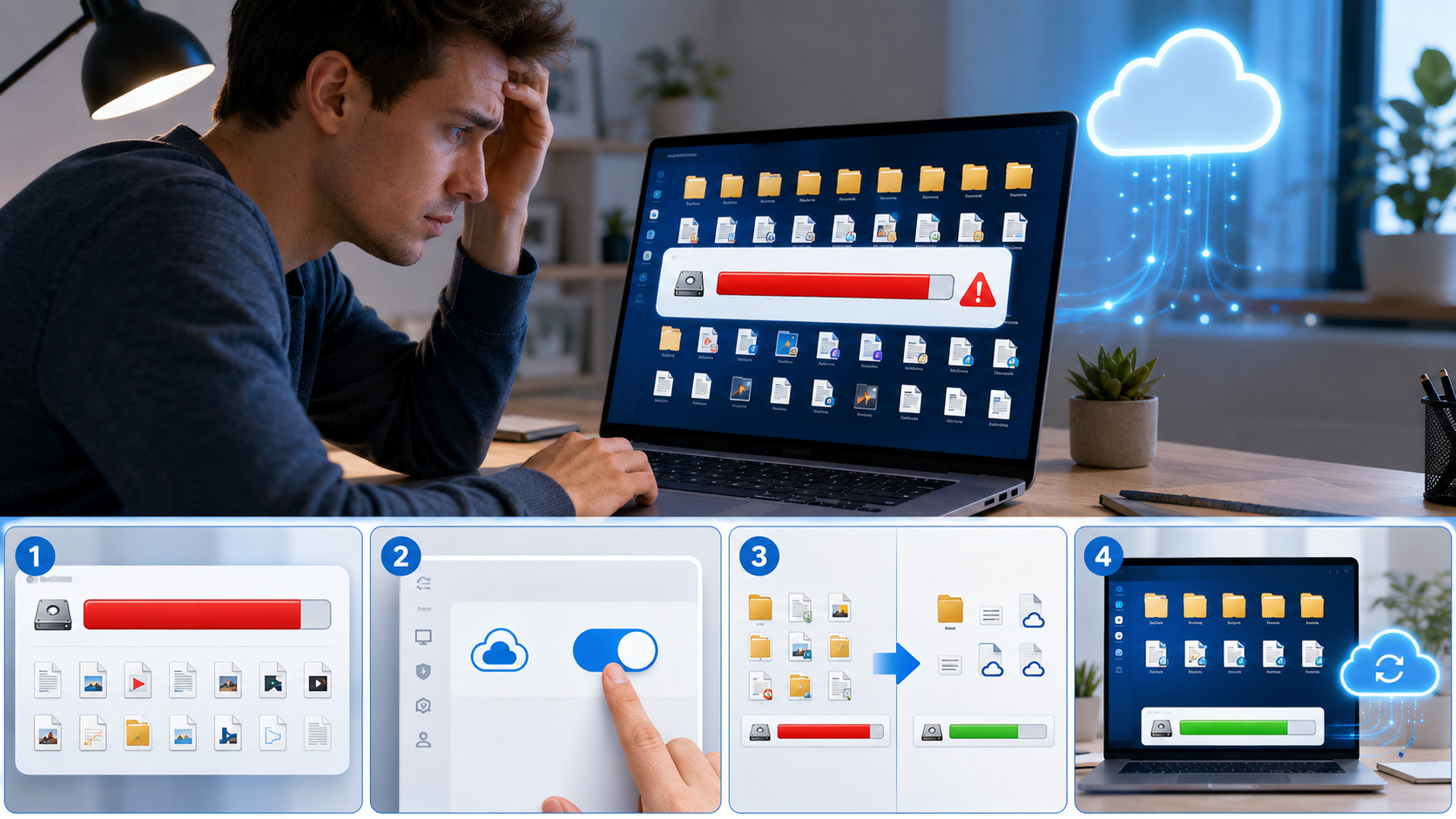
Você já sentiu aquela pontada de frustração ao ver a notificação de “pouco espaço em disco”, mesmo tendo uma assinatura do OneDrive e a convicção de que seus arquivos estão seguros na nuvem? É um cenário comum: você apaga arquivos, move-os para a nuvem, mas o espaço no seu computador parece não se alterar. Ou pior, você vê arquivos que deveriam estar apenas na nuvem ocupando preciosos gigabytes no seu disco local. Esse mistério do espaço ocupado pode ser extremamente irritante, mas a boa notícia é que existe um segredo, uma configuração ESSENCIAL do OneDrive, que pode resolver isso em segundos: o recurso “Arquivos Sob Demanda”.
Muitos usuários do OneDrive se deparam com o dilema de ter seus arquivos sincronizados, mas ainda assim ocupando uma quantidade significativa de espaço no disco rígido. Isso acontece porque, por padrão, o OneDrive baixa uma cópia local de tudo que você sincroniza, garantindo acesso rápido. O problema surge quando você tem centenas de gigabytes de fotos, vídeos e documentos que não precisa acessar o tempo todo, mas que insistem em morar no seu PC. Este guia passo a passo completo revelará como dominar o “Arquivos Sob Demanda” e, finalmente, liberar espaço no seu computador de forma inteligente e eficiente, garantindo que você tenha acesso a todos os seus arquivos sem comprometer a performance e o armazenamento local.
O Mistério do Espaço Ocupado: Por Que o OneDrive Guarda Arquivos Localmente?
Para entender como liberar espaço, primeiro precisamos entender por que o OneDrive parece “segurar” seus arquivos. O comportamento padrão do OneDrive é ser um espelho da sua nuvem no seu computador. Ou seja, tudo o que está na sua pasta do OneDrive na nuvem também é baixado para a pasta do OneDrive no seu disco local. Isso é ótimo para acesso offline e velocidade, mas péssimo para quem tem um disco rígido limitado ou muitos arquivos.
Mesmo que você exclua um arquivo localmente, ele pode ir para a lixeira do sistema e do OneDrive, ainda consumindo espaço temporariamente. Se você o move para outra pasta na nuvem, a cópia local pode não ser imediatamente removida se a sincronização não estiver otimizada. O grande vilão aqui é a falta de controle sobre quais arquivos precisam estar fisicamente presentes no seu PC e quais podem permanecer exclusivamente na nuvem.
Arquivos Sob Demanda: O Seu Aliado na Luta Contra a Falta de Espaço
O recurso “Arquivos Sob Demanda” (Files On-Demand, em inglês) é a resposta do OneDrive para o problema de espaço. Ele permite que você veja todos os seus arquivos e pastas no Explorador de Arquivos, como se estivessem todos no seu PC, mas sem que ocupem espaço físico. Os arquivos só são baixados para o seu dispositivo quando você precisa deles, ou seja, quando você os abre ou os marca para estarem sempre disponíveis offline.
Os benefícios são claros: acesso a todos os seus arquivos do OneDrive sem consumir espaço desnecessário no seu disco rígido, maior controle sobre o que está armazenado localmente e uma experiência de sincronização mais leve e rápida. É como ter um disco rígido ilimitado, mas sem a necessidade de hardware extra.
Passo a Passo Essencial: Ativando e Usando o OneDrive ‘Arquivos Sob Demanda’
Siga estas etapas para ativar e configurar o recurso “Arquivos Sob Demanda” e começar a liberar espaço imediatamente.
1. Verifique a Versão do seu Windows e OneDrive
O recurso “Arquivos Sob Demanda” está disponível para Windows 10 (versão 1709 ou posterior) e Windows 11. Certifique-se de que seu sistema operacional esteja atualizado. Além disso, verifique se o seu aplicativo do OneDrive está na versão mais recente. Geralmente, ele se atualiza automaticamente com o Windows, mas você pode verificar na Microsoft Store ou nas configurações do OneDrive.
2. Ativando o ‘Arquivos Sob Demanda’
- Clique com o botão direito do mouse no ícone da nuvem do OneDrive na área de notificação (canto inferior direito da tela, próximo ao relógio).
- No menu que aparece, clique em “Configurações”.
- Na janela de configurações do OneDrive, vá para a aba “Sincronizar e fazer backup” (ou “Configurações”, dependendo da versão).
- Procure pela seção “Arquivos Sob Demanda” e marque a caixa de seleção ao lado de “Economize espaço e baixe arquivos à medida que você os usa”.
- Clique em “OK” para salvar as alterações.
O OneDrive pode levar alguns minutos para processar a mudança, transformando seus arquivos locais em “somente online”, liberando espaço.
3. Entendendo os Ícones de Status dos Arquivos
Após ativar o “Arquivos Sob Demanda”, você notará novos ícones ao lado dos seus arquivos e pastas no Explorador de Arquivos. Entender o que cada um significa é crucial:
- Nuvem Azul (
): O arquivo está disponível somente online. Ele não ocupa espaço no seu dispositivo. Você precisa de conexão com a internet para abri-lo.
- Círculo Verde com Marca de Seleção Branca (
): O arquivo está disponível localmente. Ele já foi baixado uma vez (quando você o abriu, por exemplo), e está disponível mesmo offline. No entanto, você pode liberar o espaço que ele ocupa a qualquer momento.
- Círculo Verde Sólido com Marca de Seleção Branca (
): O arquivo está marcado como “Sempre manter neste dispositivo”. Ele sempre ocupará espaço no seu PC e estará disponível offline, independentemente de você o usar ou não.
4. Liberando Espaço Manualmente (e Automaticamente!)
Agora que você ativou o recurso e entende os ícones, é hora de liberar espaço de verdade:
- Para arquivos ou pastas individuais: Navegue até a pasta do OneDrive no Explorador de Arquivos. Clique com o botão direito do mouse sobre um arquivo ou pasta que tenha o ícone de círculo verde (disponível localmente) e selecione “Liberar espaço”. O ícone mudará para a nuvem azul, indicando que o arquivo agora é somente online e o espaço foi liberado.
- Para grandes volumes de dados: Se você deseja liberar espaço de uma pasta inteira com muitos arquivos já baixados, clique com o botão direito na pasta e selecione “Liberar espaço”. O OneDrive fará o trabalho pesado para você.
- Para manter arquivos sempre offline: Se houver arquivos ou pastas que você *realmente* precisa ter sempre acessíveis offline (como documentos de trabalho essenciais), clique com o botão direito sobre eles e selecione “Sempre manter neste dispositivo”. O ícone mudará para o círculo verde sólido. Use essa opção com moderação para não sobrecarregar seu disco novamente.
- Liberação automática com o Sensor de Armazenamento: O Windows possui um recurso chamado “Sensor de Armazenamento” que pode automatizar a liberação de espaço do OneDrive.
- Vá para “Configurações” do Windows (tecla Windows + I).
- Clique em “Sistema” e depois em “Armazenamento”.
- Ative o “Sensor de Armazenamento”.
- Clique em “Configurar o Sensor de Armazenamento ou executá-lo agora”.
- Na seção “Conteúdo da nuvem”, você pode definir quando o Sensor de Armazenamento deve tornar seus arquivos somente online. Por exemplo, “Se o arquivo não for aberto há mais de X dias”. Isso garante que arquivos antigos e não utilizados sejam automaticamente transferidos para a nuvem, liberando espaço local sem que você precise fazer isso manualmente.
5. O Que Fazer com Arquivos Já Baixados e Antigos?
A beleza do “Arquivos Sob Demanda” é que ele funciona retroativamente. Mesmo que você tenha centenas de gigabytes de arquivos já baixados em seu PC antes de ativar o recurso, você pode simplesmente navegar até as pastas, selecionar aquelas que você quer que sejam “somente online” e usar a opção “Liberar espaço”. O OneDrive removerá as cópias locais, mantendo o acesso na nuvem. Use o Sensor de Armazenamento para automatizar essa limpeza para arquivos que você raramente usa.
Conclusão
O segredo para um PC mais leve e rápido, mesmo com uma vasta coleção de arquivos na nuvem, está no domínio do recurso “Arquivos Sob Demanda” do OneDrive. Ao entender como ele funciona e ao seguir os passos simples para ativá-lo e gerenciá-lo, você ganha controle total sobre o espaço de armazenamento do seu computador. Não mais a frustração de arquivos ocupando espaço desnecessariamente, nem a preocupação de não ter acesso a documentos importantes quando precisar.
Ao implementar esta configuração essencial e aproveitar o poder dos ícones de status e do Sensor de Armazenamento, você não só libera gigabytes preciosos em seu disco, mas também otimiza a sua experiência geral com o OneDrive e o Windows. Desfrute da liberdade de ter todos os seus arquivos ao seu alcance, sem o peso de tê-los todos fisicamente armazenados em seu dispositivo. Experimente hoje mesmo e sinta a diferença!