
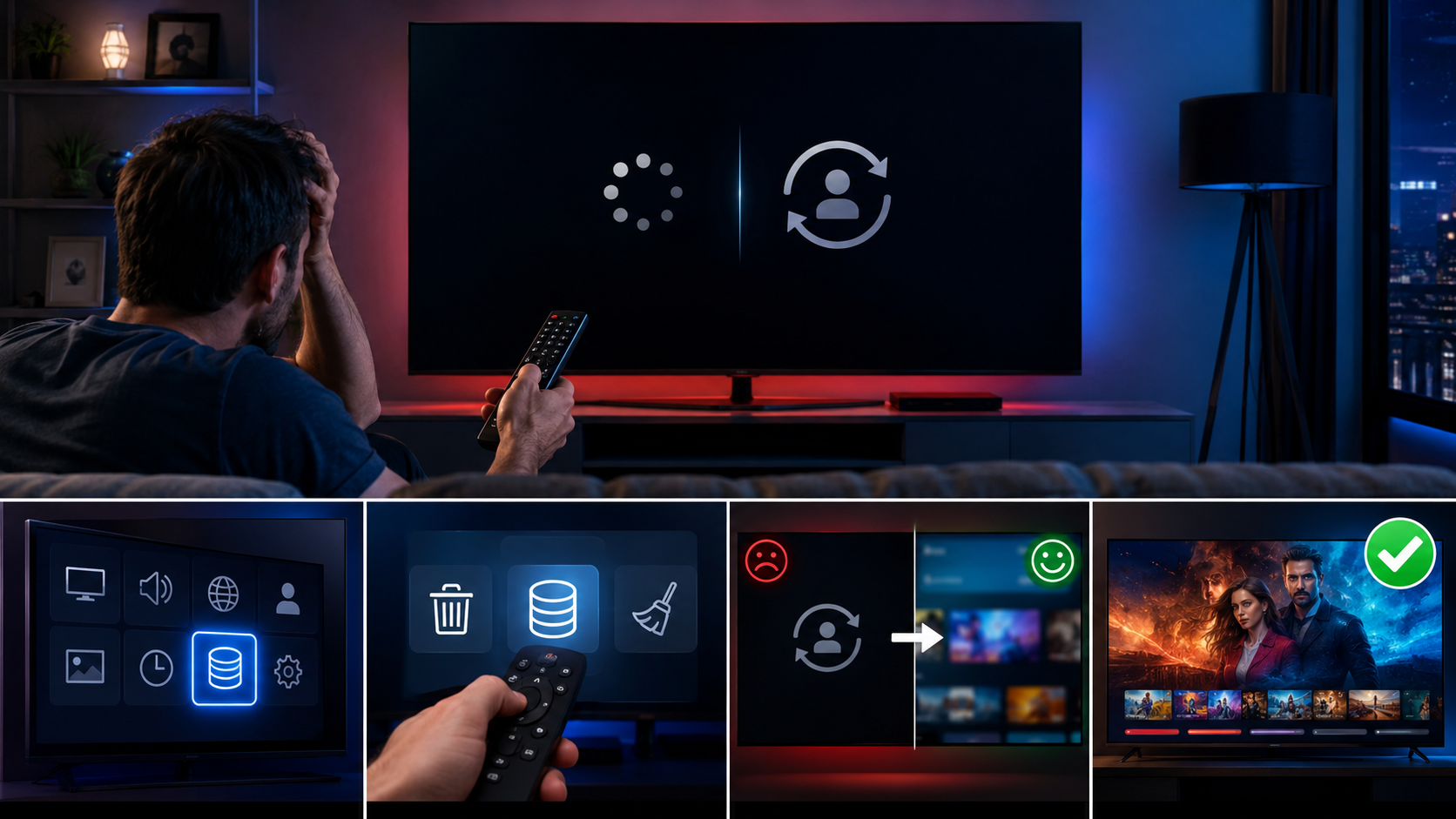
Você já se viu naquela situação irritante em que a sua Smart TV parece ter memória de curto prazo, esquecendo seus logins da Netflix, YouTube ou Prime Video a cada vez que você liga o aparelho? Chega de sofrer com a frustração de digitar senhas e e-mails repetidamente! Esse problema, que parece um mistério, é na verdade bastante comum e, felizmente, tem uma solução simples e eficaz: a limpeza do cache e dos dados dos aplicativos. Pense no cache como uma “memória temporária” que, quando sobrecarregada ou corrompida, pode causar todo tipo de travamento, lentidão e, sim, a perda de dados de login.
Neste guia completo, vamos mergulhar fundo nas causas desse incômodo e, o mais importante, fornecer um passo a passo detalhado para você limpar o cache e os dados da sua Smart TV, seja ela Android TV, WebOS (LG) ou Tizen (Samsung), e finalmente acabar com os logins infinitos AGORA!
Por que sua Smart TV está esquecendo seus logins?
Antes de colocarmos as mãos na massa, é útil entender por que sua Smart TV está agindo como se tivesse amnésia. As principais razões para os aplicativos de streaming não manterem você logado geralmente incluem:
- Cache Corrompido ou Sobrecarregado: O cache é um armazenamento temporário de dados que os aplicativos usam para carregar mais rapidamente. Com o tempo, ele pode se acumular excessivamente ou ser corrompido, causando falhas, travamentos e impedindo que as informações de login sejam salvas corretamente.
- Dados de Aplicativo Desatualizados ou Danificados: Além do cache, os aplicativos armazenam dados específicos do usuário. Se esses dados estiverem danificados ou desatualizados, o aplicativo pode não conseguir reconhecer suas credenciais salvas.
- Pouco Espaço de Armazenamento Interno: Assim como um celular, sua Smart TV tem um armazenamento limitado. Se ele estiver cheio, o sistema pode ter dificuldade em salvar novas informações ou manter as existentes, forçando os aplicativos a “esquecerem” os logins.
- Bugs no Sistema Operacional ou no Aplicativo: Às vezes, o problema não é o cache, mas um bug no próprio sistema operacional da TV ou em uma versão específica do aplicativo. Uma limpeza completa pode resolver isso ou, em casos mais graves, uma atualização.
Ao limpar o cache e os dados, você está essencialmente dando um “reset” no aplicativo, forçando-o a começar do zero, o que geralmente resolve esses problemas de login.
Preparando sua Smart TV para a limpeza
Antes de iniciar o processo de limpeza, algumas verificações rápidas podem otimizar o processo e até mesmo resolver problemas menores:
- Reinicie a TV: Um simples desligar e ligar da tomada pode resolver muitos problemas temporários. Desconecte-a da energia por cerca de 1 minuto e conecte novamente.
- Verifique sua Conexão com a Internet: Certifique-se de que sua TV está conectada à internet de forma estável. Problemas de conexão podem simular falhas de login.
- Atualize os Aplicativos e o Firmware da TV: Aplicativos e sistemas operacionais desatualizados podem conter bugs que já foram corrigidos em versões mais recentes. Vá até as configurações da sua TV e procure por “Atualização de Software” ou “Atualização de Aplicativos”.
Guia Passo a Passo: Limpando Cache e Dados na sua Smart TV
Os passos podem variar ligeiramente dependendo do sistema operacional da sua Smart TV. Encontre a seção que corresponde à sua TV:
1. Limpando Cache e Dados em TVs com Android TV/Google TV (Ex: Sony, Philips, TCL, algumas Samsung/LG antigas)
Este é o sistema operacional mais comum e direto para gerenciar aplicativos.
- Na tela inicial da sua Smart TV, navegue até o ícone de Configurações (geralmente uma engrenagem).
- Selecione Aplicativos ou Apps.
- Uma lista de todos os aplicativos instalados será exibida. Role para baixo e selecione o aplicativo que está com problemas (ex: Netflix, YouTube, Prime Video).
- Dentro das informações do aplicativo, você verá opções como Limpar cache e Limpar dados (ou Limpar armazenamento).
- Primeiro, selecione Limpar cache. Confirme, se solicitado.
- Em seguida, selecione Limpar dados (ou Limpar armazenamento). Esta ação removerá todas as configurações do aplicativo, incluindo suas informações de login. Confirme, se solicitado.
- Após limpar os dados, pressione o botão “Voltar” e repita o processo para outros aplicativos que estejam apresentando o mesmo problema.
- Reinicie sua Smart TV e tente abrir os aplicativos novamente. Você precisará fazer login novamente, mas agora as informações devem ser mantidas.
2. Limpando Cache e Dados em TVs com WebOS (LG)
As TVs LG com WebOS geralmente não possuem uma opção direta de “limpar cache” ou “limpar dados” por aplicativo como no Android TV. A maneira mais eficaz de resolver problemas de dados corrompidos é reinstalando o aplicativo.
- Pressione o botão Configurações no seu controle remoto (o ícone de engrenagem).
- Navegue até Todas as Configurações (ou Configurações Avançadas, dependendo da versão do WebOS).
- Selecione Geral e depois Aplicativos ou Gerenciamento de Aplicativos.
- Encontre o aplicativo problemático (ex: Netflix, YouTube, Prime Video) na lista.
- Selecione o aplicativo e procure por uma opção para Excluir ou Desinstalar o aplicativo. Confirme a exclusão.
- Após a desinstalação, vá para a LG Content Store (a loja de aplicativos da LG).
- Procure pelo aplicativo que você acabou de desinstalar e Reinstale-o.
- Reinicie sua Smart TV e abra o aplicativo. Você precisará fazer login novamente, mas agora o aplicativo estará com uma instalação “limpa”.
Dica para WebOS: Em alguns casos, você pode tentar redefinir as configurações da TV para as configurações de fábrica (Configurações > Geral > Redefinir para Configurações Iniciais), mas isso apagará TUDO e deve ser um último recurso.
3. Limpando Cache e Dados em TVs com Tizen (Samsung)
Assim como o WebOS, o Tizen OS da Samsung nem sempre oferece uma opção granular de “limpar cache” para cada aplicativo. A reinstalação é frequentemente a solução mais eficaz.
- No seu controle remoto Samsung, pressione o botão Home (o ícone da casinha).
- Navegue até Configurações (o ícone de engrenagem).
- Vá para Suporte e depois Cuidado do Dispositivo (ou Assistência do Dispositivo).
- Selecione Gerenciamento de Armazenamento ou Gerenciar Armazenamento de Aplicativos.
- Você verá uma lista de aplicativos. Encontre o aplicativo problemático (ex: Netflix, YouTube, Prime Video).
- Selecione o aplicativo. Dependendo do modelo da sua TV, você pode ter a opção de Limpar Cache ou Limpar Dados aqui. Se sim, execute essas ações.
- Se não houver opções de limpeza direta, a melhor abordagem é Desinstalar o aplicativo. Confirme a desinstalação.
- Após desinstalar, vá para a Samsung Apps (a loja de aplicativos da Samsung).
- Procure pelo aplicativo que você desinstalou e Reinstale-o.
- Reinicie sua Smart TV e tente abrir o aplicativo. Você precisará fazer login novamente.
Dica para Tizen: Em alguns modelos mais recentes, a Samsung pode oferecer uma opção de “Redefinir Aplicativo” dentro das configurações do próprio aplicativo, que funciona de forma semelhante a limpar dados.
Dicas Adicionais para Manter sua Smart TV em Dia
Para evitar que o problema de “amnésia de login” retorne, adote estas práticas de manutenção:
- Reinicie a TV Regularmente: Desligar e ligar a TV da tomada (ciclo de energia) a cada semana ou a cada duas semanas pode ajudar a liberar a memória e limpar caches temporários do sistema.
- Mantenha o Software Atualizado: Verifique regularmente se há atualizações para o sistema operacional da sua TV e para os aplicativos instalados. Desenvolvedores frequentemente lançam correções para bugs e melhorias de desempenho.
- Gerencie o Armazenamento: Evite instalar muitos aplicativos que você não usa. Se sua TV estiver com pouco espaço, desinstale aplicativos desnecessários para liberar memória.
- Evite Multitarefas Excessivas: Embora Smart TVs não sejam projetadas para multitarefas pesadas, evite alternar rapidamente entre muitos aplicativos, o que pode sobrecarregar o sistema.
Conclusão
Acabar com a frustração dos logins infinitos na sua Smart TV é mais fácil do que parece. Ao seguir este guia completo e limpar o cache e os dados dos aplicativos problemáticos, você não só resolverá o incômodo de digitar suas credenciais repetidamente, mas também poderá notar uma melhoria geral no desempenho e na fluidez do sistema da sua TV.
Lembre-se que um pouco de manutenção regular pode fazer uma grande diferença na vida útil e na experiência de uso da sua Smart TV. Agora, você tem as ferramentas e o conhecimento para retomar o controle e desfrutar dos seus filmes e séries sem interrupções. Diga adeus aos logins infinitos e olá a uma experiência de streaming mais suave e agradável!