
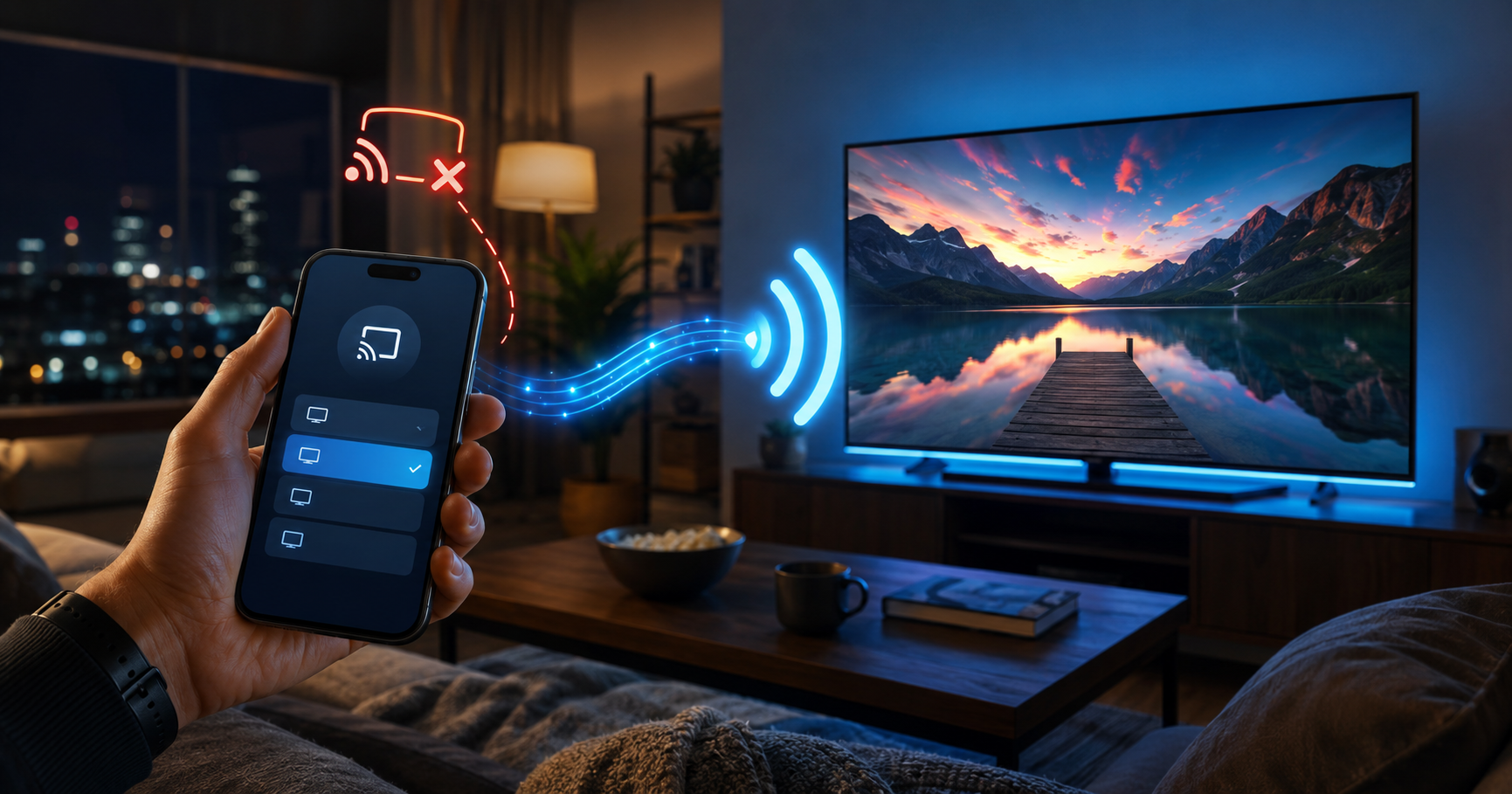
A tecnologia está aí para facilitar a nossa vida, e as Smart TVs são um excelente exemplo disso. Conectividade, aplicativos e uma infinidade de conteúdo na ponta dos seus dedos. No entanto, uma das funcionalidades mais desejadas e, por vezes, mais frustrantes, é o espelhamento de tela. Quantas vezes você já tentou mostrar fotos da viagem, um vídeo engraçado ou uma apresentação importante diretamente do seu celular para a tela grande da TV, apenas para se deparar com um erro, uma tela em branco ou a completa falta de reconhecimento? É um cenário comum que pode tirar qualquer um do sério.
A boa notícia é que, na maioria das vezes, o problema não é a sua TV ou o seu celular, mas sim alguns detalhes de configuração que, uma vez ajustados, liberam todo o potencial do espelhamento. Seja você um usuário de Miracast ou Chromecast, entender o processo e saber onde procurar pode fazer toda a diferença. Prepare-se para desvendar o “segredo” por trás da ativação dessas tecnologias e começar a espelhar a tela do seu smartphone na Smart TV em questão de segundos, transformando sua experiência de entretenimento e produtividade.
Entendendo as Tecnologias de Espelhamento
Antes de mergulharmos nas soluções, é fundamental entender rapidamente o que são e como funcionam as duas principais tecnologias de espelhamento que abordaremos: Miracast e Chromecast. Embora ambas permitam que você “jogue” conteúdo do seu celular para a TV, elas operam de maneiras ligeiramente diferentes.
O que é Miracast?
O Miracast é um padrão de conexão sem fio que permite que dispositivos (como smartphones, tablets e notebooks) espelhem suas telas diretamente em outros dispositivos (como Smart TVs ou dongles compatíveis) sem a necessidade de um roteador Wi-Fi ou conexão com a internet para a transmissão em si. Pense nele como um “HDMI sem fio”. Ele cria uma conexão direta entre o seu celular e a TV. Muitos fabricantes de Smart TVs Android e Windows oferecem suporte nativo ao Miracast, que pode aparecer com nomes como “Espelhamento de Tela”, “Screen Share”, “Smart View” (Samsung), “Tela Compartilhada” (LG) ou “Wi-Fi Direct”.
O que é Chromecast?
O Chromecast, por outro lado, é uma tecnologia desenvolvida pelo Google, baseada no protocolo Google Cast. Ele pode ser um dispositivo físico (o dongle Chromecast) ou estar embutido diretamente em Smart TVs (Google TV, Android TV). Ao contrário do Miracast, o Chromecast geralmente requer uma rede Wi-Fi para funcionar. O seu celular não espelha a tela diretamente para o Chromecast; em vez disso, ele atua como um “controle remoto”, dizendo ao Chromecast onde buscar o conteúdo (por exemplo, um vídeo no YouTube ou Netflix) e exibi-lo na TV. A Smart TV ou o dongle Chromecast se conecta à internet e transmite o conteúdo por conta própria, liberando seu celular para outras tarefas.
Por Que o Espelhamento Pode Falhar?
A frustração de uma Smart TV que não espelha seu celular muitas vezes decorre de alguns problemas comuns. A incompatibilidade de hardware ou software é uma das principais razões, onde a TV ou o celular simplesmente não suportam a tecnologia desejada. Outra causa frequente é a conexão inadequada à rede Wi-Fi: para o Chromecast, por exemplo, ambos os dispositivos (celular e TV/Chromecast) precisam estar conectados à *mesma* rede Wi-Fi (e, idealmente, na mesma banda de frequência, 2.4GHz ou 5GHz, se houver problemas). Problemas de software, como aplicativos desatualizados ou um sistema operacional com falhas, também podem impedir a conexão. Além disso, as configurações de permissão no seu celular ou na própria Smart TV podem estar bloqueando a funcionalidade. Felizmente, a maioria dessas questões pode ser resolvida com alguns passos simples.
O SEGREDO: Ativando Miracast/Chromecast em Segundos (Passo a Passo)
Chegou a hora de desvendar o mistério e ativar o espelhamento de tela na sua Smart TV. Siga este guia passo a passo para colocar seu conteúdo na tela grande sem complicação.
1. Verifique a Compatibilidade
Antes de tudo, confirme se sua Smart TV e seu celular são compatíveis com as tecnologias. A maioria das Smart TVs modernas (especialmente Android TV e Google TV) vêm com Chromecast embutido. Muitas também suportam Miracast. Para celulares, a maioria dos Androids recentes suporta Miracast (com nomes variados) e Chromecast. iPhones e iPads usam AirPlay (para Apple TV ou TVs compatíveis com AirPlay 2) e também podem usar Chromecast através de aplicativos compatíveis.
2. Conecte à Mesma Rede Wi-Fi (Essencial para Chromecast)
Para que o Chromecast (seja ele embutido ou um dongle) funcione, seu celular e sua Smart TV (ou o dispositivo Chromecast) devem estar conectados à *mesma rede Wi-Fi*. Verifique o nome da rede (SSID) em ambos os aparelhos. Se o seu roteador tiver redes de 2.4GHz e 5GHz, certifique-se de que ambos estejam na mesma banda para evitar problemas de descoberta, embora a rede 2.4GHz geralmente ofereça maior compatibilidade e alcance.
3. Ativando o Miracast na Smart TV
Esta é a etapa crucial para o Miracast. A forma de ativar pode variar um pouco dependendo da marca da sua TV:
- Acesse o menu da TV: Use o controle remoto e vá para as configurações ou para a lista de entradas/fontes.
- Procure a opção de espelhamento: Procure por termos como “Espelhamento de Tela”, “Screen Share”, “Smart View”, “Tela Compartilhada”, “Miracast”, “Wi-Fi Direct” ou “Projeção sem Fio”.
- Ative o modo de escuta: Selecione essa opção. A TV geralmente mostrará uma mensagem indicando que está aguardando uma conexão ou exibirá o nome da TV para conexão.
4. Ativando o Miracast no Celular (Android)
Com sua TV no modo de escuta, é hora de conectar o celular:
- Abra o menu rápido: Deslize o dedo de cima para baixo na tela do seu celular para abrir o painel de configurações rápidas.
- Encontre a opção de espelhamento: Procure por ícones ou nomes como “Smart View” (Samsung), “Transmitir”, “Projetar”, “Espelhamento de Tela”, “Tela Sem Fio” ou “Wireless Display”.
- Selecione sua TV: Uma lista de dispositivos disponíveis aparecerá. Toque no nome da sua Smart TV.
- Confirme a conexão: Em alguns casos, a TV pode pedir uma confirmação antes de iniciar o espelhamento. Aceite e pronto!
5. Usando o Chromecast (Embutido ou Dongle)
Para o Chromecast, o processo é um pouco diferente e mais integrado aos aplicativos:
- Verifique a configuração: Certifique-se de que seu Chromecast (seja ele um dongle ou a função embutida da TV) está configurado corretamente e conectado à mesma rede Wi-Fi que seu celular. Se for um dongle, ele deve estar ligado e exibindo a tela inicial. Para TVs, o Google TV/Android TV já deve estar logado na sua conta Google.
- Abra um aplicativo compatível: Netflix, YouTube, Spotify, Google Fotos, ou qualquer outro app que você queira usar para transmitir.
- Procure o ícone de transmissão: Dentro do aplicativo, você verá o ícone de “Transmitir” (um retângulo com três ondas no canto inferior esquerdo). Toque nele.
- Selecione seu dispositivo: Uma lista de dispositivos Chromecast/Smart TVs compatíveis aparecerá. Escolha o nome da sua TV ou do seu Chromecast.
- Comece a transmitir: Selecione o conteúdo que deseja assistir no aplicativo e ele começará a ser reproduzido na sua TV. Seu celular agora funciona como controle remoto.
6. Solução de Problemas Rápidas (Se ainda não funcionar)
Se, após seguir os passos, o espelhamento ainda não funcionar, tente estas soluções rápidas:
- Reinicie os dispositivos: Desligue e ligue novamente a Smart TV, o celular e, se estiver usando, o roteador Wi-Fi. Isso resolve a maioria dos problemas temporários de software.
- Verifique atualizações: Certifique-se de que o software da sua Smart TV e do seu celular estejam atualizados para as versões mais recentes.
- Desative e ative o Wi-Fi: No seu celular, desligue e ligue o Wi-Fi novamente.
- Permissões de aplicativo: Para alguns aplicativos de espelhamento, você pode precisar conceder permissões específicas nas configurações do seu celular.
Conclusão
A frustração de uma Smart TV que não espelha o celular é algo que muitos de nós já experimentamos. No entanto, como vimos, a solução raramente é complexa. Com alguns ajustes simples nas configurações da sua TV e do seu smartphone, e entendendo as nuances entre Miracast e Chromecast, você pode desbloquear todo o potencial do espelhamento de tela em questão de segundos. Seja para compartilhar momentos especiais com a família, assistir a um vídeo viral com amigos ou até mesmo fazer uma apresentação improvisada, a capacidade de projetar a tela do seu celular na TV é uma conveniência que vale a pena dominar.
Esperamos que este guia passo a passo tenha sido o “segredo” que você precisava para superar esses desafios. Lembre-se de que a paciência e a verificação detalhada das configurações são suas melhores aliadas. Uma vez que você tenha sua Smart TV e seu celular “conversando”, o mundo de possibilidades do entretenimento e da produtividade se abrirá, transformando a maneira como você interage com seus dispositivos e desfruta do seu conteúdo favorito.