
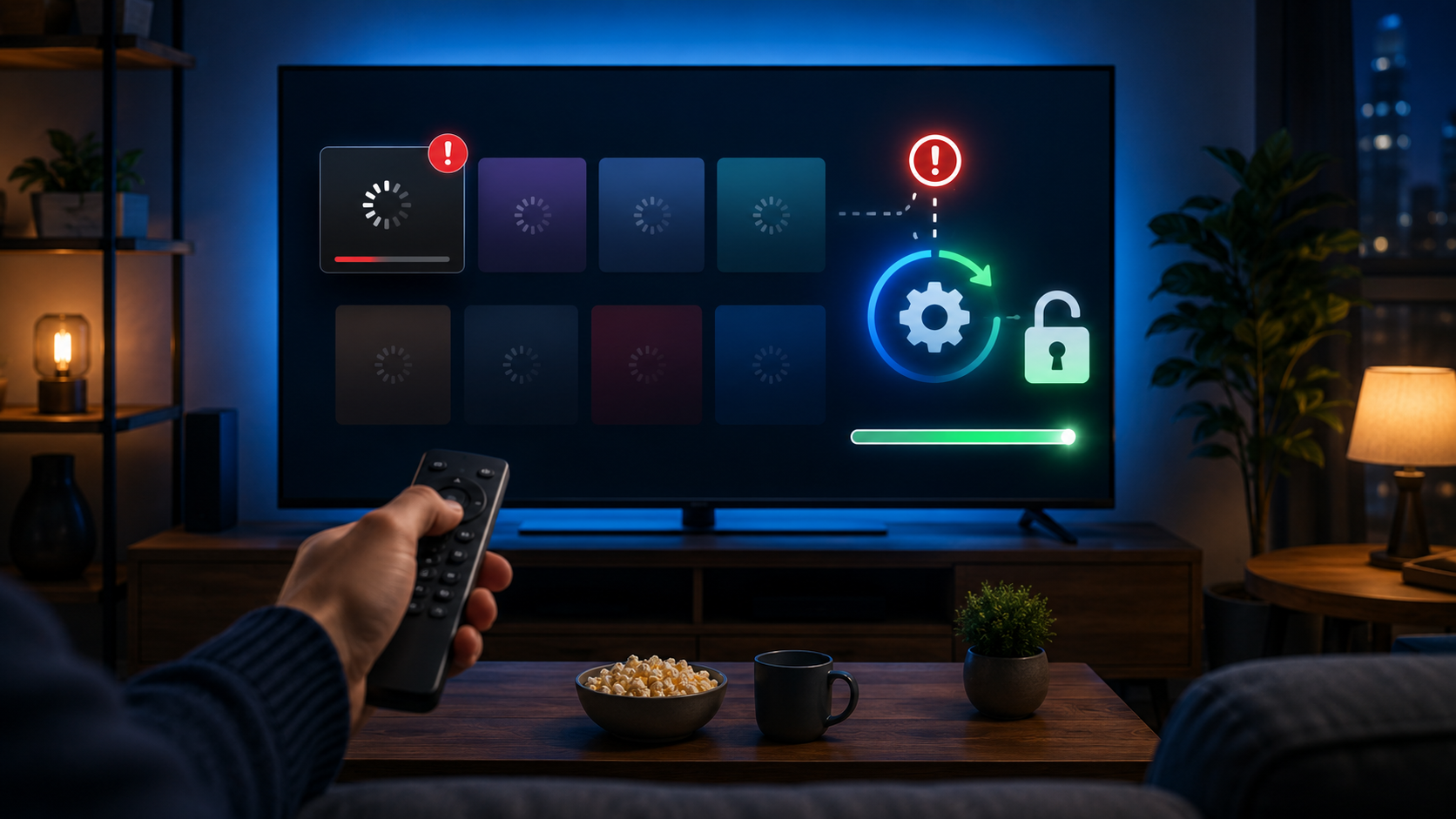
Você já se sentiu na beira de um ataque de nervos porque seus aplicativos favoritos simplesmente se recusam a instalar ou a funcionar corretamente na sua Smart TV? Aquela noite de cinema planejada que se transforma em uma sessão frustrante de erros, travamentos e mensagens enigmáticas? Se a resposta é sim, você não está sozinho. Milhares de usuários de Smart TVs e dispositivos de streaming enfrentam esse problema diariamente, e a boa notícia é que, na maioria das vezes, o “erro fatal” que impede o bom funcionamento não é tão fatal assim. É, na verdade, uma combinação de fatores simples que, uma vez identificados e corrigidos, podem transformar sua experiência.
Esqueça a ideia de que você precisa comprar uma TV nova ou um dispositivo mais potente. Muitas vezes, a solução está em ajustes básicos, mas cruciais, que você pode fazer agora mesmo. Desde problemas de conexão Wi-Fi que sabotam a instalação de apps, passando por armazenamento lotado que deixa tudo lento, até softwares desatualizados que criam um caos digital, vamos desvendar os mistérios por trás desses aborrecimentos. Prepare-se para um guia passo a passo que não apenas identificará os vilões da sua Smart TV, mas também lhe dará o poder de destravá-la e desfrutar de todo o seu potencial HOJE!
Entendendo os Vilões: Por Que Sua Smart TV Trava ou Não Instala Apps?
Antes de mergulharmos nas soluções, é fundamental entender as causas mais comuns por trás dos problemas de desempenho e instalação de aplicativos em Smart TVs e dispositivos de streaming. Conhecer o inimigo é o primeiro passo para a vitória!
Conectividade Inadequada: O Calcanhar de Aquiles Digital
Muitas vezes, o problema não está na TV, mas na ponte que a conecta ao mundo: sua rede Wi-Fi. Questões como a Smart TV não reconhecer o Wi-Fi 5G (muitos modelos mais antigos só suportam 2.4GHz), ou a TV conectar no Wi-Fi, mas a internet não funcionar, são extremamente comuns. Uma conexão instável ou lenta é o principal motivo para a Netflix travar, o YouTube não abrir, ou para que a instalação de um aplicativo seja interrompida ou falhe completamente.
Armazenamento e Cache Cheios: A Bagunça que Atrasa Tudo
Assim como seu celular ou computador, sua Smart TV possui um espaço limitado para armazenamento e utiliza cache para carregar aplicativos mais rapidamente. Quando esse espaço está lotado ou o cache está corrompido, a TV fica lenta para abrir aplicativos, e a instalação de novos softwares pode ser impossível. Pense nisso como um armário cheio: não cabe mais nada!
Software Desatualizado ou Conflitos: O Sistema que Pede Ajuda
As atualizações de software não são apenas para adicionar novos recursos; elas corrigem bugs, melhoram a segurança e otimizam o desempenho. Uma Smart TV com software desatualizado pode apresentar uma série de problemas, desde falhas na compatibilidade com novos aplicativos até travamentos inexplicáveis. Conflitos entre aplicativos ou com o próprio sistema operacional da TV também são fontes comuns de dor de cabeça.
Problemas com Dispositivos Externos: Chromecast, Fire TV, TV Box
Se você usa um dispositivo de streaming externo, como Chromecast, Fire TV Stick ou TV Box, os problemas podem se estender a eles. Chromecast não aparece no celular, não conecta no Wi-Fi, Fire TV Stick travando muito ou TV Box esquentando e lento são queixas frequentes. Embora separados da TV, eles dependem da mesma infraestrutura de rede e software para funcionar.
Guia Passo a Passo: Destrave Sua Smart TV e Volte a Aproveitar!
Agora que entendemos as causas, vamos às soluções práticas. Siga este guia passo a passo para resolver os problemas mais comuns e destrave o potencial da sua Smart TV.
-
Verifique e Otimize Sua Conexão de Internet
A internet é a espinha dorsal de qualquer Smart TV. Uma conexão fraca ou instável é a raiz de muitos problemas.
- Reinicie o Roteador: Desligue seu roteador da tomada por cerca de 30 segundos e ligue-o novamente. Isso pode resolver pequenos conflitos de rede.
- Verifique a Frequência Wi-Fi: Muitas Smart TVs mais antigas só suportam a banda de 2.4GHz. Se você tem uma rede 5GHz e a TV não a encontra, ou conecta mas a internet não funciona, tente conectar na rede 2.4GHz. A rede 5GHz é mais rápida, mas tem menor alcance e penetração em paredes.
- Teste a Velocidade: Use um aplicativo de teste de velocidade na própria TV (se disponível) ou em um celular próximo para garantir que a velocidade está adequada para streaming (mínimo de 5-10 Mbps para HD, 25+ Mbps para 4K).
- Aproxime o Roteador: Se possível, posicione o roteador mais perto da TV ou considere um repetidor/mesh Wi-Fi.
- Use Cabo Ethernet: Para a conexão mais estável e rápida, ligue sua Smart TV ao roteador diretamente com um cabo Ethernet, se ela tiver essa porta.
-
Ao longo deste artigo, desvendamos o mistério por trás do “