
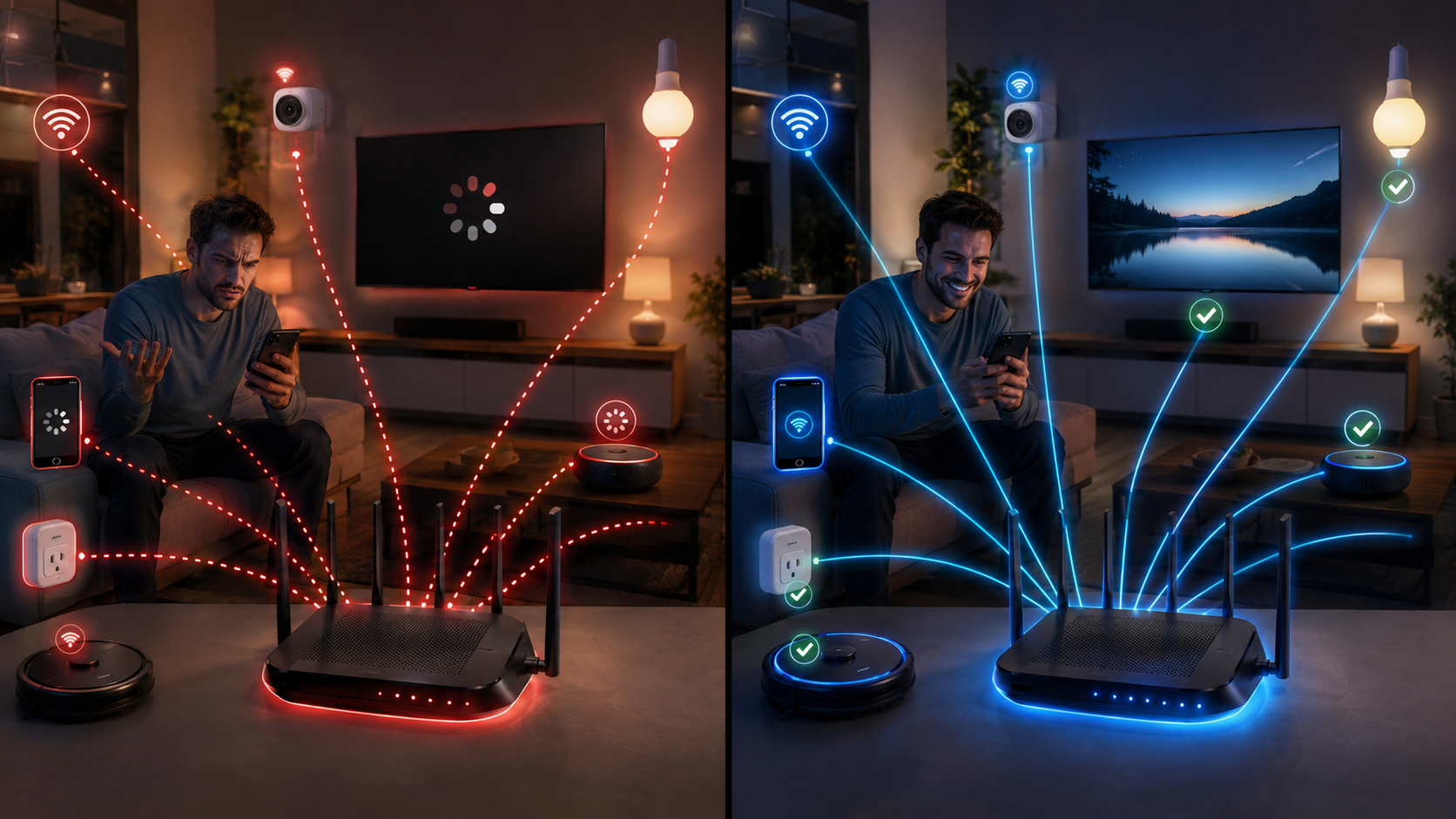
Você investiu em lâmpadas, tomadas, câmeras e assistentes de voz, imaginando uma casa onde tudo funciona em perfeita harmonia. No entanto, a realidade pode ser um pouco diferente: luzes que não acendem, Alexa que não responde, câmeras que ficam offline. Se sua casa inteligente está mais para “casa lenta” ou “casa teimosa”, o vilão silencioso pode estar bem debaixo do seu nariz: seu roteador, trabalhando no limite da exaustão. Muitas vezes, uma simples troca de roteador ou a adição de novos dispositivos pode desestabilizar toda a rede, e você nem percebe. Mas não se preocupe! Este guia passo a passo vai te ajudar a diagnosticar e resolver esses problemas de conexão, salvando sua casa inteligente do caos.
Reconectando Dispositivos Após a Troca do Roteador
Trocar o roteador é uma das causas mais comuns para dispositivos inteligentes ficarem “perdidos”. Eles não sabem que a rede mudou, ou que o novo roteador tem um nome (SSID) ou senha diferentes. A boa notícia é que, na maioria dos casos, reconectá-los é mais simples do que parece.
- Verifique o Nome da Rede (SSID) e Senha do Novo Roteador: Anote o nome exato da sua nova rede Wi-Fi (SSID) e a senha. Lembre-se que muitos dispositivos inteligentes só funcionam na frequência de 2.4GHz, então certifique-se de que seu roteador está transmitindo nesta banda e que o nome da rede 2.4GHz é acessível.
-
Coloque o Dispositivo Inteligente em Modo de Emparelhamento: Este é o passo crucial. Cada dispositivo tem um método diferente:
- Lâmpadas: Geralmente, ligar e desligar a luz rapidamente algumas vezes (3 a 5 vezes) até que ela comece a piscar.
- Tomadas inteligentes: Pressionar e segurar o botão de energia ou reset por alguns segundos até que uma luz indicadora comece a piscar.
- Câmeras Wi-Fi: Pressionar um botão de reset físico (às vezes pequeno e exige um clipe de papel) ou seguir as instruções do manual para entrar no modo de configuração.
- Outros dispositivos: Consulte o manual do usuário ou o aplicativo do fabricante para o procedimento específico.
- Use o Aplicativo do Fabricante para Reconectar: Com o dispositivo em modo de emparelhamento, abra o aplicativo do fabricante (ex: Smart Life, Tuya Smart, Philips Hue, etc.). Vá até a opção “Adicionar Dispositivo” ou “Configurar” e siga as instruções na tela. O aplicativo deve detectar o dispositivo e permitir que você selecione a nova rede Wi-Fi e insira a senha.
- Atenção à Frequência (2.4GHz): Muitos roteadores modernos criam duas redes Wi-Fi: uma de 2.4GHz e outra de 5GHz. Quase todos os dispositivos inteligentes mais antigos ou mais básicos só são compatíveis com a banda de 2.4GHz. Certifique-se de que seu celular está conectado à rede 2.4GHz durante o processo de emparelhamento, e que você está tentando conectar o dispositivo à mesma rede. Se o seu roteador combina as duas frequências em um único SSID, você pode ter que desativar temporariamente a banda de 5GHz nas configurações do roteador para facilitar o emparelhamento.
- Persistência e Proximidade: Se o dispositivo não for detectado, tente novamente, certificando-se de que ele está bem próximo do roteador durante o processo de emparelhamento inicial.
Sinais de Sobrecarga do Roteador e Como Identificá-los
Seus dispositivos inteligentes podem estar desconectando ou funcionando lentamente não por falha deles, mas porque seu roteador não está dando conta do recado. Ele pode estar sobrecarregado, tentando gerenciar muitos clientes ao mesmo tempo ou sofrendo com interferências.
Sintomas Comuns de Sobrecarga
- Lâmpadas Inteligentes Aparecem Offline: Elas funcionam bem por um tempo e, de repente, somem do aplicativo ou não respondem aos comandos.
- Alexa Não Controla a Lâmpada Inteligente: A assistente de voz diz “Não consigo encontrar o dispositivo” ou “O dispositivo não está respondendo”.
- Câmeras Wi-Fi Aparecem Offline no Celular: A imagem trava, a conexão é perdida ou a câmera simplesmente não aparece mais no aplicativo.
- Lentidão Geral na Rede: A internet fica lenta para todos os dispositivos, não apenas os inteligentes.
- Quedas Constantes de Conexão: Dispositivos se conectam e desconectam repetidamente.
Como Verificar a Capacidade do Seu Roteador
A maioria dos roteadores residenciais é projetada para um número limitado de dispositivos simultâneos (geralmente entre 10 e 20). Uma casa inteligente moderna pode facilmente exceder esse número. Verifique as especificações do seu roteador (no manual ou site do fabricante) para entender sua capacidade. Além disso, acesse o painel de administração do seu roteador (geralmente digitando o IP padrão como 192.168.1.1 ou 192.168.0.1 no navegador) para ver a lista de dispositivos conectados. Isso pode te dar uma ideia clara de quantos “clientes” seu roteador está gerenciando.
Soluções para um Roteador Sobrecargado ou Dispositivos Offline
Compreender o problema é o primeiro passo. Agora, vamos às soluções práticas para restaurar a paz na sua casa inteligente.
- Reinicie o Roteador Regularmente: Assim como um computador, roteadores precisam ser reiniciados para liberar memória e corrigir pequenos erros. Faça isso pelo menos uma vez por mês, ou sempre que notar problemas de conexão.
- Verifique a Banda Wi-Fi (2.4GHz vs 5GHz): Já mencionamos, mas vale reforçar. A maioria dos dispositivos inteligentes usa 2.4GHz. Certifique-se de que essa banda está ativa no seu roteador e que o nome da rede (SSID) é claro e distinto se você tiver nomes separados para 2.4GHz e 5GHz.
- Otimize a Localização do Roteador: Posicione seu roteador em um local central da casa, longe de paredes grossas, objetos metálicos, fornos de micro-ondas e outros eletrônicos que possam causar interferência. A altura também importa; evite colocá-lo no chão.
- Atualize o Firmware do Roteador: Fabricantes lançam atualizações de firmware para melhorar o desempenho, a segurança e a compatibilidade. Verifique o painel de administração do seu roteador ou o site do fabricante para ver se há uma atualização disponível.
- Considere um Upgrade de Roteador ou um Sistema Mesh: Se seu roteador é antigo, ou se você tem muitos dispositivos (mais de 20-30), é provável que ele esteja no limite. Um roteador mais moderno, com maior capacidade de processamento e mais antenas, ou um sistema Wi-Fi Mesh (que usa múltiplos pontos de acesso para cobrir uma área maior), pode ser a solução definitiva para o seu problema de sobrecarga.
- Redefina Dispositivos (Como Último Recurso): Se um dispositivo específico se recusa a reconectar após todas as tentativas, pode ser necessário redefini-lo para as configurações de fábrica e configurá-lo do zero. Consulte o manual do dispositivo para o procedimento de reset.
Problemas Específicos e Suas Soluções Rápidas
Lâmpada Inteligente Aparece Offline no Aplicativo
Além das causas gerais de sobrecarga do roteador, verifique se a lâmpada está ligada na energia (o interruptor físico deve estar na posição “ligado”). Se estiver ligada, tente religá-la no interruptor para ver se ela se reconecta. Se não, siga os passos de emparelhamento novamente, garantindo que seu celular e a lâmpada estão na rede 2.4GHz.
Câmera Wi-Fi Aparece Offline no Celular (Como Resolver Sem Resetar Tudo)
Antes de pensar em resetar a câmera, tente estes passos:
- Reinicie a Câmera: Desligue-a da tomada por 10 segundos e religue.
- Verifique o Sinal Wi-Fi no Local: Use seu celular para verificar a intensidade do sinal Wi-Fi exatamente onde a câmera está instalada. Um sinal fraco pode ser o problema.
- Verifique a Alimentação: Certifique-se de que a fonte de alimentação da câmera está funcionando corretamente e que o cabo não está danificado.
- Reconfigure via App (se possível): Alguns aplicativos de câmera permitem que você altere as configurações de Wi-Fi sem um reset completo. Verifique nas configurações do dispositivo dentro do aplicativo.
Alexa Não Controla a Lâmpada Inteligente (Ou Outros Dispositivos)
Se a Alexa não está respondendo aos comandos para seus dispositivos inteligentes, experimente o seguinte:
- Desabilitar e Habilitar a Skill: No aplicativo Alexa, vá em “Skills e Jogos”, encontre a skill do fabricante do seu dispositivo (ex: Smart Life, Tuya), desabilite-a e, em seguida, habilite-a novamente.
- Sincronizar Dispositivos: Diga “Alexa, descobrir dispositivos” ou use o aplicativo Alexa para iniciar a descoberta. Isso fará com que a Alexa procure por novos dispositivos ou atualize o status dos existentes.
- Verificar Nomes dos Dispositivos: Certifique-se de que os nomes dos dispositivos no aplicativo do fabricante e no aplicativo Alexa são consistentes e fáceis de entender. Evite nomes muito complexos.
- Reinicie o Echo/Alexa: Desligue o dispositivo Echo da tomada por 30 segundos e ligue novamente.
Conclusão
Manter uma casa inteligente funcionando perfeitamente requer atenção à sua infraestrutura de rede, e o roteador é o coração dela. Problemas de conexão, lentidão ou dispositivos offline são frustrantes, mas raramente são insolúveis. Com as dicas e o guia passo a passo apresentados, você tem as ferramentas para diagnosticar, reconectar e otimizar sua rede Wi-Fi, garantindo que seus dispositivos inteligentes operem com a fluidez que você espera.
Não subestime o poder de um roteador adequado e de uma boa manutenção da rede. Ao entender como seus dispositivos se conectam e como seu roteador gerencia essa carga, você pode transformar sua casa inteligente de um motivo de dor de cabeça em uma experiência verdadeiramente conectada e eficiente. Salve sua conexão agora e desfrute de todo o potencial da sua casa inteligente!