
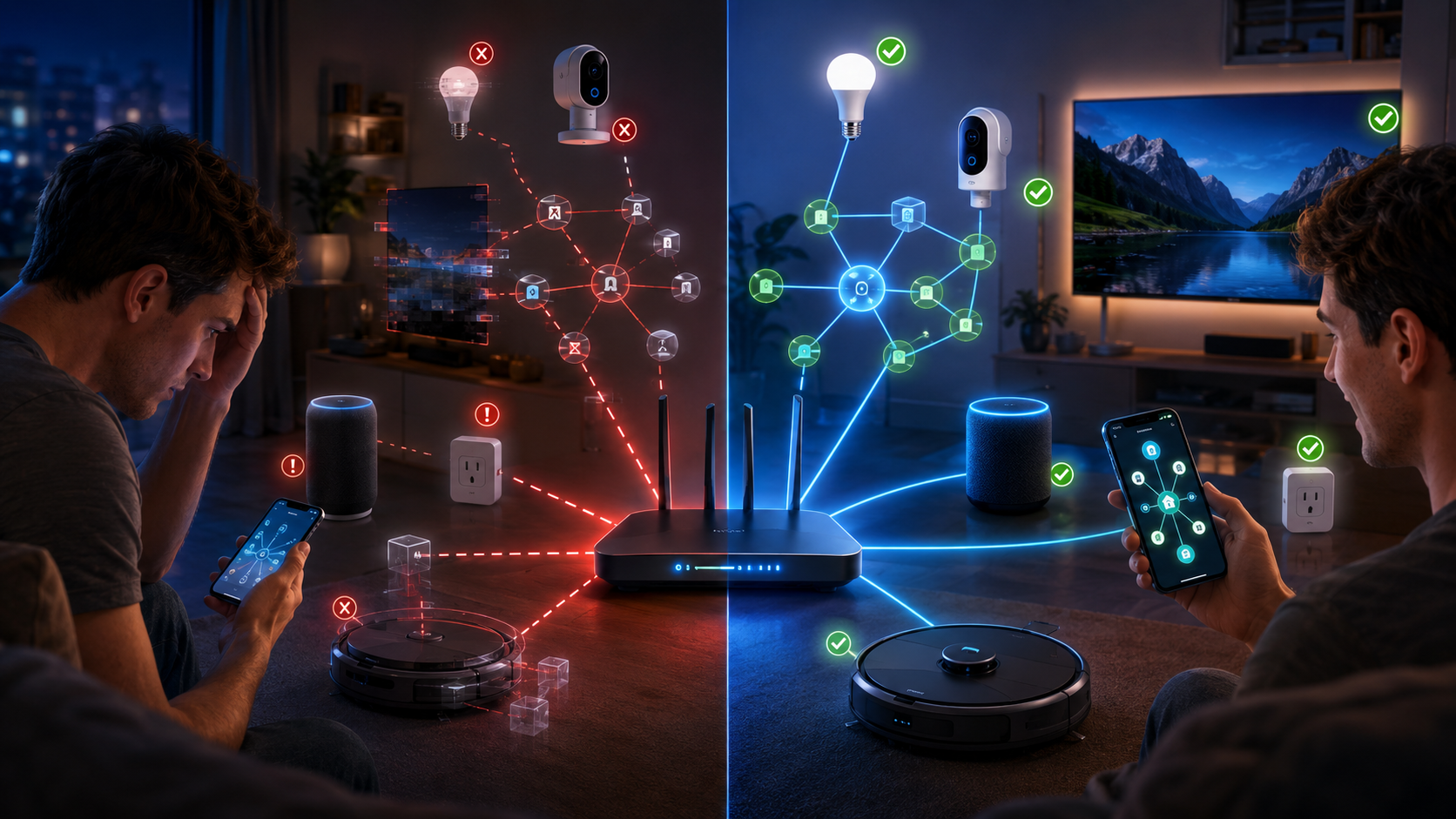
Você já se viu em uma situação frustrante onde seus dispositivos inteligentes, que funcionavam perfeitamente ontem, simplesmente “desapareceram” da sua rede hoje? Lâmpadas offline, câmeras indisponíveis, e sua Alexa que se recusa a obedecer a comandos que antes eram instantâneos. A primeira reação de muitos é culpar o Wi-Fi, acreditando que o sinal está fraco ou o roteador está com problemas. No entanto, a verdade é que, na maioria das vezes, a culpa não é do Wi-Fi em si, mas de um aspecto fundamental e muitas vezes negligenciado da sua rede: a forma como seus dispositivos obtêm seus endereços IP.
A troca de roteador, a adição de muitos gadgets ou até mesmo uma simples interrupção de energia podem desestabilizar a comunicação entre seus aparelhos e o coração da sua rede. Mas não se preocupe! Existe um segredo poderoso e simples no gerenciamento de IP que pode garantir reconexão instantânea e sem falhas, transformando sua experiência com a casa inteligente. Neste guia passo a passo, vamos desvendar esse mistério e te mostrar como reconectar e estabilizar todos os seus dispositivos, eliminando de vez a dor de cabeça dos aparelhos que “desaparecem”.
Por Que Seus Dispositivos Inteligentes Desaparecem? Além do Wi-Fi.
Para entender o problema, precisamos falar sobre o DHCP (Dynamic Host Configuration Protocol). Seu roteador atua como um servidor DHCP, atribuindo endereços IP temporários a cada dispositivo que se conecta à sua rede. Pense no IP como o “endereço postal” do seu dispositivo dentro da sua casa. Normalmente, isso funciona bem, mas quando você reinicia o roteador, troca-o por um novo, ou quando o “prazo de aluguel” de um IP expira, seu dispositivo pode receber um novo endereço. Se um sistema (como a Alexa ou o próprio aplicativo do dispositivo) esperava encontrá-lo em um endereço antigo, ele aparecerá como “offline” ou “desaparecido”. É aqui que entra o segredo da Reserva de IP.
A Reserva de IP (também conhecida como Static IP Lease ou DHCP Reservation) permite que você diga ao seu roteador: “Sempre que este dispositivo específico (identificado pelo seu endereço MAC único) se conectar, atribua-lhe SEMPRE este endereço IP fixo que eu escolhi”. Isso garante que o endereço do seu dispositivo inteligente nunca mude, proporcionando uma identidade de rede estável e eliminando a principal causa de reconexões falhas e “desaparecimentos”.
Guia Passo a Passo para Reconectar e Estabilizar Seus Dispositivos Inteligentes
Siga estas etapas para resolver seus problemas de conexão e garantir a estabilidade da sua casa inteligente.
1. Verifique a Saúde Básica da Sua Rede
Antes de mergulhar nas configurações de IP, vamos garantir que o básico está em ordem.
- Reinicie o Roteador e o Modem: Desligue ambos da tomada por cerca de 30 segundos e ligue-os novamente. Aguarde alguns minutos até que todas as luzes estejam estáveis. Esta simples ação pode resolver muitos problemas temporários.
- Verifique a Distância e Obstáculos: Certifique-se de que os dispositivos não estão muito longe do roteador ou bloqueados por paredes espessas, espelhos ou eletrodoméstos que possam interferir no sinal Wi-Fi.
- Confirme a Frequência Wi-Fi: Muitos dispositivos inteligentes mais antigos funcionam apenas na banda de 2.4GHz. Verifique se o seu roteador está transmitindo nesta frequência e se o dispositivo está conectado à correta, caso seu roteador seja dual-band.
2. A Solução Definitiva: Reserva de IP (IP Estático via DHCP)
Esta é a etapa mais crucial para garantir a estabilidade dos seus dispositivos inteligentes.
- Encontre o Endereço MAC do Seu Dispositivo: O endereço MAC é um identificador único para cada dispositivo de rede. Você pode encontrá-lo em:
- No aplicativo do fabricante do dispositivo, nas configurações dele.
- Na etiqueta física do próprio dispositivo (geralmente embaixo ou atrás).
- Na lista de clientes conectados no painel de controle do seu roteador (procure pelo nome do dispositivo).
Anote o endereço MAC de cada dispositivo que você deseja estabilizar.
- Acesse as Configurações do Seu Roteador:
- Abra um navegador de internet (Chrome, Firefox, Edge).
- Digite o endereço IP do seu roteador na barra de endereços (ex:
192.168.0.1,192.168.1.1ou10.0.0.1são os mais comuns). Consulte o manual do roteador ou a etiqueta para encontrar o correto. - Insira seu nome de usuário e senha do roteador. Se você nunca alterou, pode ser
admin/admin,admin/password, ou estar na etiqueta do roteador.
- Navegue até as Configurações de DHCP/LAN: Dentro do painel do roteador, procure por seções como “DHCP”, “LAN Settings”, “Address Reservation”, “Static IP Lease” ou “DHCP Binding”.
- Crie uma Reserva de IP:
- Adicione um novo item à lista de reservas.
- Insira o endereço MAC que você anotou para o seu dispositivo inteligente.
- Escolha um endereço IP fixo para ele. Certifique-se de que este IP esteja dentro do intervalo de IPs que seu roteador distribui (ex: se o roteador distribui de
192.168.0.100a192.168.0.200, escolha um IP como192.168.0.101). É uma boa prática escolher IPs fora da faixa dinâmica mais comum (ex: usar IPs mais altos na faixa, como192.168.0.201, se o DHCP for de.100a.200, para evitar conflitos, mas certifique-se que o roteador irá realmente atribuir IPs acima do range DHCP). - Dê um nome descritivo à reserva (ex: “LampadaSala”, “CameraCozinha”).
- Salve as Configurações e Reinicie o Roteador: Após configurar as reservas para todos os seus dispositivos críticos, salve as alterações e reinicie o roteador. Seus dispositivos agora sempre receberão o mesmo IP, garantindo estabilidade.
3. Lidando com a Troca de Roteador
Trocar o roteador é uma das principais causas de “desaparecimento” de dispositivos.
- Use o Mesmo SSID e Senha: Se possível, configure o novo roteador com o mesmo Nome de Rede (SSID) e senha do roteador antigo. Isso pode fazer com que a maioria dos seus dispositivos se conecte automaticamente, sem necessidade de reconfiguração individual.
- Reconfigure Dispositivos Individualmente: Se o SSID ou a senha mudaram, você precisará reconfigurar cada dispositivo inteligente para a nova rede. Isso geralmente envolve colocá-los em modo de pareamento (seguindo as instruções do fabricante) e configurá-los novamente através de seus aplicativos.
- Aplique a Reserva de IP: Após conectar cada dispositivo ao novo roteador, siga o Passo 2 para configurar a Reserva de IP para cada um deles.
4. Roteador Sobrecarga? Sinais e Soluções
Um roteador sobrecarregado pode fazer com que dispositivos apareçam offline intermitentemente.
- Verifique o Número de Dispositivos Conectados: Seu roteador tem um limite de dispositivos que pode gerenciar. Acesse o painel do roteador para ver quantos estão conectados. Se for um número muito alto (acima de 20-30 para roteadores básicos), pode ser um problema.
- Considere um Roteador Mais Robusto: Se você tem muitos dispositivos inteligentes (eletrodomésticos, lâmpadas, câmeras, sensores), invista em um roteador mais potente, como um sistema Mesh Wi-Fi ou um roteador Wi-Fi 6, projetado para lidar com um grande volume de conexões simultâneas.
- Otimize os Canais Wi-Fi: Em áreas com muitas redes Wi-Fi, os canais podem ficar congestionados. No painel do roteador, tente mudar o canal Wi-Fi (especialmente para 2.4GHz) para um menos utilizado (canais 1, 6 e 11 são os mais comuns e geralmente os mais congestionados).
5. Dispositivos Específicos e Integrações
Alguns problemas são específicos de tipos de dispositivos ou de suas integrações.
- Lâmpada Inteligente Aparece Offline:
- Verifique a Alimentação: Certifique-se de que a lâmpada está ligada no interruptor e que não houve queda de energia.
- Modo de Pareamento: Tente ligar/desligar a lâmpada várias vezes (geralmente 3-5 vezes) para colocá-la em modo de pareamento, caso ela precise ser configurada novamente.
- Atualize o App: Verifique se o aplicativo do fabricante da lâmpada está atualizado na sua loja de aplicativos.
- Aplique Reserva de IP: Garanta que a lâmpada tenha uma Reserva de IP para evitar que ela “desapareça”.
- Alexa Não Controla a Lâmpada Inteligente:
- Verifique a Integração (Skill): No aplicativo da Alexa, certifique-se de que a “Skill” (habilidade) do fabricante da sua lâmpada está ativada e vinculada à sua conta.
- Desvincule e Vincule Novamente: Tente desabilitar e reabilitar a Skill, e/ou desvincular e vincular o dispositivo no app da Alexa.
- Sincronize Dispositivos: Diga “Alexa, descobrir dispositivos” para que a assistente procure por novos aparelhos na rede.
- Status Online: Confirme que a lâmpada aparece como “online” no seu aplicativo nativo do fabricante antes de tentar controlar pela Alexa.
- Câmera Wi-Fi Aparece Offline no Celular:
- Reinicie a Câmera: Desligue e ligue a câmera da tomada.
- Verifique Conexão com a Internet: Teste a velocidade da internet no local da câmera. Câmeras exigem uma conexão estável e, muitas vezes, uma boa velocidade de upload.
- Status da Nuvem/Cartão SD: Se a câmera usa armazenamento em nuvem ou cartão SD, verifique o status desses serviços no aplicativo.
- Aplique Reserva de IP: Câmeras são dispositivos críticos para segurança e se beneficiam imensamente de uma Reserva de IP para garantir que estejam sempre acessíveis.
Conclusão
A frustração de ver seus dispositivos inteligentes desaparecerem do nada é real, mas como vimos, a solução raramente se resume a um simples problema de sinal Wi-Fi. O verdadeiro segredo para uma casa inteligente estável e confiável reside na gestão inteligente dos endereços IP, garantindo que cada um dos seus aparelhos tenha uma identidade de rede fixa e previsível.
Ao seguir este guia passo a passo e, em particular, ao implementar a Reserva de IP para seus dispositivos mais importantes, você não só resolverá os problemas de “desaparecimento” como também construirá uma base de rede mais robusta e eficiente. Diga adeus às dores de cabeça e desfrute de uma experiência verdadeiramente inteligente, onde seus dispositivos funcionam sempre que você precisa, sem falhas e com reconexão instantânea.