
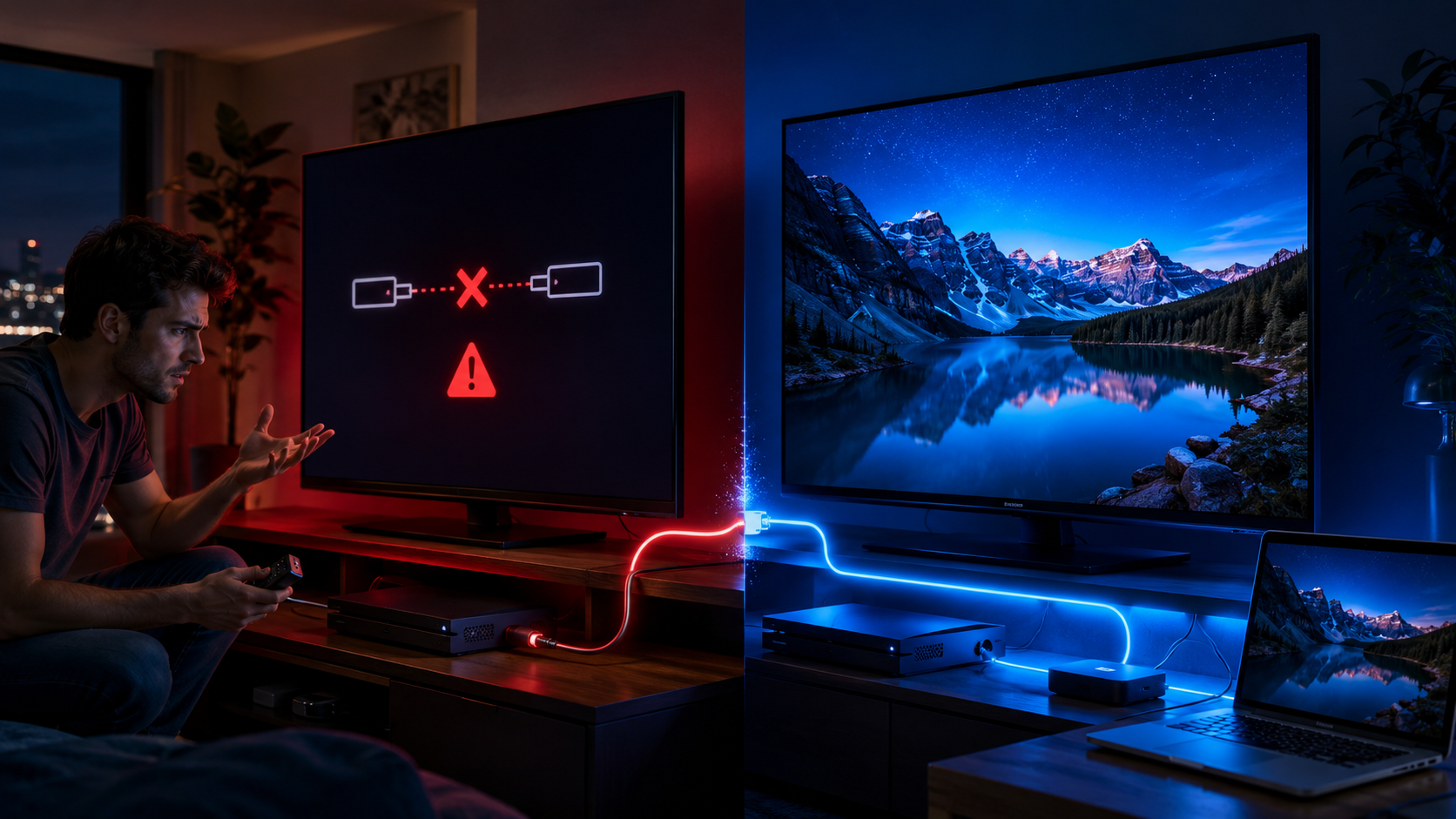
Você já se viu naquela situação frustrante: liga a sua Smart TV, conecta o videogame, o Blu-ray ou o decodificador da TV a cabo, e ao invés da imagem esperada, surge a temida mensagem “Sem Sinal” ou “Verificar Cabo”? É um mistério que parece simples, mas pode roubar minutos preciosos do seu lazer. A boa notícia é que, na maioria das vezes, o problema não é tão grave quanto parece e pode ser resolvido com alguns passos simples. Não jogue a toalha ainda! Neste guia completo, vamos desvendar as causas mais comuns para a sua Smart TV ignorar o HDMI e, o mais importante, fornecer um roteiro claro para você reconectar seus aparelhos hoje mesmo.
Por Que Sua Smart TV Diz “Sem Sinal” no HDMI?
A mensagem de “Sem Sinal” geralmente indica que a sua Smart TV não está recebendo nenhum dado de vídeo ou áudio através da porta HDMI selecionada. As razões podem variar de algo tão básico quanto um cabo mal encaixado até configurações um pouco mais complexas. Entender os potenciais culpados é o primeiro passo para solucionar o problema. Pode ser um problema com o cabo, com a porta HDMI da TV, com o aparelho que você está tentando conectar ou até mesmo uma configuração incorreta. Vamos investigar!
Guia Passo a Passo: Resolvendo o Problema de HDMI “Sem Sinal”
Siga estas etapas cuidadosamente. Comece pelas mais simples, pois são as que resolvem a maioria dos casos.
1. Verifique o Básico Primeiro (e o Mais Comum!)
-
Conexão Física: Parece óbvio, mas é o ponto de partida.
- Cabo Mal Encaixado: Desconecte o cabo HDMI da Smart TV e do aparelho (videogame, TV Box, decodificador, etc.) e reconecte-o firmemente em ambas as extremidades. Certifique-se de que não há folga.
- Porta HDMI Correta: Verifique se você selecionou a entrada HDMI correta na sua TV. Se o aparelho está conectado na “HDMI 2”, certifique-se de que a TV está configurada para exibir a “HDMI 2”. Use o botão “Source”, “Input” ou “Entrada” do seu controle remoto para alternar entre as opções.
-
Cabo HDMI Danificado: Cabos HDMI podem se desgastar ou ter problemas internos.
- Teste um Cabo Diferente: Se você tiver outro cabo HDMI à disposição, experimente-o. Se o problema for resolvido, o cabo antigo provavelmente estava com defeito.
- Teste em Outra Porta HDMI: Se sua TV tiver múltiplas portas HDMI, tente conectar o aparelho em uma porta diferente (ex: se estava na HDMI 1, tente na HDMI 3). Se funcionar, a porta original pode estar com defeito.
-
Aparelho Conectado Desligado ou Com Problemas:
- Verifique se o Aparelho Está Ligado: Certifique-se de que o videogame, Blu-ray player ou TV Box esteja devidamente ligado e não em modo de espera.
- Teste o Aparelho em Outra TV: Se possível, conecte o aparelho problemático a outra TV usando o mesmo cabo. Se ele funcionar, o problema está na sua Smart TV. Se não funcionar, o problema é do aparelho.
2. Reinicie os Dispositivos
Um simples “ciclo de energia” pode resolver muitos problemas eletrônicos, limpando caches e reiniciando processos.
-
Reinicie a Smart TV:
- Desligue a Smart TV pelo controle remoto, depois tire o plugue da tomada por cerca de 30 segundos a 1 minuto. Recoloque na tomada e ligue a TV novamente.
-
Reinicie o Aparelho Conectado:
- Faça o mesmo processo com o aparelho que você está tentando conectar (videogame, TV Box, etc.). Desligue-o, tire da tomada, espere um pouco e religue.
3. Ajustes nas Configurações da Smart TV
Às vezes, as configurações internas da TV podem estar causando o conflito.
-
Modo de Entrada HDMI Específico:
- Algumas Smart TVs possuem modos de entrada HDMI que precisam ser ativados para certos dispositivos (ex: “Modo Jogo” ou “HDMI Melhorado” para 4K/HDR). Verifique as configurações de entrada HDMI da sua TV e ajuste, se necessário.
-
Resolução do Aparelho:
- Se o aparelho estiver enviando um sinal em uma resolução ou taxa de atualização que sua TV não suporta, ela pode exibir “Sem Sinal”. Se possível, conecte o aparelho a outra tela (ou à TV via outra entrada, se ela tiver) e reduza a resolução de saída para algo mais básico, como 1080p ou 720p.
-
HDMI CEC (Consumer Electronics Control):
- Essa função permite que os dispositivos conectados se comuniquem e se controlem mutuamente. Embora útil, às vezes pode causar conflitos. Tente desativar temporariamente o HDMI CEC (pode ter nomes como Anynet+, Bravia Sync, Simplink, Viera Link dependendo da marca da TV) nas configurações da sua Smart TV para ver se o problema se resolve. Se funcionar, você pode tentar reativar e ver se o problema retorna.
-
Atualização de Firmware da TV:
- Verifique se há atualizações de software (firmware) disponíveis para sua Smart TV. Fabricantes frequentemente liberam atualizações que corrigem bugs e melhoram a compatibilidade. Vá até as configurações da TV, procure por “Suporte”, “Atualização de Software” ou “Sobre a TV”.
4. Testes Avançados e Cenários Específicos
Se nada acima funcionou, é hora de considerar cenários menos comuns.
-
Teste com Outra TV (Novamente):
- Se você ainda não o fez, é crucial testar o aparelho que você está tentando conectar em outra TV. Isso ajuda a isolar se o problema é realmente na sua Smart TV ou no dispositivo externo.
-
Reset de Fábrica da Smart TV:
- Este é um último recurso, pois apagará todas as suas configurações personalizadas e aplicativos instalados. Se você já tentou todas as outras opções, um reset de fábrica pode resolver problemas de software mais profundos que estejam afetando as portas HDMI. Consulte o manual da sua TV para saber como fazer o reset.
Conclusão
Encontrar a mensagem “Sem Sinal” na sua Smart TV pode ser irritante, mas como vimos, a solução geralmente está ao seu alcance. Na maioria das vezes, o problema se resolve com uma simples verificação de cabos, troca de portas ou um reinício dos dispositivos. Seguindo este guia passo a passo, você aumentará significamnte as chances de identificar e corrigir a falha sem precisar de assistência técnica.
Lembre-se de que a paciência é sua maior aliada neste processo de diagnóstico. Teste cada etapa com calma e observe os resultados. Se, após todas essas tentativas, sua Smart TV ainda se recusar a reconhecer o sinal HDMI, pode ser um indicativo de um problema de hardware mais sério na porta HDMI da TV ou no aparelho conectado, e talvez seja a hora de procurar um técnico especializado para um diagnóstico mais aprofundado.