
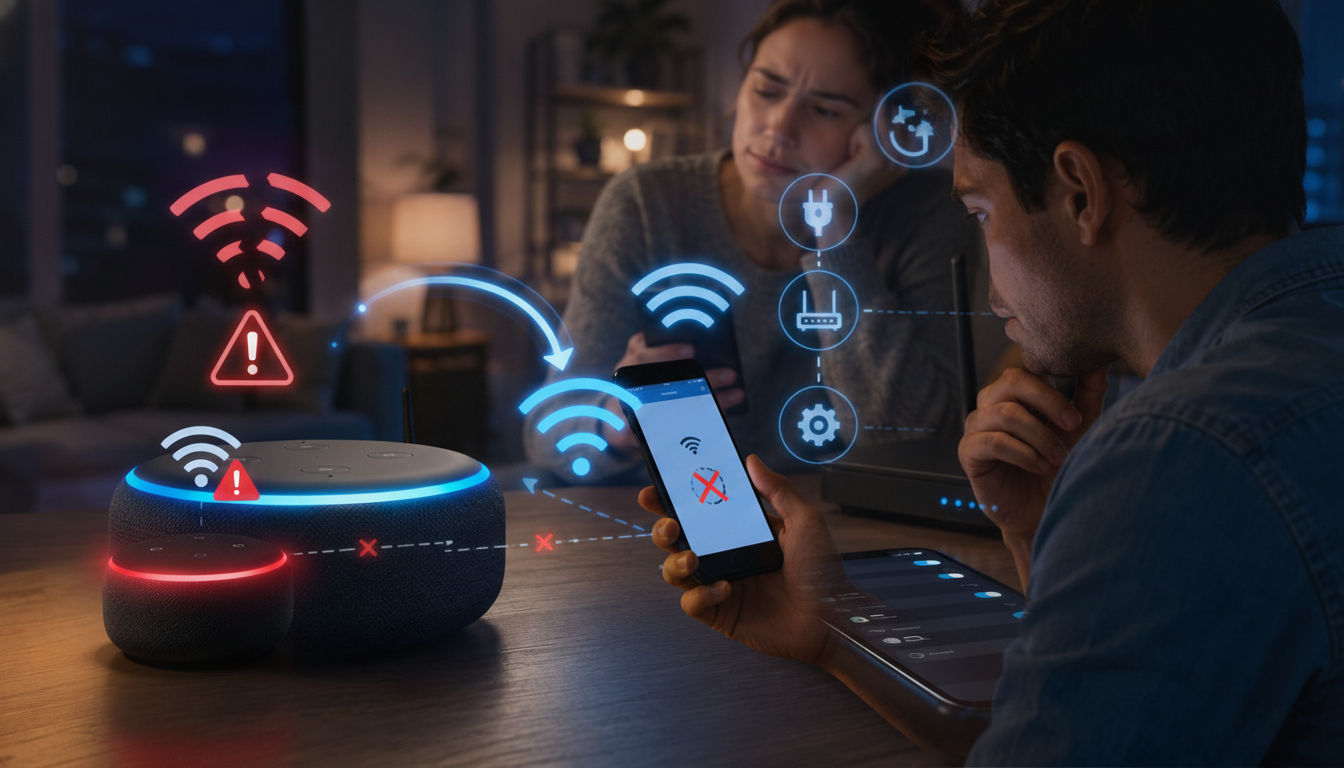
Você trocou o roteador, mudou a senha do Wi-Fi ou, de repente, sua Alexa simplesmente parou de responder? A frustração de ter uma casa inteligente que não se comunica é real, e ver seu Echo Dot com a luz laranja girando pode ser desanimador. Mas não se preocupe! Este guia definitivo foi criado para trazer sua assistente de volta à vida, reconectá-la à internet e garantir que todos os seus dispositivos inteligentes voltem a funcionar perfeitamente. Prepare-se para retomar o controle da sua casa inteligente AGORA!
Primeiro, o básico: Verificações Iniciais Cruciais
Antes de mergulharmos em configurações complexas, vamos começar com o essencial. Muitas vezes, a solução é mais simples do que parece.
Reiniciar é a chave: Roteador e Echo Dot
Pode parecer clichê, mas reiniciar equipamentos resolve a maioria dos problemas de conexão. Dispositivos eletrônicos podem “engasgar” e uma reinicialização limpa a memória e restabelece as conexões.
- Reinicie seu roteador: Desligue-o da tomada, espere cerca de 30 segundos e ligue-o novamente. Aguarde alguns minutos até que todas as luzes estabilizem.
- Reinicie seu Echo Dot: Desconecte o cabo de energia do seu Echo Dot, espere 10 segundos e conecte-o novamente.
Sua senha está correta?
Um erro de digitação na senha do Wi-Fi é uma das causas mais comuns de falha de conexão. Verifique cuidadosamente a senha da sua rede Wi-Fi. Lembre-se que senhas são sensíveis a maiúsculas e minúsculas.
A rede 2.4 GHz vs. 5 GHz: O dilema da casa inteligente
Seu roteador provavelmente transmite duas redes Wi-Fi: uma de 2.4 GHz e outra de 5 GHz. A maioria dos dispositivos de casa inteligente, como Echo Dots, lâmpadas e tomadas inteligentes, são compatíveis APENAS com a rede de 2.4 GHz. A rede de 5 GHz é mais rápida, mas tem menor alcance e dificuldade de penetrar paredes, enquanto a de 2.4 GHz tem maior alcance e é mais estável para esses dispositivos.
- Verifique o nome da sua rede: Muitas vezes, as redes são nomeadas como “MinhaCasa_2.4GHz” e “MinhaCasa_5GHz”.
- Conecte-se à rede 2.4 GHz: Certifique-se de que seu celular, ao configurar o Echo Dot, esteja conectado à rede 2.4 GHz.
Reconectando seu Echo Dot ao Novo Wi-Fi (ou ao Antigo Que Sumiu)
Se as verificações iniciais não resolveram, é hora de guiar seu Echo Dot para a rede Wi-Fi correta através do aplicativo Alexa.
- Abra o aplicativo Alexa: Certifique-se de que seu smartphone ou tablet esteja conectado à mesma rede Wi-Fi (preferencialmente 2.4 GHz) que você deseja que seu Echo Dot utilize.
- Vá para “Dispositivos”: No canto inferior direito do aplicativo, toque no ícone “Dispositivos”.
- Selecione seu Echo Dot: Na tela “Dispositivos”, toque em “Echo e Alexa” e, em seguida, selecione o Echo Dot que você deseja reconectar. Se ele não aparecer, pule para o passo 5.
- Acesse “Status do Wi-Fi”: Role para baixo até encontrar a seção “Status do Wi-Fi” (ou “Rede Wi-Fi” ou “Alterar”). Toque em “Alterar” ou “Mudar”. Se o Echo Dot não estiver listado, você pode precisar adicioná-lo como um novo dispositivo.
- Coloque o Echo Dot em modo de configuração: O aplicativo irá instruí-lo a colocar seu Echo Dot em modo de configuração. Isso geralmente envolve pressionar e segurar o botão “Ação” (o botão com o círculo) por alguns segundos até que a luz fique laranja.
- Siga as instruções no aplicativo: O aplicativo Alexa irá procurar por redes Wi-Fi disponíveis. Selecione sua rede Wi-Fi de 2.4 GHz, digite a senha e siga os passos finais. Seu Echo Dot deve se reconectar e a luz laranja se tornará azul e depois se apagará.
Problemas Persistentes? Soluções Avançadas para o Echo Dot
Se, mesmo após os passos acima, seu Echo Dot ainda não se conecta, é hora de considerar medidas mais drásticas.
Reset de Fábrica do Echo Dot: Quando tudo mais falha
Um reset de fábrica apaga todas as configurações personalizadas do seu Echo Dot, retornando-o ao estado original. Isso é útil se houver algum erro de software ou configuração corrompida.
- Como fazer: O processo varia ligeiramente entre as gerações do Echo Dot.
- Echo Dot (1ª, 2ª, 3ª geração): Pressione e segure o botão “Ação” (o círculo) por cerca de 25 segundos, até que a luz fique laranja, depois azul e, em seguida, laranja novamente.
- Echo Dot (4ª e 5ª geração): Pressione e segure o botão “Ação” por cerca de 20 segundos. A luz ficará laranja e começará a piscar.
- Após o reset, o Echo Dot estará pronto para ser configurado novamente como um novo dispositivo no aplicativo Alexa, seguindo os passos de 1 a 6 da seção anterior.
Interferência de Sinal e Distância do Roteador
Se seus “dispositivos inteligentes só funcionam perto do roteador”, o problema pode ser o alcance do seu Wi-Fi. Paredes grossas, eletrodomésticos e até mesmo redes Wi-Fi de vizinhos podem causar interferência.
- Mova o Echo Dot: Tente posicionar seu Echo Dot mais próximo do roteador.
- Use um repetidor Wi-Fi ou sistema Mesh: Para casas maiores, um repetidor de sinal ou um sistema Wi-Fi Mesh pode estender a cobertura da sua rede, garantindo que o sinal 2.4 GHz chegue a todos os cantos.
E os Outros Dispositivos Inteligentes? Lâmpadas, Tomadas e Câmeras
Se seu Echo Dot está de volta, mas outros dispositivos ainda não funcionam, as dicas a seguir são cruciais.
A Regra de Ouro: Verifique o Aplicativo do Fabricante
Para “lâmpada inteligente não conecta no aplicativo”, “tomada inteligente não pareia com o celular” ou “câmera Wi-Fi não conecta no roteador”, o primeiro passo é sempre o aplicativo específico do fabricante (ex: Tuya Smart, Smart Life, Geonav Home, etc.).
- Remova e adicione novamente: No aplicativo do fabricante, tente remover o dispositivo e adicioná-lo novamente.
- Modos de Pareamento Específicos: Cada dispositivo tem um modo de pareamento. Lâmpadas podem precisar ser ligadas e desligadas várias vezes rapidamente. Tomadas e câmeras podem ter um botão para pressionar e segurar até que uma luz indicadora pisque. Consulte o manual ou o próprio aplicativo para as instruções exatas.
Redes 2.4 GHz: Reforçando a Importância
Assim como o Echo Dot, a grande maioria das lâmpadas, tomadas e câmeras inteligentes SÓ funcionam na rede Wi-Fi de 2.4 GHz. Certifique-se de que seu celular esteja conectado a essa rede DURANTE o processo de pareamento do dispositivo inteligente.
Resetar o Dispositivo Inteligente (Não o Echo Dot)
Cada dispositivo inteligente tem seu próprio método de reset. Isso geralmente envolve ligar e desligar a energia em uma sequência específica ou pressionar um botão por um tempo. Um reset de fábrica no dispositivo pode resolver problemas de conexão persistentes.
Casa Inteligente Travando? Otimize Sua Rede Wi-Fi
Se sua “casa inteligente travando” é um problema constante, talvez seja hora de otimizar sua rede Wi-Fi como um todo.
Atualize o Firmware do Roteador
Firmware desatualizado pode causar instabilidade. Acesse as configurações do seu roteador (geralmente digitando o IP padrão no navegador, como 192.168.0.1 ou 192.168.1.1) e procure pela opção de atualização de firmware.
Organize Seus Canais Wi-Fi
Muitas redes na mesma área podem competir pelos mesmos canais, causando lentidão. Use aplicativos como “Analisador de Wi-Fi” no celular para identificar os canais menos congestionados (geralmente 1, 6 e 11 para 2.4 GHz) e configure seu roteador para usá-los.
Considere um Sistema Mesh
Para uma cobertura Wi-Fi robusta e sem falhas em toda a casa, um sistema Wi-Fi Mesh é a melhor solução. Ele cria uma única rede homogênea, eliminando zonas mortas e garantindo que todos os seus dispositivos inteligentes tenham um sinal forte e estável, independentemente de onde estejam.
Conclusão
A reconexão de sua Alexa e de outros dispositivos inteligentes ao Wi-Fi pode parecer uma tarefa intimidadora, especialmente após uma mudança de rede ou quando eles simplesmente param de funcionar. No entanto, seguindo este guia passo a passo, você tem todas as ferramentas necessárias para diagnosticar e resolver os problemas mais comuns, desde a verificação básica da senha e da frequência de rede até o reset de fábrica e a otimização de sua infraestrutura Wi-Fi.
Lembre-se que paciência e uma abordagem sistemática são seus maiores aliados. Com um pouco de dedicação, sua casa inteligente estará funcionando perfeitamente novamente, respondendo aos seus comandos e tornando seu dia a dia mais prático e conectado. Não desista, e logo sua Alexa estará de volta, pronta para tocar sua música favorita ou controlar suas luzes com um simples comando de voz!