
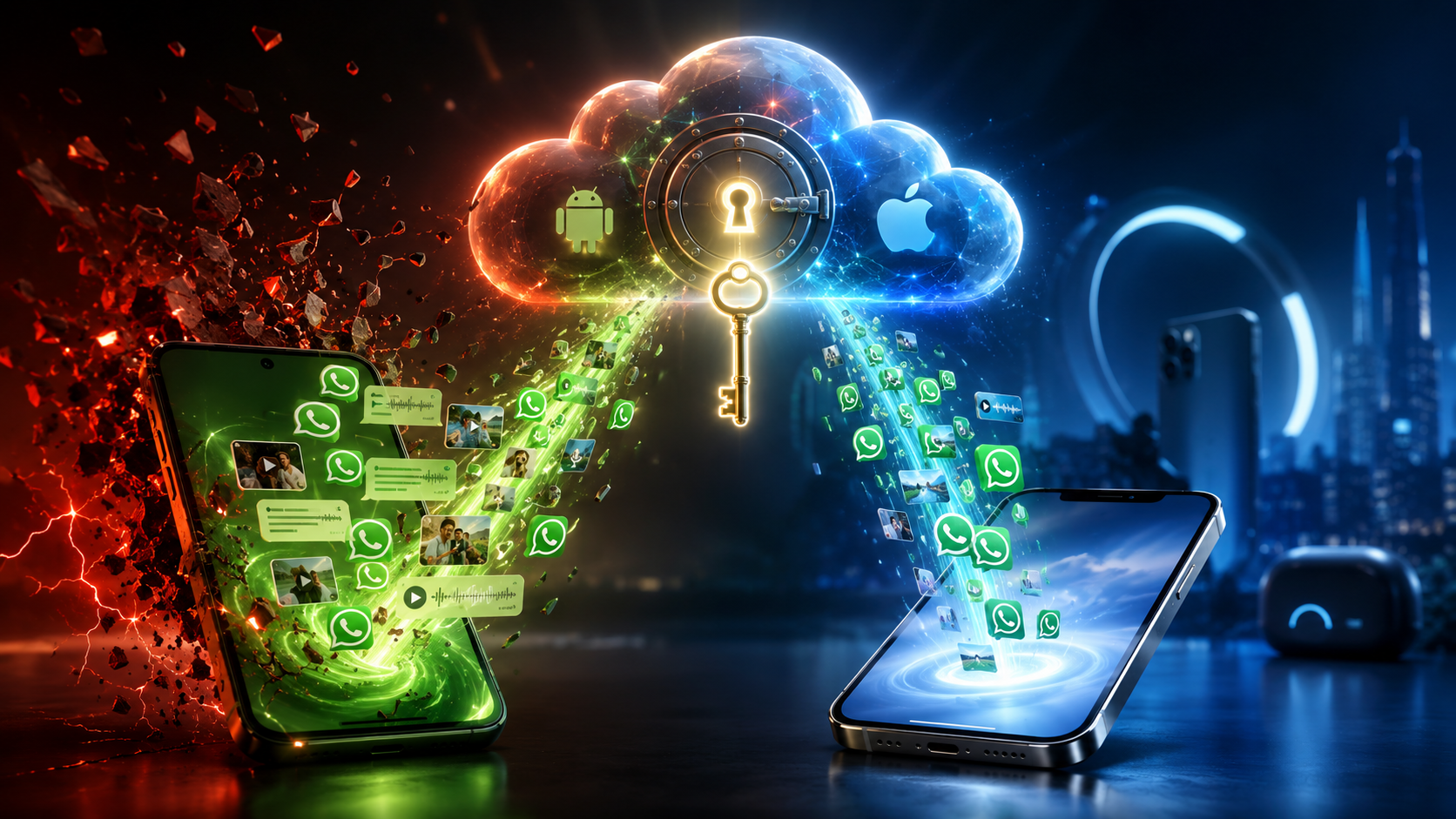
A emoção de ter um celular novo nas mãos é indescritível, não é mesmo? Tela brilhante, bateria que dura, câmera de última geração… Mas essa alegria pode virar um pesadelo em questão de minutos se você cometer o “ERRO FATAL” ao tentar restaurar suas conversas do WhatsApp. Sim, aquele momento de pânico quando você instala o app no aparelho novo, insere seu número e, para sua surpresa, todas as suas mensagens, fotos e vídeos sumiram! Parece que o backup não existia ou simplesmente não funciona. Milhares de pessoas passam por isso todos os dias, e a maioria não sabe que a chave para salvar suas memórias digitais está escondida em um lugar que você já conhece: sua conta Google ou Apple.
Este artigo vai desvendar o mistério e te mostrar, passo a passo, como evitar essa catástrofe digital. Prepare-se para descobrir o segredo que ninguém te conta e garantir que suas conversas mais importantes façam a transição para seu celular novo de forma impecável. Sua conta Google ou Apple não é apenas para e-mails e aplicativos; ela é a guardiã silenciosa do seu histórico do WhatsApp, e saber usá-la corretamente é a diferença entre a paz e o desespero.
O Cenário do Desespero: Sua Troca de Celular e o Sumiço das Conversas
Você acabou de comprar aquele smartphone dos sonhos. Com tudo configurado, chega a hora de instalar o WhatsApp. A expectativa é alta. Você abre o aplicativo, verifica o número de telefone e, quando a tela de “Restaurar backup” aparece, você respira aliviado. Clica em “Restaurar” e… nada. Ou pior, a mensagem “Nenhum backup encontrado”. É um soco no estômago. Anos de conversas com amigos, família, fotos de momentos especiais, documentos importantes — tudo parece ter evaporado. A frustração é imensa, e a sensação de impotência toma conta. Mas o que realmente aconteceu? Por que o WhatsApp falhou em restaurar suas memórias?
O ERRO FATAL que NINGUÉM te Conta: A Chave Escondida na Sua Conta Google/Apple
O “erro fatal” que a maioria das pessoas comete e que o WhatsApp não te explica em detalhes está diretamente ligado à sua conta principal no smartphone. Seja no Android (Google Drive) ou no iOS (iCloud), o backup do WhatsApp está intrinsecamente vinculado à conta que estava ativa no momento em que o backup foi feito. E aqui está o pulo do gato: para que a restauração funcione no celular novo, você DEVE estar logado com EXATAMENTE a mesma conta Google (para Android) ou Apple ID (para iPhone) que foi usada para criar o backup no aparelho antigo.
Como o Backup do WhatsApp Funciona (e Onde a Maioria Erra)
No Android, o WhatsApp utiliza o Google Drive para armazenar seus backups. No iOS, ele usa o iCloud. Quando você configura o backup automático no WhatsApp, ele se conecta à conta Google ou Apple que está definida como a principal no seu dispositivo. Se você trocar de celular e configurar um novo aparelho com uma conta diferente – mesmo que seja outra conta sua, ou uma conta de e-mail secundária – o WhatsApp simplesmente não conseguirá “encontrar” o backup porque ele está associado à conta original. É como ter a chave certa, mas tentar abrir a porta errada. Este é o erro mais comum e, infelizmente, o menos divulgado.
Guia Passo a Passo: Salve Suas Mensagens ANTES que Seja Tarde Demais!
Para garantir que você não cometa este erro e salve todas as suas conversas, siga este guia detalhado:
Passo 1: Verifique a Conta de Backup no Seu Celular Antigo
- Abra o WhatsApp no seu celular antigo.
- Vá em Configurações (três pontinhos no Android, ou ícone de engrenagem no iOS).
- Selecione Conversas.
- Toque em Backup de conversas.
- No Android, você verá a opção Conta do Google. Verifique qual conta de e-mail está listada ali. ESSA É A CONTA CRÍTICA!
- No iOS, você verá a opção Backup Automático e precisará garantir que sua Apple ID esteja logada no iCloud e que o WhatsApp tenha permissão para usar o iCloud Drive (vá em Ajustes > seu nome > iCloud > iCloud Drive e verifique se o WhatsApp está ativado).
- Anote esta conta de e-mail (Google) ou certifique-se da sua Apple ID. Você precisará dela no celular novo.
Passo 2: Faça um Backup Manual e Confiável
- Ainda na tela de “Backup de conversas” no seu celular antigo, toque em Fazer backup (Android) ou Fazer Backup Agora (iOS).
- Aguarde até que o backup seja concluído 100%. Certifique-se de que você está conectado a uma rede Wi-Fi estável e que o celular tem bateria suficiente.
- Verifique a data e hora do “Último backup” para ter certeza de que está atualizado.
Passo 3: Prepare Seu Celular Novo Para a Restauração Perfeita
- No seu celular novo, ANTES de instalar o WhatsApp, configure-o com a EXATA MESMA CONTA GOOGLE (no Android) ou APPLE ID (no iPhone) que você verificou no Passo 1. Isso é FUNDAMENTAL.
- Certifique-se de que o Google Drive (Android) ou iCloud Drive (iOS) esteja ativo e configurado com essa mesma conta.
- Verifique se você tem espaço de armazenamento suficiente no seu celular novo e na sua conta Google Drive/iCloud para acomodar o backup do WhatsApp.
Passo 4: Restaure Suas Conversas no WhatsApp do Aparelho Novo
- Baixe e instale o WhatsApp no seu celular novo.
- Abra o aplicativo e concorde com os Termos de Serviço.
- Insira o MESMO NÚMERO DE TELEFONE que você usava no celular antigo. O WhatsApp enviará um código de verificação.
- Após a verificação do número, o WhatsApp detectará automaticamente o backup associado à conta Google/Apple logada no seu aparelho. Ele mostrará a opção Restaurar.
- Toque em Restaurar e aguarde o processo ser concluído. Isso pode levar alguns minutos, dependendo do tamanho do seu backup e da velocidade da sua internet.
- Após a restauração das mensagens, você terá a opção de restaurar mídias (fotos e vídeos). Clique em Avançar.
- Pronto! Suas conversas estarão de volta, exatamente como você as deixou no celular antigo.
Dicas Extras Para Uma Transição Sem Dor de Cabeça
- Wi-Fi é Seu Amigo: Sempre faça backup e restaure via Wi-Fi para economizar dados e garantir uma conexão estável.
- Espaço é Essencial: Certifique-se de que tanto o seu armazenamento em nuvem (Google Drive/iCloud) quanto o seu novo aparelho tenham espaço suficiente para o backup.
- Número Ativo: Mantenha seu número de telefone ativo, pois ele é crucial para a verificação do WhatsApp.
- Mantenha a Conta: Se possível, evite mudar a conta Google/Apple principal do seu celular com frequência, pois isso pode confundir o processo de backup.
Conclusão
A perda de conversas do WhatsApp ao trocar de celular é um dos maiores medos dos usuários, e como vimos, o “erro fatal” mais comum está na desatenção com a conta Google ou Apple vinculada ao backup. Ao seguir este guia passo a passo, você não só evita esse problema como também ganha total controle sobre suas informações. Lembre-se: sua conta Google ou Apple não é apenas uma formalidade; ela é a guardiã das suas memórias digitais mais preciosas. Verificá-la e utilizá-la corretamente é a chave para uma transição suave e sem perdas.
Não deixe que a empolgação do celular novo se transforme em frustração. Invista alguns minutos para garantir que a conta correta esteja em uso e que seu backup esteja atualizado. Compartilhe este conhecimento com seus amigos e familiares para que ninguém mais caia na armadilha do backup perdido. Suas conversas, fotos e vídeos merecem ser preservados, e agora você tem o poder de fazer isso com confiança e tranquilidade.