
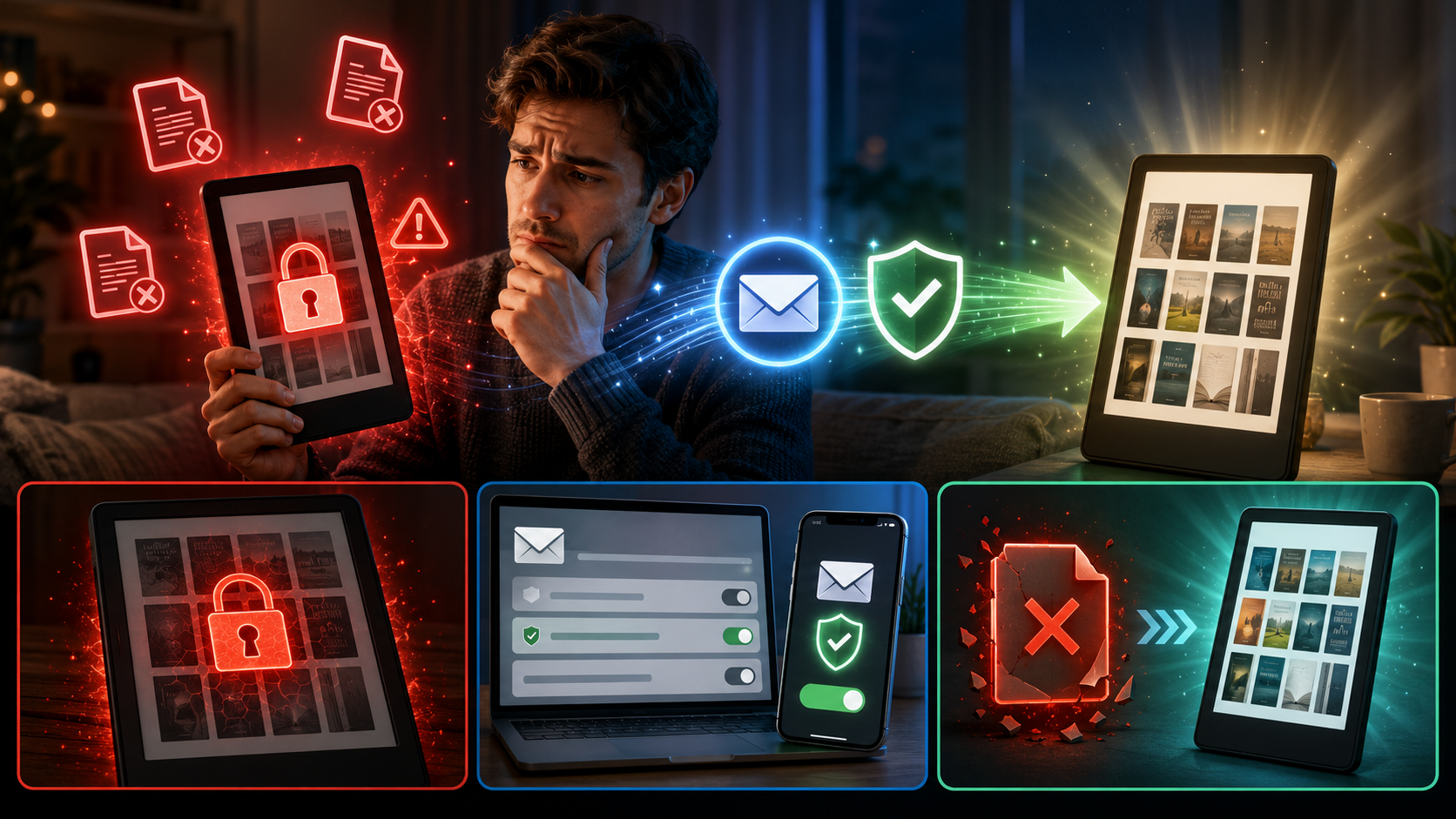
A cena é frustrante e, para muitos amantes da leitura digital, infelizmente comum: você baixa aquele livro tão aguardado, envia-o para o seu Kindle com a expectativa de mergulhar em uma nova história e… nada. O arquivo simplesmente não abre. Uma mensagem de erro, um ícone ilegível ou, pior, o livro nem sequer aparece na sua biblioteca. Se você já passou por isso com arquivos EPUB ou PDF, sabe bem a sensação de ter sua jornada de leitura bloqueada.
A boa notícia é que, na maioria das vezes, o problema não é o seu Kindle, nem o arquivo em si. A solução para reabrir as portas da sua biblioteca digital pode estar em um ajuste simples e muitas vezes esquecido nas configurações da sua conta Amazon, especificamente na lista de e-mails autorizados para enviar documentos ao seu dispositivo. Prepare-se para descobrir como um pequeno ajuste pode fazer uma enorme diferença e colocar você de volta no fluxo da leitura imediatamente!
Por que meu Kindle não abre os arquivos? Entendendo os Formatos
Antes de mergulharmos na solução, é crucial entender por que seu Kindle pode estar “recusando” seus livros. O ecossistema Kindle, embora robusto, tem suas particularidades quanto aos formatos de arquivo que aceita e como os processa. Embora você possa tentar enviar PDFs e até EPUBs diretamente, há um método preferencial e ajustes necessários para que tudo funcione sem problemas.
O Fim do MOBI e a Ascensão do EPUB (via Send to Kindle)
Por muitos anos, o formato MOBI foi o queridinho do Kindle para documentos pessoais. No entanto, a Amazon fez uma transição importante. Atualmente, o serviço Send to Kindle – o método recomendado para enviar seus próprios livros – agora suporta e prefere o formato EPUB. Isso significa que, se você tem arquivos EPUB, pode enviá-los diretamente. O serviço irá convertê-los automaticamente para o formato AZW3 (o formato nativo do Kindle) ou KFX, garantindo uma melhor experiência de leitura, com ajustes de fonte, espaçamento e tudo o que você espera de um e-reader.
PDFs: Nem sempre a melhor experiência
Enquanto o Kindle pode exibir arquivos PDF, a experiência raramente é ideal. PDFs são, por natureza, documentos de layout fixo, projetados para impressão. Em telas pequenas como a do Kindle, isso significa letras minúsculas, a necessidade constante de zoom e rolagem, e pouca flexibilidade para alterar o tamanho da fonte. Embora o Send to Kindle também aceite PDFs e possa até tentar otimizá-los, a conversão nem sempre é perfeita. Para uma leitura confortável, é sempre preferível um arquivo EPUB ou outro formato flexível.
O Segredo Revelado: Autorizando seu E-mail para Enviar Livros
A principal razão pela qual muitos usuários enfrentam problemas ao enviar livros para o Kindle por e-mail é simples: o e-mail que está sendo usado para enviar o arquivo não está autorizado na sua conta Amazon. O serviço Send to Kindle, que utiliza um endereço de e-mail exclusivo para o seu dispositivo (@kindle.com), possui um mecanismo de segurança que só permite o recebimento de documentos de endereços de e-mail que você explicitamente aprovou. Sem essa autorização, qualquer e-mail enviado, por mais correto que seja o formato do anexo, será rejeitado.
Aqui está o guia passo a passo para corrigir isso e reabrir as portas da sua leitura:
-
1. Acesse a Página de Gerenciamento de Conteúdo e Dispositivos
Abra seu navegador de internet e vá para o site da Amazon (amazon.com.br, se você estiver no Brasil). Faça login na sua conta. Uma vez logado, navegue até a seção “Gerencie seu Conteúdo e Dispositivos”. Você geralmente pode encontrar isso passando o mouse sobre “Contas e Listas” no canto superior direito e selecionando a opção correspondente.
-
2. Navegue até a Aba “Preferências”
Dentro da página de Gerenciamento, você verá algumas abas. Clique na aba que diz “Preferências” (ou “Preferences”, dependendo da sua configuração de idioma).
-
3. Localize a Seção “Configurações de Documentos Pessoais”
Role a página para baixo até encontrar a seção “Configurações de Documentos Pessoais”. Clique para expandi-la.
-
4. Adicione um Novo Endereço de E-mail Aprovado
Dentro das “Configurações de Documentos Pessoais”, procure por “Lista de E-mails Aprovados para Documentos Pessoais” (ou “Approved Personal Document E-mail List”). Clique em “Adicionar um novo endereço de e-mail aprovado” (ou “Add a new approved e-mail address”).
Neste campo, digite o endereço de e-mail exato que você usa para enviar arquivos para o seu Kindle (por exemplo, seu e-mail pessoal ou do trabalho). Certifique-se de que não haja erros de digitação.
-
5. Verifique e Salve
Após digitar o e-mail, clique em “Adicionar Endereço” (ou “Add Address”). O e-mail que você adicionou agora deve aparecer na lista de e-mails aprovados. Você não precisa salvar a página inteira, a adição é instantânea.
-
6. Reenvie o Arquivo EPUB/PDF para o E-mail do seu Kindle
Agora que seu e-mail está autorizado, você pode tentar reenviar o arquivo. Envie o arquivo EPUB ou PDF como anexo para o endereço de e-mail do seu Kindle (aquele que termina em @kindle.com). Você pode encontrar o endereço do seu Kindle na mesma seção “Configurações de Documentos Pessoais” da sua conta Amazon, abaixo de “Endereço de E-mail do Serviço de Documentos Pessoais do Kindle”.
Certifique-se de que o arquivo seja um EPUB (preferencialmente) ou PDF. Após o envio, conecte seu Kindle ao Wi-Fi, e o livro deverá ser baixado automaticamente em poucos minutos.
Outras Dicas Essenciais para uma Leitura Sem Interrupções
Embora o ajuste de e-mail resolva a maioria dos casos, outras verificações rápidas podem ajudar a evitar futuras dores de cabeça:
Verifique o Formato do Arquivo
Embora o Send to Kindle aceite EPUBs e PDFs, evite outros formatos menos comuns ou proprietários que possam não ser bem convertidos. Para EPUBs, a conversão é geralmente excelente. Para PDFs, se a leitura for crucial, considere ferramentas online para converter o PDF para EPUB antes de enviar, ou use o próprio serviço Send to Kindle que tenta otimizar.
Tamanho do Arquivo e Conectividade
Verifique se o arquivo não é excessivamente grande (embora o limite seja bem generoso, cerca de 50MB por anexo). Certifique-se também de que seu Kindle esteja conectado a uma rede Wi-Fi estável para que ele possa receber o documento. Se a conexão estiver fraca ou intermitente, o download pode falhar ou demorar.
Sincronização do Kindle
Às vezes, basta forçar uma sincronização. No seu Kindle, vá para a tela inicial, toque nos três pontos ou na seta para baixo no canto superior e selecione “Sincronizar e Verificar Itens”. Isso pode “acordar” o Kindle para procurar novos documentos.
Conclusão
A frustração de ter um livro “bloqueado” no seu Kindle é algo que nenhum leitor merece experimentar. Felizmente, como vimos, a solução para a grande maioria dos casos é um ajuste simples, mas crucial, nas configurações da sua conta Amazon. Autorizar seu endereço de e-mail para o serviço Send to Kindle é a chave que reabre as portas da sua biblioteca digital, permitindo que seus arquivos EPUB e PDF cheguem ao seu dispositivo sem impedimentos.
Com este guia passo a passo, você agora tem o conhecimento necessário para resolver esse problema comum e garantir que seus futuros envios de livros sejam suaves e sem interrupções. Desfrute da liberdade de ler seus próprios documentos no conforto do seu Kindle, sabendo que um pequeno ajuste pode fazer toda a diferença entre a frustração e a imersão total em suas próximas aventuras literárias. Boa leitura!