
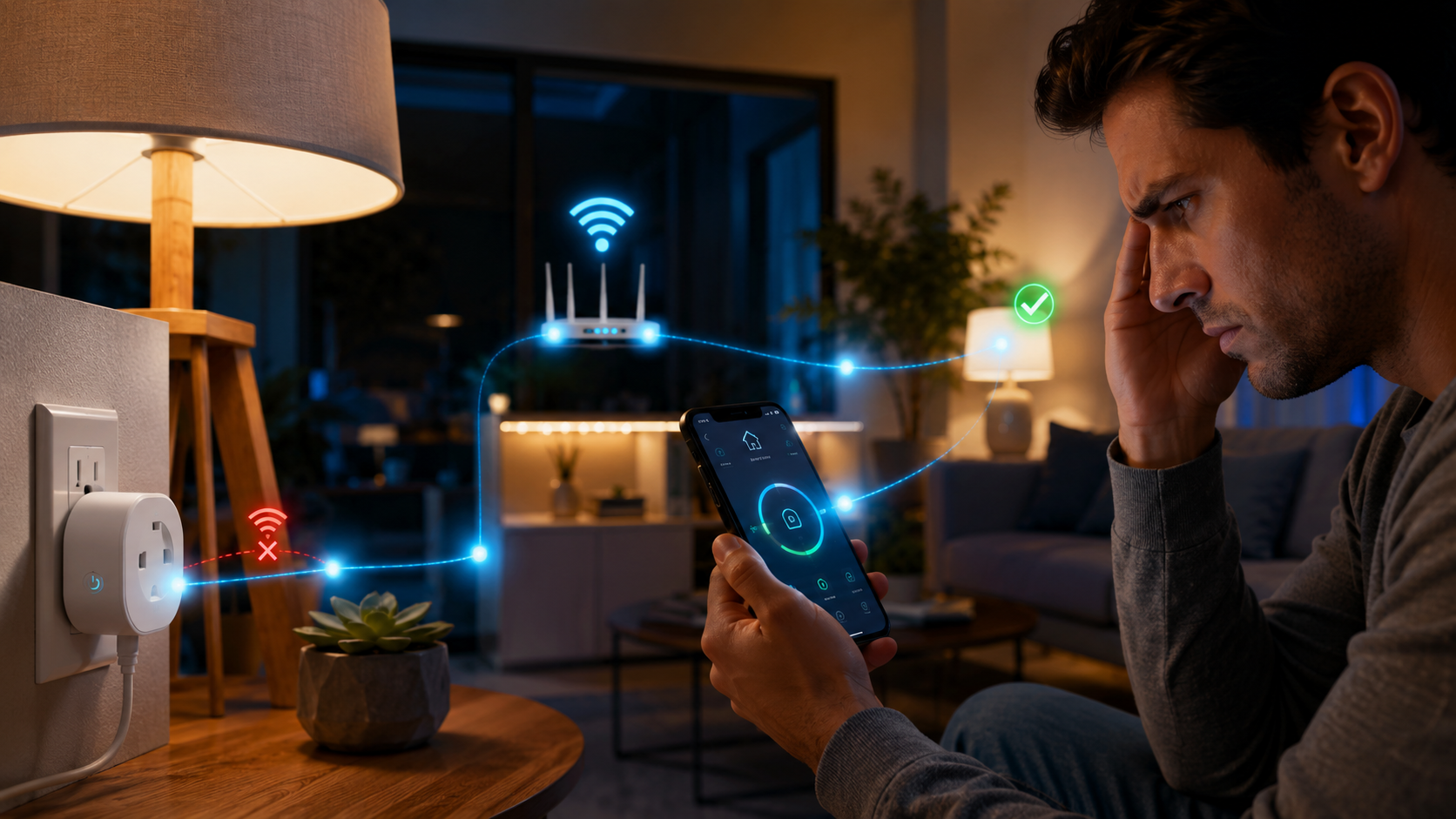
Você acabou de comprar aquela tomada inteligente, cheio(a) de planos para automatizar sua casa, controlar as luzes ou o cafeteira direto do celular. Mas aí vem a frustração: ela simplesmente se recusa a parear! A luz pisca, você tenta de novo, reinicia o roteador, e nada. Parece que o dispositivo está te desafiando, não é mesmo?
Não se preocupe! Você não está sozinho(a) nessa. Muitas pessoas enfrentam dificuldades para conectar suas tomadas inteligentes, e a boa notícia é que, na maioria das vezes, a solução é mais simples do que parece. Existe um “truque” pouco conhecido que pode resolver esse problema em menos de 2 minutos, garantindo que você tenha o controle TOTAL sobre seus aparelhos.
Preparamos um guia passo a passo, com um truque exclusivo que vai te tirar do sufoco e colocar sua casa no caminho da automação. Se sua tomada inteligente te desafia, prepare-se para vencê-la!
Por Que a Tomada Inteligente Não Quer Colaborar? Entendendo o Problema
Antes de mergulharmos na solução, é importante entender os motivos mais comuns pelos quais sua tomada inteligente pode estar relutando em se conectar. Conhecer a causa ajuda não só a resolver o problema atual, mas também a evitar futuras dores de cabeça com outros dispositivos.
A Questão do Wi-Fi: 2.4 GHz vs. 5 GHz
Esta é a causa mais frequente! A grande maioria das tomadas inteligentes (e de outros dispositivos smart, como lâmpadas e câmeras) funciona APENAS na rede Wi-Fi de 2.4 GHz. Roteadores modernos geralmente transmitem em duas frequências: 2.4 GHz (mais alcance, menor velocidade) e 5 GHz (menor alcance, maior velocidade). Se seu celular estiver conectado à rede de 5 GHz durante o pareamento, a tomada não conseguirá “encontrá-lo” ou se comunicar com a rede.
Distância e Interferência: Inimigos da Conexão
Embora a rede de 2.4 GHz tenha mais alcance, uma distância excessiva do roteador ou a presença de muitas paredes e obstáculos pode enfraquecer o sinal. Além disso, outros dispositivos eletrônicos (micro-ondas, telefones sem fio, até mesmo redes de vizinhos) podem causar interferência, dificultando a conexão.
Modo de Pareamento Incorreto: Onde Muitos Erram
As tomadas inteligentes possuem diferentes modos de pareamento, geralmente chamados de “Modo EZ” (Easy Mode ou Modo Fácil) e “Modo AP” (Access Point Mode). O Modo EZ é o mais comum e automático, mas se houver qualquer problema de conexão, ele pode falhar. É aí que o Modo AP entra em cena, sendo o nosso “truque exclusivo”.
O Truque EXCLUSIVO para Conectar em 2 Minutos: Guia Passo a Passo
Chegou a hora de resolver esse problema de uma vez por todas! Siga estes passos com atenção e prepare-se para ter o controle total da sua tomada inteligente.
-
Etapa 1: Preparativos Essenciais
- Verifique sua Rede Wi-Fi: Certifique-se de que seu celular está conectado à rede Wi-Fi de 2.4 GHz. Se seu roteador tem nomes diferentes para as redes (ex: “MinhaCasa_2.4GHz” e “MinhaCasa_5GHz”), escolha a de 2.4 GHz. Se tem apenas um nome, pode ser que seu roteador combine as duas, mas ainda é bom tentar se aproximar dele.
- Aproxime a Tomada do Roteador: Para o primeiro pareamento, é crucial que a tomada esteja o mais próximo possível do seu roteador Wi-Fi (idealmente na mesma sala). Isso elimina problemas de sinal fraco.
- Baixe o Aplicativo Correto: Utilize o aplicativo recomendado pelo fabricante da sua tomada (geralmente Smart Life, Tuya Smart, ou um aplicativo de marca específica). Certifique-se de que está atualizado.
- Tenha a Senha do Wi-Fi em Mãos: Você precisará dela durante o processo.
-
Etapa 2: Redefinindo a Tomada para o Modo de Pareamento (O Segredo!)
Este é um passo crucial. A tomada precisa estar no “modo de pareamento”.
- Conecte a Tomada na Energia: Encaixe-a em uma tomada elétrica próxima ao roteador.
- Redefina a Tomada: Geralmente, há um botão de ligar/desligar na própria tomada. Pressione e segure este botão por cerca de 5 a 10 segundos. A luz indicadora da tomada começará a piscar.
- Identifique o Modo de Piscar:
- Piscar Rápido (Modo EZ): Se a luz piscar rapidamente, ela está no Modo Fácil. Tente o pareamento normal. Se não funcionar, reinicie o processo e force o Modo AP.
- Piscar Lento (Modo AP): Este é o nosso truque! Se a luz piscar lentamente (uma vez a cada 2-3 segundos), a tomada está no Modo AP. Se ela estiver piscando rápido, pressione e segure o botão novamente por mais 5-10 segundos até que ela comece a piscar lentamente. Esta é a chave para o sucesso quando o Modo EZ falha!
-
Etapa 3: A Escolha do Modo de Pareamento no Aplicativo (O Grande Salto)
- Abra o Aplicativo: No aplicativo (ex: Smart Life), toque em “+” para adicionar um novo dispositivo.
- Selecione o Tipo de Dispositivo: Escolha “Tomada (Wi-Fi)” ou “Plug Elétrico”.
- Escolha o Modo de Pareamento: Esta é a parte mais importante. Na tela onde o aplicativo pede para confirmar que a luz está piscando, você geralmente verá a opção “Modo EZ” (ou “Modo Fácil”) e, no canto superior direito, ou em um link na parte inferior, a opção para “Modo AP” (ou “Modo Ponto de Acesso”). Se a sua tomada está piscando lentamente, selecione explicitamente o “Modo AP”.
-
Etapa 4: Conectando no Modo AP (O Truque Que Ninguém Te Contou!)
Ao selecionar o Modo AP, o aplicativo irá te guiar:
- Conecte-se à Rede da Tomada: O aplicativo pedirá para você ir até as configurações de Wi-Fi do seu celular e se conectar a uma rede que a própria tomada está transmitindo. Esta rede geralmente começa com “SmartLife-XXXX” ou “Tuya-XXXX”. É uma rede temporária criada pela tomada.
- Retorne ao Aplicativo: Após se conectar à rede da tomada (seu celular pode avisar que esta rede não tem internet, o que é normal), volte imediatamente para o aplicativo de controle.
- Aguarde a Conexão: O aplicativo agora se comunicará diretamente com a tomada. Aguarde alguns segundos enquanto ele finaliza o pareamento. A luz da tomada deve parar de piscar e ficar acesa continuamente, indicando sucesso.
-
Etapa 5: Finalizando e Testando a Conexão
- Nomeie seu Dispositivo: Dê um nome fácil de lembrar para sua tomada (ex: “Luz da Sala”, “Cafeteira”).
- Teste o Controle: No aplicativo, tente ligar e desligar a tomada. Se tudo deu certo, ela responderá instantaneamente!
- Mova a Tomada (Se Necessário): Agora que ela está pareada, você pode movê-la para o local desejado, desde que esteja dentro do alcance do seu Wi-Fi.
Dicas Extras para Manter o Controle Total
Otimizando a Rede Wi-Fi para Dispositivos Inteligentes
Se você tem muitos dispositivos inteligentes, pode ser útil otimizar sua rede. Considere renomear suas redes Wi-Fi 2.4 GHz e 5 GHz para que sejam facilmente distinguíveis. Se o sinal de 2.4 GHz for fraco em algumas áreas da casa, um repetidor Wi-Fi que suporte a banda de 2.4 GHz pode ser uma excelente solução.
Integrando Sua Tomada com Assistentes Virtuais
Com sua tomada conectada, o próximo passo é integrá-la com assistentes virtuais como Alexa ou Google Assistente. Basta ir ao aplicativo do assistente, procurar a opção de “adicionar dispositivo” ou “habilidades/ações” e linkar a conta do aplicativo da sua tomada (ex: Smart Life). Em poucos segundos, você estará dando comandos de voz para seus aparelhos!
Conclusão
Pronto! Com este guia detalhado e o truque do Modo AP, sua tomada inteligente deve estar funcionando perfeitamente, sob seu controle total. A frustração de um dispositivo que não pareia é algo do passado, e agora você pode desfrutar da conveniência e da automação que sua casa inteligente oferece. Lembre-se que a paciência e a atenção aos detalhes, especialmente sobre a rede Wi-Fi de 2.4 GHz e os modos de pareamento, são seus maiores aliados.
Este conhecimento não serve apenas para tomadas, mas para muitos outros dispositivos inteligentes que utilizam a mesma tecnologia. Agora que você dominou a arte de conectar, o universo da casa inteligente está aberto para você explorar sem limites! Aproveite a facilidade de controlar seus aparelhos de qualquer lugar e a qualquer momento.