
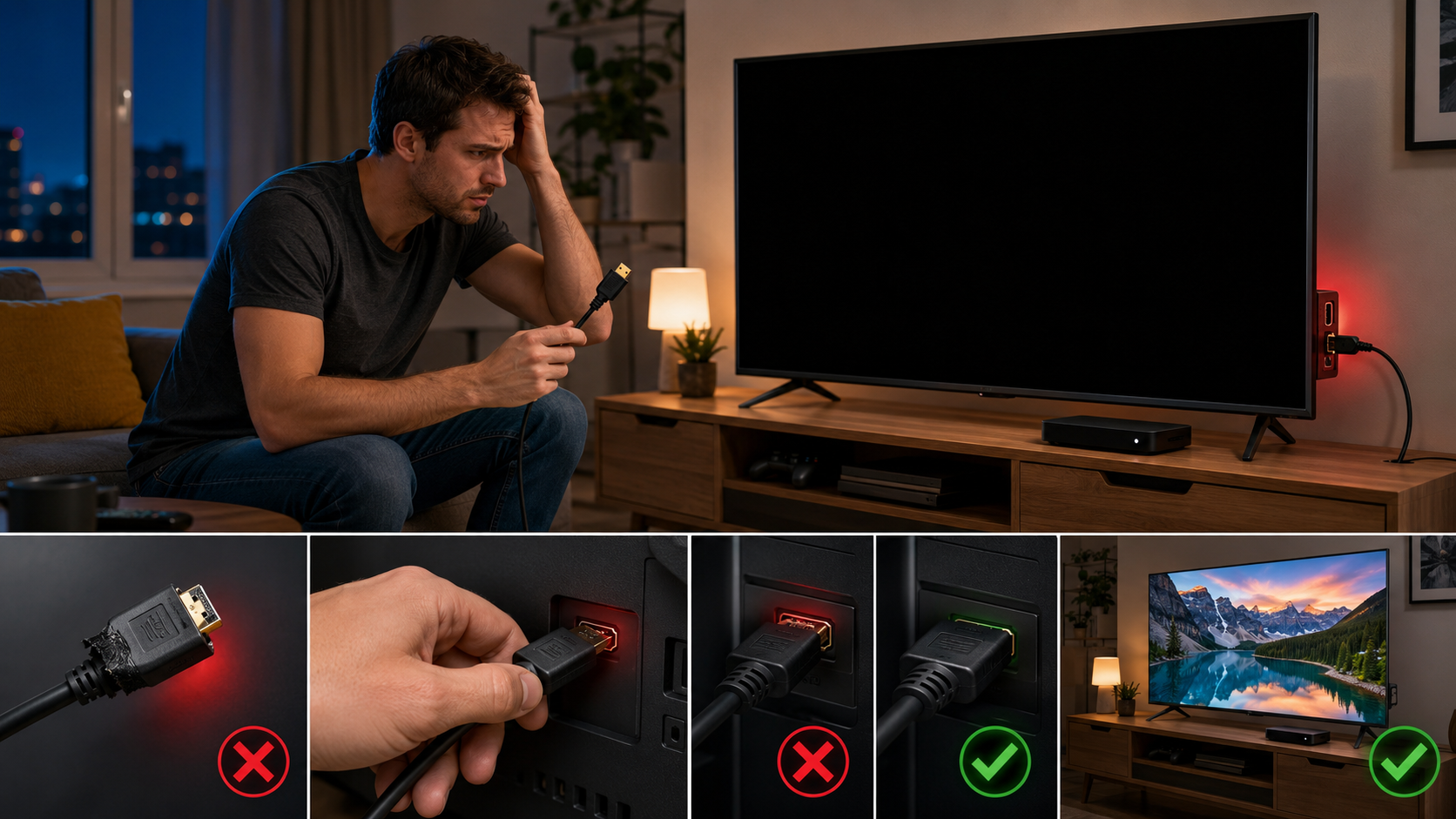
A cena é familiar e, para ser sincero, bastante frustrante: você se senta para relaxar, liga a TV, o aparelho de streaming, o console de videogame ou o decodificador… e a tela permanece escura. Nada. Apenas um vazio preto que te rouba a diversão. Antes de entrar em pânico e pensar que sua TV está com os dias contados, ou que terá que gastar uma fortuna com um técnico, respire fundo! Na maioria das vezes, o mistério da tela preta está diretamente ligado a um pequeno, mas vital, componente da sua central de entretenimento: o cabo HDMI.
O HDMI (High-Definition Multimedia Interface) é o padrão ouro para transmitir áudio e vídeo digital de alta qualidade. É ele que conecta seus dispositivos à TV, garantindo que você tenha a melhor imagem e som. Quando algo dá errado com ele, a tela preta é um dos sintomas mais comuns. Mas a boa notícia é que, com algumas verificações simples e lógicas, você pode desvendar o mistério e recuperar sua imagem em questão de segundos. Este guia completo irá te ajudar a diagnosticar e resolver os problemas mais comuns relacionados ao cabo HDMI, transformando você em um verdadeiro detetive da sua própria sala de estar.
O Que Causa a Tela Preta na TV? Entendendo o HDMI
A tela preta na sua TV, quando conectada via HDMI, pode ter diversas origens, mas todas elas geralmente convergem para uma falha na comunicação entre o dispositivo de origem (como um player de Blu-ray, um console ou um decodificador) e a sua televisão. O cabo HDMI é o mensageiro dessa comunicação. Se o mensageiro estiver com problemas, a mensagem (imagem e som) simplesmente não chega. As causas mais comuns incluem:
- Conexão Solta ou Incorreta: O mais básico e frequente. Um cabo mal encaixado não consegue transmitir o sinal adequadamente.
- Cabo Danificado: Dobras, quebras internas ou desgaste natural podem comprometer a integridade dos fios.
- Cabo de Má Qualidade ou Incompatível: Cabos muito antigos, de procedência duvidosa ou que não suportam a resolução desejada podem falhar.
- Entrada HDMI Defeituosa na TV ou no Aparelho: Raramente, a porta física pode estar danificada.
- Configurações Incorretas: A TV pode estar configurada para a entrada errada, ou o aparelho pode estar enviando um sinal (resolução, taxa de atualização) que a TV não consegue processar.
- Problemas de Energia: Falhas temporárias de energia nos dispositivos podem causar uma “travada” na comunicação.
Vamos agora explorar os passos práticos para diagnosticar e resolver cada um desses problemas.
Passo 1: Verificações Básicas e Reinícios Essenciais
Comece com o mais simples. Muitos problemas de tela preta podem ser resolvidos com um “reset” rápido:
- Verifique a Energia: Certifique-se de que a TV e o aparelho que você está tentando usar (console, box de TV, etc.) estão ligados e recebendo energia. Às vezes, um cabo de força solto ou uma tomada com problema pode ser o vilão.
- Confira a Entrada HDMI: Parece óbvio, mas garanta que sua TV está configurada para a entrada HDMI correta (HDMI 1, HDMI 2, etc.) onde o seu dispositivo está conectado. Use o controle remoto da TV para alternar entre as entradas.
- Reinicie Tudo: Desligue completamente a TV e o aparelho conectado. Desconecte-os da tomada por cerca de 30 segundos. Reconecte e ligue-os novamente. Esse “ciclo de energia” pode resolver falhas temporárias de software ou de comunicação.
Passo 2: A Inspeção Minuciosa do Cabo HDMI
O cabo HDMI é o coração da sua conexão de vídeo. Uma inspeção cuidadosa pode revelar o problema:
- Conexão Física: Desconecte o cabo HDMI de ambos os lados (TV e aparelho) e reconecte-o firmemente. Certifique-se de que ele esteja encaixado até o fim e não haja folga. Um clique sutil geralmente indica uma conexão segura.
- Integridade do Cabo: Examine o cabo em toda a sua extensão. Procure por dobras excessivas, amassados, cortes na capa externa ou qualquer sinal de dano físico. Preste atenção especial às extremidades, onde o cabo se encontra com os conectores. Fios danificados internamente são uma causa comum de falha.
- Cabo de Qualidade e Comprimento: Cabos muito antigos ou de baixa qualidade podem não conseguir transmitir sinais de alta resolução (4K, por exemplo) de forma confiável. Da mesma forma, cabos muito longos (acima de 5-10 metros) podem sofrer perda de sinal, a menos que sejam de alta qualidade e projetados para longas distâncias (às vezes, com amplificadores de sinal embutidos).
Passo 3: Testando Diferentes Entradas e Aparelhos
Para isolar a origem do problema, comece a testar os componentes:
- Outra Entrada HDMI na TV: Se sua TV tiver várias portas HDMI, experimente conectar o cabo e o aparelho em uma porta diferente. Se funcionar, a porta original pode estar danificada.
- Outro Aparelho na Mesma Entrada: Conecte um aparelho diferente (ex: um DVD player, um laptop, outro console) na mesma porta HDMI que estava causando problemas. Se este novo aparelho funcionar, o problema provavelmente está no seu dispositivo original.
- Outra TV com o Mesmo Aparelho e Cabo: Se possível, teste seu aparelho e cabo HDMI em outra TV. Se funcionar, o problema pode estar na sua TV original.
Esses testes cruzados são cruciais para determinar se o culpado é o cabo, a entrada da TV ou o próprio aparelho.
Passo 4: Configurações da TV e do Aparelho
Às vezes, o problema não é físico, mas sim de configuração:
- Resolução Incompatível: Seu aparelho (console, PC) pode estar configurado para enviar uma resolução ou taxa de atualização que sua TV não suporta. Se você consegue acessar o menu do aparelho em outra TV ou monitor, reduza a resolução para um padrão universal (ex: 1080p ou 720p) e tente novamente. Algumas TVs podem exibir uma mensagem de “Sinal não suportado” em vez de uma tela preta total.
- Modo de Vídeo Específico: Alguns aparelhos e TVs têm modos de vídeo específicos para HDMI (ex: Modo Jogo, Modo Filme). Verifique se alguma configuração especial não está impedindo a exibição.
- Reset de Configurações de Vídeo: Em consoles ou PCs, há frequentemente uma opção para redefinir as configurações de vídeo para o padrão. Isso pode ser feito via software ou, em alguns casos, pressionando uma combinação de botões no aparelho ao ligar.
Quando Pensar em Trocar o Cabo HDMI?
Se, após todas essas verificações, a tela preta persistir e você tiver certeza de que o aparelho e a entrada da TV estão funcionando, é altamente provável que o cabo HDMI seja o problema. Sinais claros para a troca incluem:
- Danos visíveis no cabo ou conectores.
- Problemas intermitentes (a imagem aparece e some).
- Nenhuma das soluções acima funcionou.
Ao comprar um novo cabo, invista em um de boa qualidade, compatível com a versão HDMI dos seus dispositivos (HDMI 2.0 para 4K a 60Hz, HDMI 2.1 para 4K a 120Hz ou 8K). Um bom cabo é um investimento que garante anos de entretenimento sem interrupções.
Dicas Adicionais para Manter a Conexão Perfeita
- Evite Dobras Excessivas: Não force o cabo em ângulos muito fechados, especialmente perto dos conectores.
- Proteja Contra Animais de Estimação: Se você tem animais, eles podem mastigar os cabos. Considere protetores de cabo ou organizadores.
- Limpeza dos Conectores: Com o tempo, poeira pode acumular nos conectores. Desconecte e limpe suavemente com um pano seco e limpo (ou cotonete com álcool isopropílico, se for muito sujo, certificando-se de que esteja completamente seco antes de reconectar).
Conclusão
A tela preta na sua TV, embora assustadora, raramente indica um problema terminal. Na vasta maioria dos casos, o culpado é o cabo HDMI ou alguma configuração simples que pode ser ajustada em minutos. Ao seguir os passos deste guia de diagnóstico, você não apenas resolve a situação atual, mas também ganha conhecimento valioso sobre como sua central de entretenimento funciona.
Lembre-se da importância de um bom cabo HDMI e da paciência ao testar cada componente. Com um pouco de método e as informações certas, você estará de volta à sua programação favorita ou ao seu jogo empolgante em um piscar de olhos. Não deixe que um cabo HDMI te impeça de desfrutar da sua TV!