
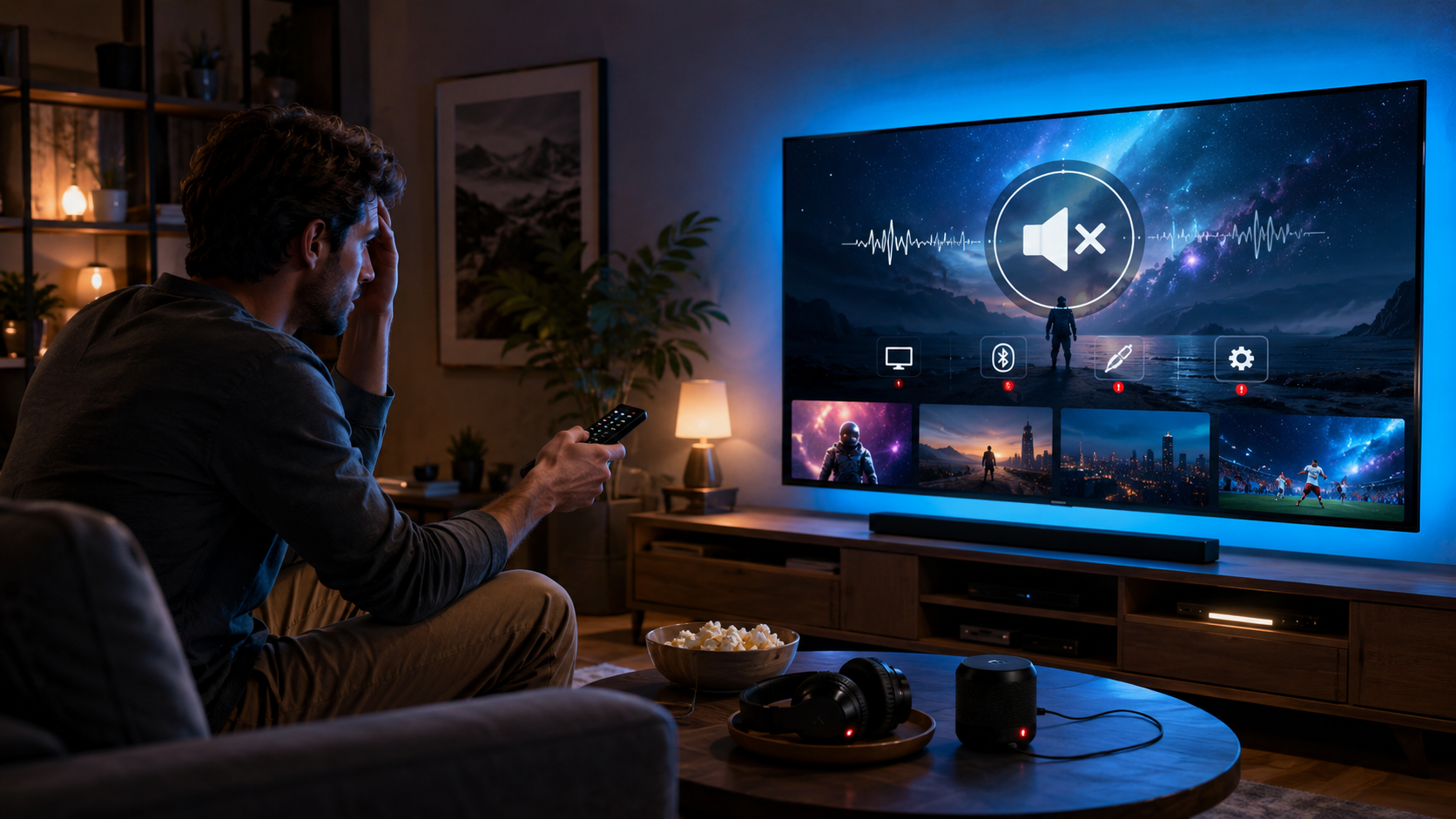
Não há nada mais frustrante do que ligar sua Smart TV, pronto para maratonar sua série favorita ou assistir a um bom filme, e ser recebido por um silêncio absoluto. A imagem está perfeita, mas o som simplesmente sumiu! Parece que a TV resolveu fazer greve de áudio do nada, e a sensação é de que um culpado escondido está sabotando sua experiência. Antes de entrar em pânico ou pensar em comprar uma TV nova, saiba que a maioria dos problemas de áudio em Smart TVs são mais simples de resolver do que você imagina.
Desde configurações desajustadas até cabos mal conectados e até mesmo um pequeno bug no sistema, diversos fatores podem levar sua Smart TV a ficar muda. A boa notícia é que, com um guia passo a passo, você pode se transformar no detetive da sua própria casa e trazer o áudio de volta. Prepare-se para desvendar os mistérios por trás da falta de som e ouvir TUDO AGORA mesmo!
Primeiros Socorros: Verificações Básicas de Áudio
Vamos começar pelas verificações mais simples, que muitas vezes são as soluções mais eficazes. Não subestime o poder de um ajuste básico!
1. Nível de Volume e Mudo (Mute)
Pode parecer óbvio, mas é o primeiro lugar para verificar. Acredite, muitas pessoas perdem minutos preciosos por uma simples distração.
- 1.1. Verifique o Controle Remoto: Certifique-se de que o volume da TV não está no mínimo ou que a função “Mudo” (Mute) não foi ativada acidentalmente. Se você usa um controle remoto universal ou um controle de um dispositivo externo (como um decoder de TV a cabo ou um home theater), verifique o volume em TODOS eles.
- 1.2. Botões Físicos da TV: Às vezes, o controle remoto pode estar com problemas. Tente aumentar o volume e desativar o mudo usando os botões físicos na própria Smart TV. Eles geralmente ficam na lateral ou na parte traseira do aparelho.
2. Fonte de Áudio Correta
Sua TV pode estar tentando reproduzir áudio de uma fonte que não está ativa ou conectada.
- 2.1. Verifique a Entrada Selecionada: Confirme se a entrada (HDMI 1, HDMI 2, TV, AV, etc.) que você está usando é a correta para o dispositivo que deveria estar reproduzindo som. Por exemplo, se você está assistindo a algo no seu console de videogame conectado à HDMI 1, mas a TV está na entrada “TV”, não haverá som.
- 2.2. Teste Diferentes Fontes: Tente mudar para um aplicativo diferente (Netflix, YouTube), para um canal de TV aberta ou para outro dispositivo conectado via HDMI. Se o som funcionar em uma fonte, mas não em outra, o problema pode estar na fonte específica ou no cabo que a conecta.
3. Cabos e Conexões Frouxas
Conexões soltas são inimigas silenciosas da qualidade de áudio e vídeo.
- 3.1. Reconecte os Cabos: Verifique todos os cabos conectados à sua Smart TV, incluindo cabos HDMI, ópticos, RCA e de antena. Desconecte-os e reconecte-os firmemente. Garanta que não há poeira ou obstruções nos conectores.
- 3.2. Teste Outros Cabos: Se você suspeitar de um cabo HDMI, por exemplo, tente substituí-lo por outro cabo que você sabe que funciona. Cabos defeituosos são uma causa comum de perda intermitente de áudio ou vídeo.
Desvendando o Mistério: Configurações da Smart TV
As Smart TVs são repletas de configurações, e uma delas pode ser a responsável pelo silêncio.
4. Saída de Áudio da TV
Sua TV pode estar configurada para enviar o áudio para um dispositivo externo que não está conectado ou ligado.
- 4.1. Acesse as Configurações de Áudio: Vá ao menu da sua Smart TV, procure por “Configurações” ou “Definições”, e então navegue até a seção “Áudio” ou “Som”.
- 4.2. Verifique a “Saída de Áudio”: Dentro das configurações de áudio, procure por uma opção como “Saída de Áudio”, “Alto-falante da TV” ou “Seletor de Som”. Certifique-se de que ela esteja configurada para “Alto-falante da TV” ou “TV Speakers” se você quiser que o som saia da própria televisão.
- 4.3. Desconecte Fones de Ouvido: Se você usa fones de ouvido sem fio (Bluetooth) ou com fio, certifique-se de que eles estão desconectados. Algumas TVs detectam automaticamente a conexão de fones e silenciam os alto-falantes internos.
5. Configurações de Formato de Áudio
O formato de áudio pode ser um problema, especialmente se você tem um soundbar ou home theater.
- 5.1. Ajuste o Formato de Áudio Digital: Ainda nas configurações de áudio da TV, procure por “Formato de Áudio Digital”, “DTS”, “Dolby Digital” ou “Bitstream”. Se estiver configurado para um formato avançado (como “Bitstream” ou “Auto”) e sua TV ou dispositivo externo não o suporta ou está com problemas, o áudio pode falhar.
- 5.2. Mude para PCM ou Estéreo: Tente mudar essa configuração para “PCM” ou “Estéreo”. Este é um formato de áudio mais básico e universal, que geralmente resolve problemas de compatibilidade.
6. Reinício Simples (Ciclo de Energia)
Um simples reinício pode resolver muitos problemas temporários.
- 6.1. Desligue e Desconecte: Desligue sua Smart TV pelo controle remoto e, em seguida, desconecte o cabo de energia da tomada.
- 6.2. Aguarde: Espere pelo menos 1 a 2 minutos. Isso permite que a TV descarregue qualquer energia residual e reinicie seus sistemas internos completamente.
- 6.3. Reconecte e Ligue: Conecte o cabo de energia de volta na tomada e ligue a TV. Muitas vezes, esse “ciclo de energia” limpa pequenos bugs de software que podem estar afetando o áudio.
Culpados Escondidos e Soluções Avançadas
Se as verificações básicas não funcionaram, é hora de investigar mais a fundo.
7. Conflitos com Dispositivos Externos
Outros aparelhos conectados à TV podem estar causando o problema.
- 7.1. Desconecte Tudo: Desligue a TV e desconecte TODOS os dispositivos externos (soundbar, home theater, consoles, TV box, DVD/Blu-ray players).
- 7.2. Teste o Áudio da TV: Ligue a TV e teste o áudio usando uma fonte interna (como um aplicativo da Smart TV). Se o som voltar, o culpado é um dos dispositivos externos ou a forma como ele interage com a TV. Reconecte-os um por um para isolar o problema.
- 7.3. HDMI ARC/CEC: Se você usa HDMI ARC (Audio Return Channel) ou CEC (Consumer Electronics Control) com um soundbar ou receiver, tente desativar essas funções temporariamente nas configurações da TV e do dispositivo externo. Às vezes, elas podem causar conflitos de áudio.
8. Atualização de Software da TV
Um software desatualizado pode conter bugs que afetam o áudio.
- 8.1. Verifique por Atualizações: Vá para as configurações da sua Smart TV, procure por “Suporte”, “Sobre a TV” ou “Atualização de Software”. Verifique se há alguma atualização de firmware disponível e instale-a. As atualizações frequentemente corrigem problemas de compatibilidade e bugs.
9. Aplicativos Específicos sem Áudio
Se o problema for apenas em um aplicativo, o foco muda para ele.
- 9.1. Reinstale ou Limpe o Cache: Se o áudio só falha em um aplicativo (Netflix, YouTube, etc.), tente limpar o cache do aplicativo ou desinstalá-lo e reinstalá-lo. Os passos variam por marca de TV, mas geralmente estão nas configurações de “Aplicativos” ou “Gerenciador de Aplicativos”.
- 9.2. Configurações do Aplicativo: Alguns aplicativos têm suas próprias configurações de áudio. Verifique se há alguma opção de áudio dentro do próprio app que possa ter sido alterada.
10. Reset de Fábrica (Último Recurso)
Esta é a medida mais drástica e deve ser usada como último recurso, pois apagará todas as suas configurações personalizadas e aplicativos instalados.
- 10.1. Entenda as Implicações: Um reset de fábrica retorna sua Smart TV às configurações originais de quando você a comprou. Você precisará reconfigurar Wi-Fi, contas, canais e reinstalar aplicativos.
- 10.2. Realize o Reset: Geralmente, você encontra a opção em “Configurações” > “Suporte” > “Auto Diagnóstico” > “Redefinir” ou “Restaurar Padrões de Fábrica”. Consulte o manual da sua TV, pois os nomes podem variar.
Conclusão
A falta de áudio na Smart TV pode ser um verdadeiro quebra-cabeça, mas como você viu, os “culpados escondidos” raramente são mistérios insolúveis. Com este guia passo a passo, desde as verificações mais simples de volume e cabos até as configurações de áudio mais complexas e a interação com dispositivos externos, você tem todas as ferramentas para diagnosticar e, na maioria das vezes, resolver o problema por conta própria.
Lembre-se de ser metódico e testar o áudio após cada tentativa, para que você possa identificar exatamente qual passo resolveu a questão. Na vasta maioria dos casos, o som da sua Smart TV voltará a funcionar perfeitamente, garantindo que suas sessões de entretenimento não sejam interrompidas por um silêncio indesejado. Se, após todas essas tentativas, o problema persistir, pode ser um indicativo de uma falha de hardware mais séria, e a assistência técnica especializada será o próximo passo. Mas até lá, aproveite o áudio restaurado e bom divertimento!