
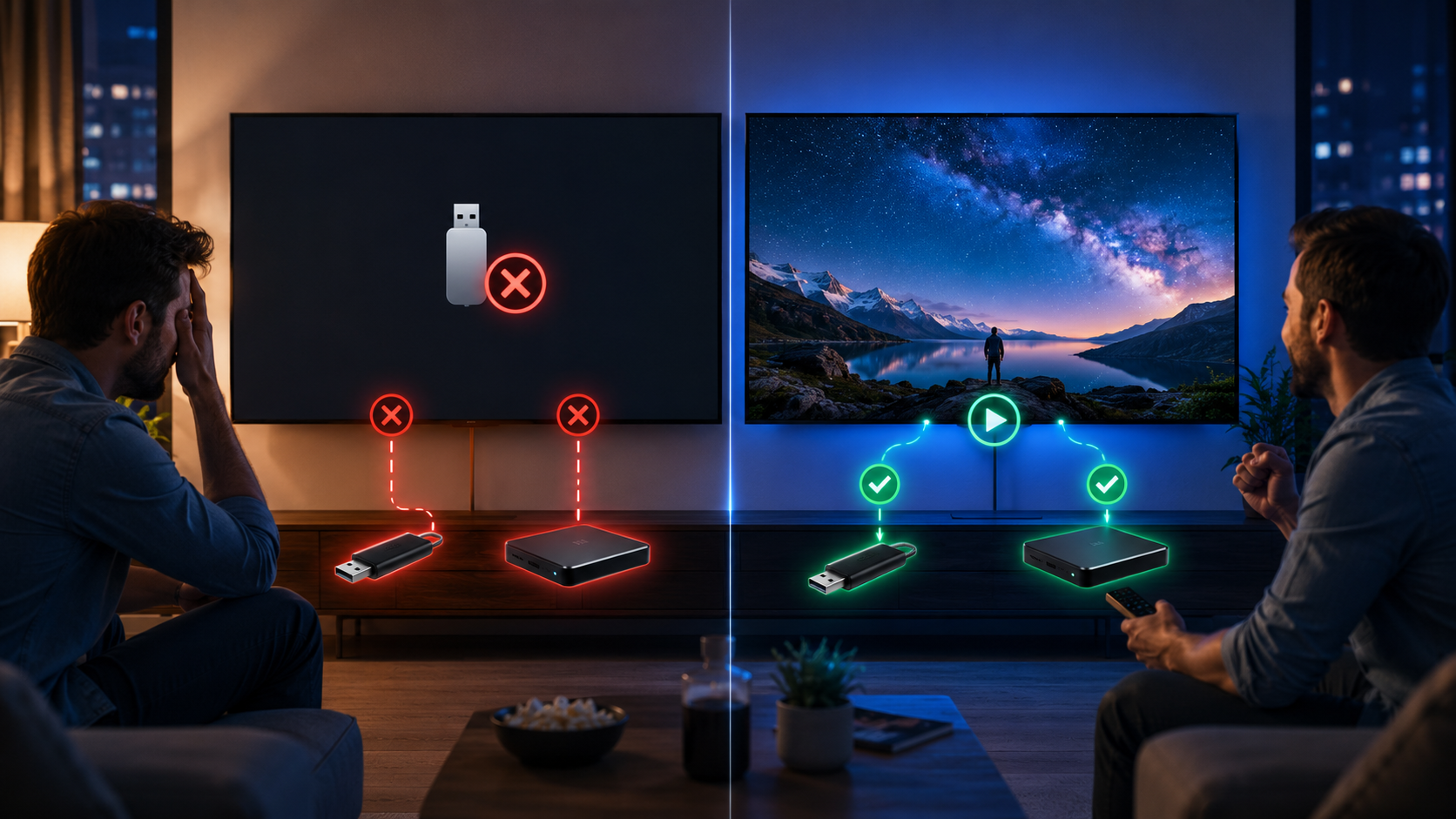
Você já passou pela frustração de querer assistir àquele filme baixado, ver as fotos das suas últimas férias ou acessar documentos importantes diretamente na sua Smart TV, mas ela simplesmente se recusa a reconhecer seu pen drive ou HD externo? É um cenário comum e, muitas vezes, desanimador. Conectar um dispositivo USB deveria ser um processo simples de plug-and-play, mas a realidade nem sempre coopera.
Seja um pen drive recém-comprado ou um HD externo que funcionava perfeitamente em outros aparelhos, o fato é que sua Smart TV pode estar “rejeitando” seu dispositivo por diversos motivos. Antes de pensar em comprar uma TV nova ou desistir de vez de usar a porta USB, saiba que existem soluções. Neste guia completo, vamos explorar as causas mais comuns para esse problema e, o melhor de tudo, apresentar um “truque inédito” e um passo a passo detalhado para você conseguir conectar seus pen drives e HDs externos e desfrutar do seu conteúdo AGORA!
Por Que Minha Smart TV Não Reconhece o USB? Entenda as Causas Mais Comuns
A não detecção de um dispositivo USB pela sua Smart TV pode ter várias origens. Entender o motivo é o primeiro passo para encontrar a solução adequada.
Formato de Arquivo Incompatível
Um dos motivos mais frequentes é o formato do sistema de arquivos do seu pen drive ou HD externo. As TVs mais antigas e algumas mais novas podem ter preferência por determinados formatos:
- FAT32: É o formato mais universal e compatível com a maioria das Smart TVs, especialmente as mais antigas. No entanto, ele tem uma limitação: não suporta arquivos maiores que 4GB.
- NTFS: Comum em HDs externos e pen drives para Windows, o NTFS suporta arquivos grandes sem problemas. Muitas Smart TVs modernas são compatíveis, mas algumas mais antigas podem não ser.
- exFAT: Um formato mais recente que combina a compatibilidade do FAT32 com o suporte a arquivos grandes. Sua compatibilidade com Smart TVs pode variar bastante.
Se o seu dispositivo estiver em um formato que a TV não entende, ele simplesmente não será reconhecido.
Formato de Vídeo/Áudio Não Suportado
Mesmo que a TV reconheça o dispositivo USB, ela pode não conseguir reproduzir os arquivos dentro dele. Isso acontece quando os formatos de vídeo (como MKV, AVI, MOV, WMV) ou áudio (como FLAC, OGG) não são compatíveis com os codecs internos da sua TV. A maioria das Smart TVs lida bem com MP4 (H.264), mas outros podem ser um problema.
Problemas de Alimentação do Dispositivo
HDs externos, em particular, podem exigir mais energia do que a porta USB da sua TV consegue fornecer. As portas USB 2.0 geralmente fornecem 0.5A, enquanto as USB 3.0 (mais raras em TVs) podem fornecer 0.9A. Se o HD externo não receber energia suficiente, ele não ligará ou não será detectado. Alguns HDs externos vêm com cabos em “Y” (que usam duas portas USB para obter mais energia) ou com fontes de alimentação externas, que são ideais para resolver isso.
Porta USB Danificada ou Suja
Assim como qualquer outra porta eletrônica, as portas USB da sua TV podem sofrer danos físicos ou acumular sujeira e poeira, impedindo a conexão adequada. Uma inspeção visual pode revelar danos, e uma limpeza cuidadosa com ar comprimido pode resolver problemas de sujeira.
Firmware da TV Desatualizado
O firmware é o software interno da sua Smart TV. Versões desatualizadas podem conter bugs, não reconhecer novos padrões de USB ou não suportar certos formatos de arquivo. Uma atualização pode resolver muitas incompatibilidades.
Capacidade Máxima do Pen Drive/HD Externo
Algumas Smart TVs, especialmente as mais antigas ou de entrada, podem ter um limite para o tamanho máximo de um dispositivo USB que conseguem ler. Por exemplo, uma TV pode não reconhecer um HD externo de 4TB se seu limite for 2TB.
O TRUQUE INÉDITO: Conectando Dispositivos USB Problemáticos (e o Passo a Passo!)
Se você já tentou as soluções óbvias e sua TV continua rejeitando seu USB, é hora de tentar uma abordagem mais sistemática e um “truque” que combina preparação e um ciclo de energia específico da TV. Este método visa eliminar as chances de incompatibilidade e falhas de detecção.
- Passo 1: Verificação e Preparação do Dispositivo USB (Essencial!)
- Teste em um Computador: Conecte o pen drive/HD externo a um computador. Verifique se ele é reconhecido e se os arquivos estão acessíveis. Se não for reconhecido aqui, o problema pode ser no próprio dispositivo USB.
- Faça Backup: Antes de prosseguir, faça backup de todos os dados importantes do seu dispositivo USB para o computador.
- Formate o Dispositivo: Esta é a parte crucial do truque.
- Para máxima compatibilidade, formate-o para FAT32. Lembre-se que FAT32 não aceita arquivos maiores que 4GB. Se você precisa de arquivos maiores, tente formatar para NTFS, mas esteja ciente de que algumas TVs podem não suportar.
- No Windows, clique com o botão direito no drive no “Meu Computador” ou “Este PC”, selecione “Formatar…”, e escolha FAT32 ou NTFS.
- No macOS, use o “Utilitário de Disco” para apagar e formatar.
Dica Inédita: Mesmo que o dispositivo já esteja em FAT32 ou NTFS, formate-o novamente. Às vezes, uma formatação “fresca” pode resolver corrupções menores que impedem a detecção.
- Coloque Apenas Alguns Arquivos de Teste: Após a formatação, coloque apenas um ou dois arquivos de vídeo (MP4 geralmente é o mais seguro) e algumas fotos (JPG) para testar. Evite encher o dispositivo com muitos arquivos de uma vez.
- Passo 2: Preparação da Smart TV (O Ciclo de Energia)
- Desligue a TV da Tomada: Não apenas pelo controle remoto. Desconecte o cabo de energia da parede ou da própria TV.
- Aguarde: Espere pelo menos 1 a 2 minutos. Isso garante que todos os capacitores sejam descarregados e a TV faça um reset completo de energia, limpando qualquer estado de erro temporário.
- Reconecte a TV: Ligue o cabo de energia novamente.
- Passo 3: Conexão Estratégica do USB
- Conecte o Dispositivo USB: Com a TV ligada (ou no processo de inicialização), conecte o pen drive ou HD externo em uma das portas USB.
- Tente Portas Diferentes: Se sua TV tiver mais de uma porta USB, teste cada uma delas. Algumas portas podem ser “Service Only” (apenas para serviço técnico) e não detectam mídias. Outras podem fornecer mais energia (geralmente as USB 3.0, indicadas por cor azul ou um símbolo SS).
- HD Externo com Alimentação Externa: Se estiver usando um HD externo que requer alimentação externa, certifique-se de que ele esteja conectado à fonte de energia. Se for um cabo em “Y”, conecte ambas as extremidades do USB na TV (se houver portas suficientes).
- Passo 4: Acesso e Resolução Final
- Acesse o Gerenciador de Mídia: Navegue até o menu da sua Smart TV e procure por opções como “Mídia”, “USB”, “Fonte” ou “Player de Mídia”.
- Reinicialização com USB Conectado: Se mesmo assim não aparecer, tente reiniciar a TV (pelo controle ou desligando/ligando da tomada novamente) *com o dispositivo USB já conectado*. Às vezes, a TV precisa detectar o USB durante a inicialização.
- Verifique o Manual da TV: Consulte o manual da sua Smart TV para verificar se há informações específicas sobre formatos de USB suportados, limites de tamanho ou portas recomendadas.
Outras Dicas Essenciais para Garantir a Conexão USB
- Experimente Outro Dispositivo USB: Se nada funcionar, teste um pen drive ou HD externo diferente, mesmo que pequeno, para descartar a possibilidade de que o problema seja no seu dispositivo original.
- Reduza o Número de Arquivos: Em TVs mais antigas, muitos arquivos ou pastas aninhadas no USB podem sobrecarregar o processador e dificultar a leitura. Tente manter a estrutura simples.
- Atualize o Firmware da TV: Verifique nas configurações da sua TV por opções de atualização de software. Uma versão mais recente pode trazer melhorias na compatibilidade USB.
Conclusão
Lidar com uma Smart TV que se recusa a reconhecer seu pen drive ou HD externo pode ser um verdadeiro quebra-cabeça, mas como vimos, a maioria dos problemas tem solução. Desde a incompatibilidade de formatos de arquivo e a falta de energia até questões mais complexas de firmware ou portas danificadas, entender a causa raiz é fundamental para aplicar a correção certa.
O “truque inédito” que apresentamos, combinando a formatação meticulosa do seu dispositivo USB com um ciclo completo de energia da sua TV e uma conexão estratégica, é uma abordagem poderosa para superar a maioria das barreiras. Lembre-se da importância de testar o dispositivo em um computador, fazer backup dos seus dados e, claro, ter um pouco de paciência. Com estas dicas e o passo a passo detalhado, você estará pronto para conectar seus dispositivos USB e desfrutar de todo o seu conteúdo na tela grande da sua Smart TV.