
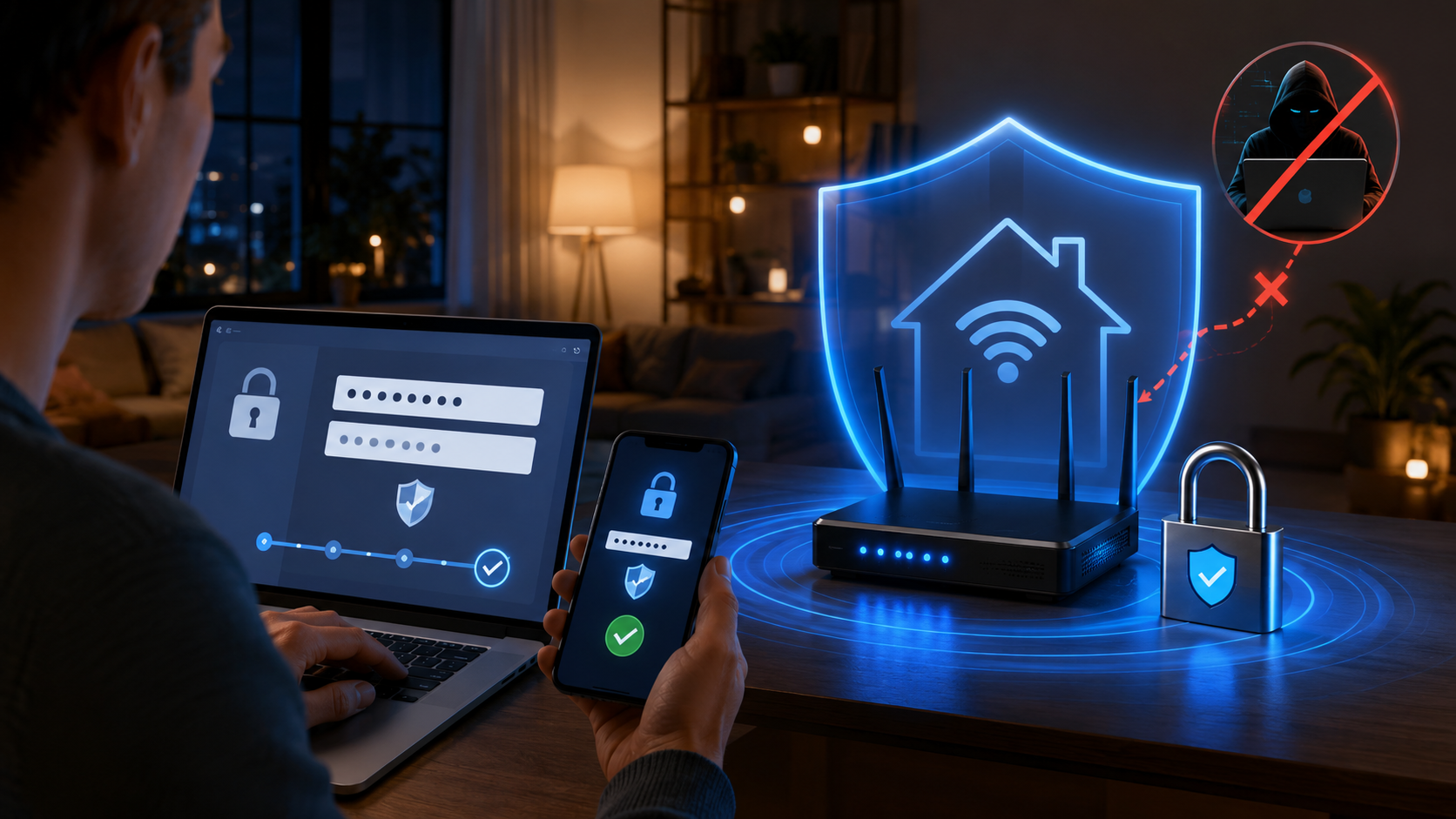
No mundo digital de hoje, ter uma conexão Wi-Fi robusta e segura em casa é tão essencial quanto ter água encanada. Mas, assim como você tranca a porta da sua casa, você também se preocupa em proteger sua rede sem fio? A verdade é que muitas pessoas instalam o roteador e esquecem-se de um detalhe crucial: a senha padrão ou uma senha fraca é um convite aberto para “invasores digitais”. E não estamos falando apenas de vizinhos curiosos querendo uma “carona” na sua internet; estamos falando de pessoas com intenções maliciosas que podem comprometer sua privacidade e segurança.
Se você está lendo isso, é provável que queira garantir que sua rede esteja mais segura do que um cofre. E a boa notícia é que blindar sua casa contra essas ameaças digitais é muito mais fácil do que parece. Com alguns cliques e um guia prático, você aprenderá a trocar a senha do seu roteador Wi-Fi de forma definitiva, fortalecendo sua conexão e protegendo seus dados e sua família. Vamos desmistificar a tecnologia e resolver esse problema de uma vez por todas?
Por que Mudar a Senha do Seu Roteador Wi-Fi é Crucial?
Antes de mergulharmos no passo a passo, é importante entender por que essa pequena ação tem um impacto gigante na sua segurança digital:
- Proteção Contra Invasores: Uma senha fraca ou padrão é facilmente descoberta. Invasores podem usá-la para acessar sua rede, roubar seus dados pessoais, monitorar sua navegação ou até mesmo usar sua internet para atividades ilegais, o que poderia trazer problemas para você.
- Velocidade da Internet Preservada: Se pessoas não autorizadas estiverem usando sua rede, a velocidade da sua internet será diretamente afetada. Mais usuários significam menos banda disponível para você e sua família.
- Prevenção de Ataques: Com acesso à sua rede, um cibercriminoso pode tentar acessar outros dispositivos conectados, como computadores, celulares, câmeras de segurança ou dispositivos de casa inteligente, tornando-os vulneráveis a ataques e infecções por malware.
- Privacidade Garantida: Seus dados de navegação, suas compras online, suas conversas – tudo que passa pela sua rede está potencialmente exposto se a senha for fraca. Mudar a senha é o primeiro passo para garantir sua privacidade.
Preparando-se para a Mudança: O que Você Vai Precisar
Não se preocupe, você não vai precisar de ferramentas especiais ou conhecimentos técnicos avançados. Apenas alguns itens básicos:
- O seu roteador Wi-Fi: Para identificar o modelo e, se necessário, o endereço IP padrão e as credenciais de login iniciais, que geralmente estão em uma etiqueta na parte de baixo ou de trás do aparelho.
- Um dispositivo conectado à rede: Pode ser um computador (desktop ou notebook) ou um smartphone/tablet. É mais fácil fazer o processo por um computador, mas é perfeitamente possível por um celular.
- Um navegador de internet: Google Chrome, Firefox, Edge, Safari, qualquer um serve.
- Uma nova senha forte: Pense em uma combinação de letras maiúsculas e minúsculas, números e símbolos. Evite datas de aniversário, nomes ou sequências óbvias. Quanto mais longa e complexa, melhor!
Passo a Passo: Trocando a Senha do Seu Roteador Wi-Fi
Siga estes passos com calma e atenção. Em poucos minutos, sua rede estará mais segura!
1. Encontre o Endereço IP do seu Roteador
Para acessar as configurações do seu roteador, você precisa saber o “endereço” dele na rede. Geralmente, é algo como 192.168.0.1 ou 192.168.1.1. Existem algumas formas de encontrar:
- Verifique a etiqueta do roteador: Muitos fabricantes imprimem o endereço IP de acesso na etiqueta junto com a senha padrão.
- No Windows: Abra o “Prompt de Comando” (pesquise por
cmdno menu Iniciar), digiteipconfige pressione Enter. Procure por “Gateway Padrão” (Default Gateway) na seção da sua conexão Wi-Fi. - No macOS: Vá em “Preferências do Sistema” > “Rede”, selecione sua conexão Wi-Fi e clique em “Avançado…” > “TCP/IP”. O endereço do roteador estará em “Roteador”.
- No Android/iOS: Nas configurações de Wi-Fi, toque na sua rede conectada. Geralmente, o endereço IP do roteador (Gateway) é exibido lá.
2. Acesse a Interface do Roteador
Com o endereço IP em mãos, abra seu navegador de internet e digite o IP na barra de endereço, como se fosse um site (ex: http://192.168.1.1). Pressione Enter.
Você será solicitado a inserir um nome de usuário e uma senha. As credenciais padrão mais comuns são:
- Usuário:
admin/ Senha:admin - Usuário:
admin/ Senha:password - Usuário:
admin/ Senha: (deixar em branco) - Usuário:
user/ Senha:user
Novamente, verifique a etiqueta do seu roteador para as credenciais padrão. Se elas não funcionarem, é possível que alguém já as tenha alterado. Nesse caso, você pode tentar redefinir o roteador para as configurações de fábrica (geralmente há um pequeno botão “Reset” que precisa ser pressionado por alguns segundos com um clipe de papel). ATENÇÃO: Redefinir o roteador apagará todas as configurações personalizadas, incluindo o nome da rede e a senha, e você terá que configurar tudo novamente.
3. Navegue até as Configurações de Wi-Fi
Uma vez logado na interface do roteador, você verá um painel de controle. Os nomes dos menus variam bastante entre as marcas e modelos, mas procure por opções como:
WirelessouWLANConfigurações de Rede Sem FioSegurançaouSecurityConfigurações Básicas/Avançadasdo Wireless
Seja paciente e explore os menus até encontrar a seção relacionada à sua rede Wi-Fi.
4. Altere o Nome da Rede (SSID) e a Senha (WPA2/WPA3)
Dentro das configurações de Wi-Fi, você encontrará campos para:
- Nome da Rede (SSID): É o nome que aparece quando você procura por redes Wi-Fi. Você pode mantê-lo ou alterá-lo para algo mais personalizado.
- Modo de Segurança/Criptografia: Certifique-se de que está selecionado
WPA2-PSKouWPA3-PSK, que são os protocolos de segurança mais robustos. Evite WEP ou WPA, pois são mais vulneráveis. - Senha Wi-Fi (Wireless Password/Key/Passphrase): Este é o campo onde você vai digitar sua nova senha forte. Lembre-se das dicas: use uma combinação de letras maiúsculas e minúsculas, números e símbolos. Anote-a em um local seguro!
Se o seu roteador tiver opção para rede de 2.4GHz e 5GHz, você pode precisar alterar a senha para ambas separadamente.
5. Salve as Alterações e Reinicie o Roteador
Após digitar a nova senha, procure por um botão como Salvar, Aplicar, OK ou Save Settings e clique nele. O roteador pode levar alguns segundos para processar a mudança.
Em seguida, é altamente recomendável reiniciar o roteador. Você pode fazer isso de duas maneiras:
- Pela interface: Muitos roteadores têm uma opção de “Reiniciar” ou “Reboot” dentro do painel de controle.
- Manual: Desligue o roteador da tomada, espere cerca de 10-15 segundos e ligue-o novamente.
Após o roteador reiniciar, todos os seus dispositivos que estavam conectados à antiga rede Wi-Fi serão desconectados. Você precisará se reconectar usando a nova senha que acabou de criar. Lembre-se de atualizar a senha em todos os seus celulares, tablets, notebooks, smart TVs e dispositivos de casa inteligente.
Dicas Extras para uma Rede Ainda Mais Segura
Além de trocar a senha do Wi-Fi, considere estas práticas para uma blindagem ainda mais completa:
- Mude a Senha de Acesso ao Painel do Roteador: Lembre-se daquela senha “admin/admin” que você usou para entrar nas configurações? Mude-a também! Isso impede que qualquer pessoa que se conecte à sua rede altere as configurações do seu roteador sem permissão. Esta opção geralmente está em “Administração”, “Manutenção” ou “Sistema”.
- Ative o Firewall do Roteador: A maioria dos roteadores vem com um firewall embutido. Certifique-se de que ele esteja ativado nas configurações de segurança para adicionar uma camada extra de proteção.
- Mantenha o Firmware Atualizado: O firmware é o “sistema operacional” do seu roteador. Visite o site do fabricante periodicamente para verificar se há atualizações. Elas costumam corrigir falhas de segurança e melhorar o desempenho.
- Desative o WPS (Wi-Fi Protected Setup): Embora conveniente, o WPS pode ser uma vulnerabilidade. Se não for essencial para você, desative-o nas configurações do roteador.
- Crie uma Rede de Convidados: Muitos roteadores oferecem a opção de criar uma “rede de convidados”. Use-a para visitantes, assim eles terão acesso à internet sem acessar seus dispositivos ou a sua rede principal.
Conclusão
Parabéns! Você acaba de dar um passo gigantesco para garantir a segurança da sua rede Wi-Fi e, consequentemente, da sua casa digital. Trocar a senha do roteador, como você viu, é um processo simples, mas de importância vital para proteger sua privacidade, seus dados e a performance da sua conexão. Não subestime o poder de uma senha forte e de boas práticas de segurança.
Manter sua rede segura é um processo contínuo. Revise suas senhas periodicamente, fique atento a novas ameaças e utilize as dicas extras para fortalecer ainda mais sua blindagem digital. Com este guia, você tem o conhecimento e a confiança para desmistificar a tecnologia e garantir que sua casa conectada seja um refúgio de segurança e tranquilidade. Problema resolvido, e você no controle da sua tecnologia!