
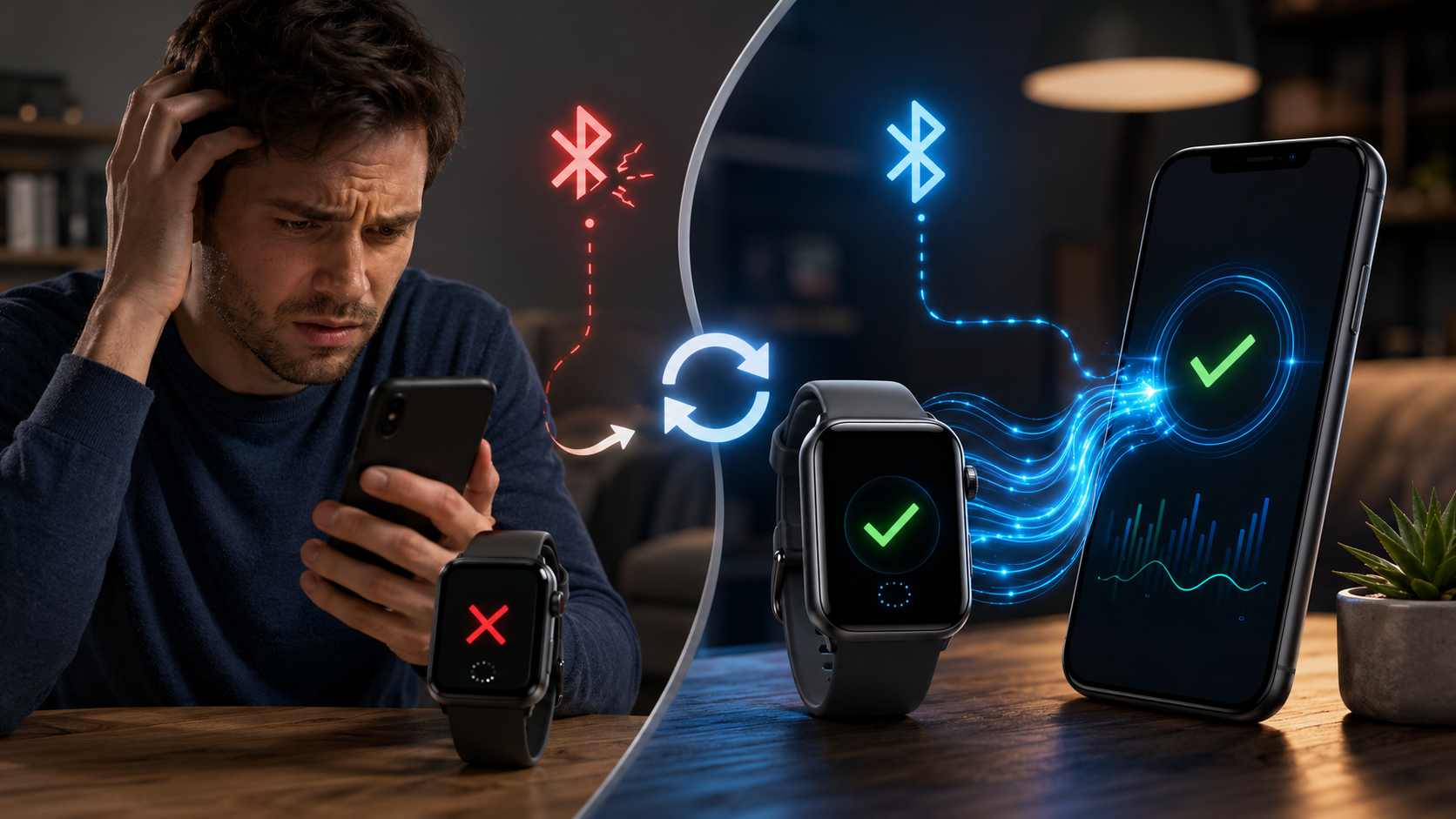
Você acorda, confere seu smartwatch esperando ver os dados de sono, as notificações perdidas e a contagem de passos do dia anterior, mas nada. O que era para ser uma ferramenta de praticidade se transformou em uma fonte de frustração: seu smartwatch simplesmente não sincroniza. Parece que ele está lá, no seu pulso, mas agindo como um relógio comum, sem a inteligência que você tanto preza. Não se preocupe, você não está sozinho nessa!
A boa notícia é que, na maioria das vezes, a solução é mais simples do que parece. Esqueça a ideia de que você precisa ser um expert em tecnologia para resolver esse problema. Preparamos um guia completo, com passos simples e, sim, um truque secreto que pode reconectar seus dados em menos de 1 minuto, devolvendo toda a funcionalidade ao seu pulso.
Verificações Iniciais: O Básico que Você Não Pode Ignorar
Antes de mergulharmos em soluções mais avançadas, é crucial garantir que as configurações básicas estejam corretas. Muitas vezes, o problema de sincronização é resolvido com uma verificação rápida e simples.
1. Reinicie Tudo!
Pode parecer clichê, mas reiniciar é a solução para muitos problemas tecnológicos. Isso limpa a memória temporária de ambos os dispositivos e pode resolver pequenos conflitos de software.
- Seu Smartphone: Desligue e ligue-o novamente.
- Seu Smartwatch: Faça o mesmo. A maioria dos smartwatches tem uma opção de reinicialização no menu de configurações.
2. Cheque a Conexão Bluetooth
A sincronização do smartwatch depende diretamente da conexão Bluetooth do seu celular. Certifique-se de que ela está ativa e funcionando corretamente.
- Bluetooth Ativado: No seu celular, vá em “Configurações” > “Bluetooth” e verifique se a opção está ligada.
- Modo Avião: Certifique-se de que o modo avião não está ativado em nenhum dos dispositivos, pois ele desativa o Bluetooth.
- Distância: Mantenha o smartwatch e o celular próximos um do outro, idealmente a poucos metros de distância.
3. Atualize Aplicativos e Firmware
Softwares desatualizados são uma causa comum de falhas de sincronização e desempenho.
- Aplicativo do Smartwatch: Verifique se há atualizações pendentes para o aplicativo do seu smartwatch na Google Play Store (Android) ou App Store (iOS).
- Firmware do Smartwatch: Muitos smartwatches recebem atualizações de firmware através do aplicativo. Verifique nas configurações do app se há alguma atualização disponível para o seu relógio.
4. Permissões de Aplicativo
Para funcionar corretamente, o aplicativo do seu smartwatch precisa de certas permissões no seu celular.
- Verifique as Permissões: Vá em “Configurações” > “Aplicativos” (ou “Apps”) > Encontre o aplicativo do seu smartwatch > “Permissões”. Certifique-se de que permissões como “Localização”, “Notificações”, “Contatos” (se aplicável) e “Armazenamento” estão concedidas.
- Otimização de Bateria: Alguns sistemas operacionais podem restringir o funcionamento de apps em segundo plano para economizar bateria. Verifique se o app do seu smartwatch não está sendo otimizado agressivamente, o que pode impedir a sincronização.
O Truque SECRETO para Reconectar em Menos de 1 Minuto!
Chegamos ao ponto crucial! Este “truque” não é magia, mas uma sequência de ações que força o sistema a restabelecer a comunicação de forma limpa, resolvendo a maioria dos problemas de sincronização rapidamente. Siga estes passos na ordem:
- Desative e Reative o Bluetooth do Celular:
Vá nas configurações rápidas do seu celular (deslizando o dedo de cima para baixo na tela) ou em “Configurações” > “Bluetooth”. Desligue o Bluetooth, espere cerca de 10 segundos e ligue-o novamente. Isso reinicia o módulo Bluetooth do seu telefone.
- Forçar Parada do Aplicativo do Smartwatch:
No seu celular, vá em “Configurações” > “Aplicativos” (ou “Apps”) > Encontre o aplicativo do seu smartwatch. Toque em “Forçar Parada” (ou “Forçar Fechamento”). Isso encerra completamente o aplicativo e todos os seus processos em segundo plano.
- Limpar Cache do Aplicativo:
Ainda na tela de informações do aplicativo do smartwatch, procure por “Armazenamento” e, em seguida, toque em “Limpar Cache”. Atenção: Limpe apenas o cache, não os dados, para evitar perder suas configurações e dados de uso dentro do app.
- Reinicie o Smartwatch:
Se você ainda não o fez ou se o problema persistiu após os passos anteriores, reinicie seu smartwatch mais uma vez. Em muitos modelos, isso pode ser feito segurando um dos botões físicos ou através do menu de configurações.
- Tente a Sincronização:
Abra o aplicativo do seu smartwatch no celular. Ele deve iniciar “do zero” após a forçada de parada. O processo de sincronização geralmente começará automaticamente ou você precisará tocar em um botão de “Sincronizar” dentro do app. Em muitos casos, essa sequência de resets resolve o problema instantaneamente.
Quando o Problema Persiste: Soluções Mais Aprofundadas
Se o truque secreto não funcionou, não desanime. Ainda temos algumas cartas na manga para garantir que seu smartwatch volte a funcionar perfeitamente.
5. Desparear e Parear Novamente (Reconexão Total)
Esta é uma solução mais drástica, mas extremamente eficaz, pois recria a conexão do zero.
- No seu celular, vá em “Configurações” > “Bluetooth”. Encontre seu smartwatch na lista de dispositivos pareados, toque no ícone de engrenagem ou “i” ao lado dele e selecione “Desparear” ou “Esquecer Dispositivo”.
- Desinstale o aplicativo do smartwatch do seu celular.
- Reinicie tanto o celular quanto o smartwatch.
- Instale o aplicativo do smartwatch novamente da loja de apps.
- Abra o aplicativo e siga as instruções para parear seu smartwatch como se fosse a primeira vez.
6. Verifique Interferências
Outros dispositivos Bluetooth ou até mesmo redes Wi-Fi congestionadas podem causar interferência na conexão.
- Outros Dispositivos Bluetooth: Desligue o Bluetooth de outros dispositivos próximos (fones de ouvido, caixas de som, teclados) enquanto tenta sincronizar seu smartwatch.
- Ambiente: Tente sincronizar em um local diferente, longe de muitos aparelhos eletrônicos que possam emitir sinais.
7. Reset de Fábrica do Smartwatch
Este é o último recurso, pois apagará todos os dados e configurações do seu smartwatch, restaurando-o para o estado de fábrica. Faça isso apenas se todas as outras opções falharem.
- Via Aplicativo: Muitos apps de smartwatch oferecem a opção de “Restaurar Padrões de Fábrica” ou “Apagar Dados” nas configurações do dispositivo.
- No Próprio Smartwatch: Alguns modelos permitem fazer o reset diretamente pelo menu de configurações do relógio. Consulte o manual do seu smartwatch para instruções específicas.
Conclusão
A frustração de ter um smartwatch que não sincroniza é real e pode atrapalhar bastante a sua rotina. Felizmente, como vimos, a maioria desses problemas tem soluções simples e rápidas. Começando pelas verificações básicas, passando pelo “truque secreto” que força uma reconexão limpa, até as soluções mais aprofundadas, há um caminho claro para trazer seu dispositivo de volta à vida.
Não se precipite em pensar que seu aparelho está quebrado ou que você precisa comprar um novo. Na maioria das vezes, um pouco de paciência e seguir os passos certos é tudo o que é necessário. Experimente as dicas deste guia, e em pouco tempo, você estará desfrutando novamente de todas as funcionalidades e dados que seu smartwatch tem a oferecer, mantendo-o conectado e informado!