
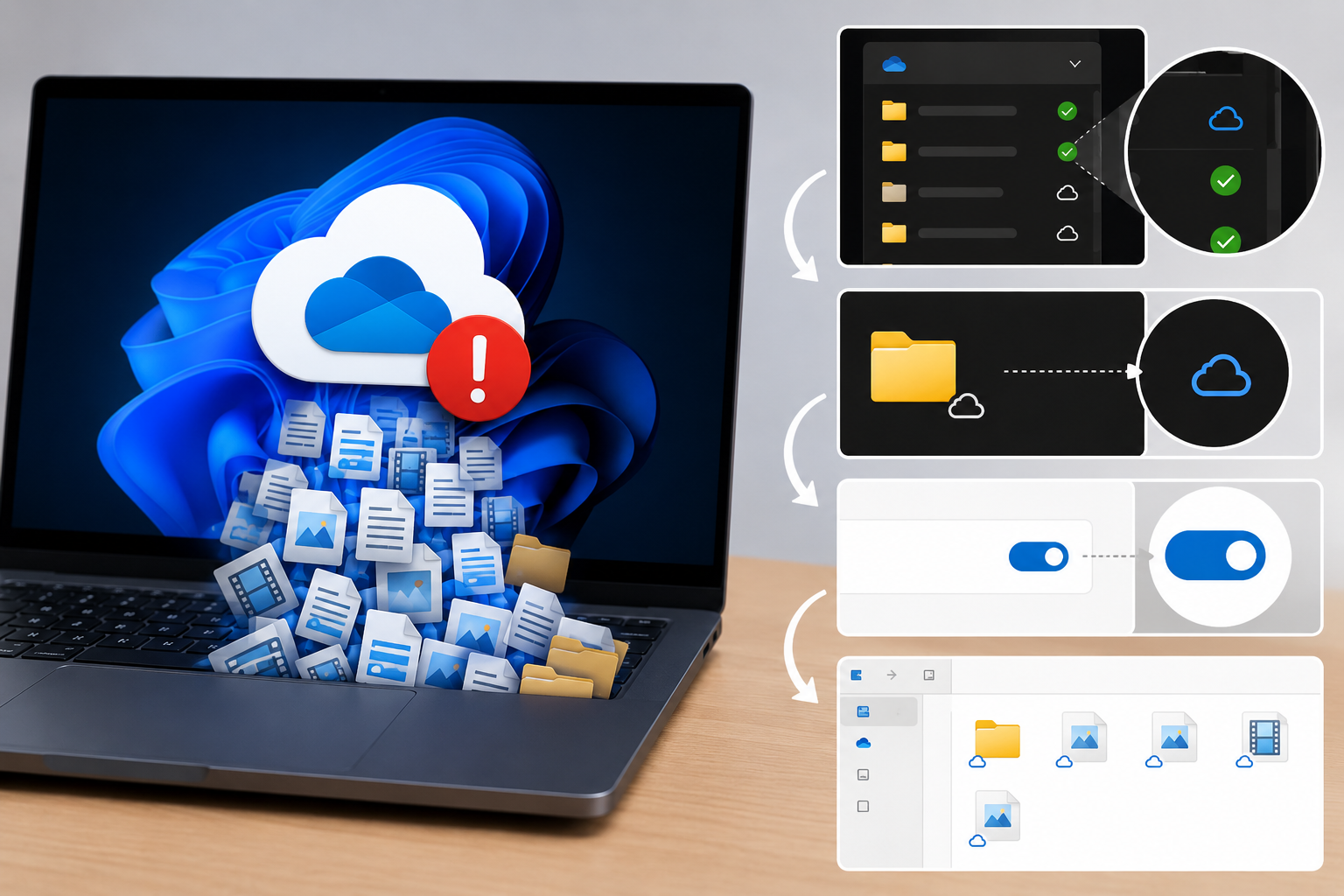
Se você é um usuário assíduo do OneDrive, a cena é familiar: uma notificação irritante de “pouco espaço em disco” ou a frustração de não conseguir baixar aquele novo jogo ou software por falta de gigabytes. Mesmo com a nuvem, a sincronização pode rapidamente consumir a memória do seu computador, transformando o sonho de acesso universal em um pesadelo de armazenamento local. Mas e se eu te dissesse que existe uma solução elegante, nativa do Windows, que pode libertar uma quantidade impressionante de espaço como num passe de mágica? Prepare-se para conhecer e ativar os “Arquivos Sob Demanda” do OneDrive!
Muitos de nós usamos o OneDrive para armazenar fotos, documentos de trabalho, projetos pessoais e até mesmo backups inteiros. A conveniência de ter tudo acessível de qualquer lugar é inegável. No entanto, o padrão de sincronização do OneDrive tende a baixar uma cópia de cada arquivo para o seu PC, o que é ótimo para acesso offline, mas terrível para quem tem um SSD menor ou simplesmente precisa de mais espaço. Os “Arquivos Sob Demanda” chegam para resolver esse dilema, oferecendo o melhor dos dois mundos: acesso a todos os seus arquivos sem que eles precisem ocupar espaço físico no seu computador.
O Que São os “Arquivos Sob Demanda” do OneDrive?
Em sua essência, os “Arquivos Sob Demanda” (ou “Files On-Demand” em inglês) são uma funcionalidade inteligente do OneDrive integrada ao Explorador de Arquivos do Windows. Ela permite que você visualize todos os arquivos e pastas armazenados na sua nuvem como se estivessem localmente no seu computador, mas sem que eles estejam de fato. Em vez de baixar cada item automaticamente, o Windows mostra apenas um “placeholder” ou um atalho para o arquivo.
Isso significa que você pode navegar pelas suas pastas, ver os nomes dos arquivos, suas propriedades e até mesmo miniaturas, mas o arquivo completo só será baixado para o seu dispositivo no momento em que você realmente precisar dele – ou seja, quando você clicar para abrir, editar ou mover. Essa abordagem otimiza drasticamente o uso do seu armazenamento local, permitindo que você tenha acesso à sua biblioteca completa do OneDrive sem sacrificar espaço no seu disco rígido ou SSD.
Por Que Ativar os “Arquivos Sob Demanda”?
A resposta é simples: para recuperar gigabytes de espaço valioso! Mas os benefícios vão além da mera economia de armazenamento:
- Liberação Instantânea de Espaço: Imagine ter centenas de gigabytes de fotos ou vídeos na nuvem. Com os Arquivos Sob Demanda, eles não precisam ocupar espaço no seu PC até que você precise acessá-los. Basta um clique para “liberar espaço” e ver o espaço em disco aumentar imediatamente.
- Acesso Total Sem Sacrifício: Você não precisa mais escolher quais pastas sincronizar. Todos os seus arquivos do OneDrive ficam visíveis no Explorador de Arquivos, prontos para serem baixados sob demanda.
- Organização Simplificada: Mantenha a estrutura de pastas que você ama, sem a preocupação de que cada pasta nova ocupe espaço desnecessário no seu HD.
- Desempenho Otimizado: Ao invés de o sistema estar constantemente sincronizando grandes volumes de dados, ele só baixa o que é estritamente necessário, podendo otimizar o consumo de banda e recursos do sistema.
Como Ativar os “Arquivos Sob Demanda” no Windows
Ativar essa funcionalidade é surpreendentemente fácil e leva apenas alguns cliques. Siga o passo a passo:
Passo a Passo para Ativar
- Acesse as Configurações do OneDrive: Clique com o botão direito do mouse no ícone da nuvem do OneDrive na barra de tarefas (geralmente próximo ao relógio). Se não o encontrar, clique na seta para cima para expandir os ícones ocultos.
- Abra as Configurações: No menu que aparece, clique no ícone de engrenagem (Configurações) e selecione “Configurações”.
- Navegue até “Sincronizar e fazer backup”: Na janela de configurações do OneDrive, vá para a aba “Sincronizar e fazer backup” no painel esquerdo.
- Encontre “Configurações avançadas”: Dentro desta aba, role para baixo até encontrar a seção “Configurações avançadas” e clique para expandi-la, se necessário.
- Ative os “Arquivos Sob Demanda”: Dentro das “Configurações avançadas”, você verá a seção “Arquivos Sob Demanda”. Marque a caixa de seleção que diz “Ativar Arquivos Sob Demanda” ou “Liberar espaço em disco e baixar arquivos à medida que você os usa”.
- Confirme: Clique em “OK” para salvar as alterações.
Pronto! Seu OneDrive agora está configurado para usar os Arquivos Sob Demanda. Você notará que o Explorador de Arquivos exibirá ícones diferentes ao lado dos seus arquivos e pastas do OneDrive, indicando o status de sincronização e disponibilidade.
Entendendo os Ícones de Status
Após ativar a funcionalidade, o Explorador de Arquivos exibirá pequenos ícones ao lado dos seus arquivos do OneDrive para indicar seu status:
- Nuvem Azul: O arquivo está “somente online”. Isso significa que ele ocupa zero espaço no seu dispositivo. Para abri-lo, você precisará de uma conexão com a internet, e ele será baixado na primeira vez que for acessado.
- Círculo Verde com Borda Branca: O arquivo está “disponível neste dispositivo”. Ele foi baixado e você pode abri-lo mesmo sem internet. No entanto, o sistema pode decidir liberá-lo para economizar espaço se ele não for usado por um tempo e o disco estiver cheio.
- Círculo Verde Sólido com Marca de Seleção Branca: O arquivo está “sempre disponível neste dispositivo”. Ele foi baixado e não será liberado automaticamente, mesmo se o sistema precisar de espaço. É ideal para documentos importantes que você precisa acessar offline constantemente.
Gerenciando Seus Arquivos com os “Arquivos Sob Demanda”
Você tem controle total sobre o status de cada arquivo ou pasta. Basta clicar com o botão direito do mouse sobre um item do OneDrive no Explorador de Arquivos e escolher uma das seguintes opções:
- “Liberar espaço”: Transforma um arquivo baixado em um arquivo “somente online”, recuperando o espaço que ele ocupava.
- “Manter sempre neste dispositivo”: Garante que o arquivo esteja sempre baixado e disponível, mesmo sem conexão à internet.
Conclusão
A ativação dos “Arquivos Sob Demanda” no OneDrive é uma daquelas funcionalidades que, uma vez descobertas, parecem mágica. Ela resolve um dos maiores dilemas da computação moderna: ter acesso a uma biblioteca digital massiva sem comprometer o armazenamento limitado dos nossos dispositivos locais. Seja você um estudante com um laptop de 128GB, um profissional que lida com inúmeros documentos ou um entusiasta de fotografia com milhares de imagens, essa ferramenta é um verdadeiro divisor de águas.
Ao dar a você o controle granular sobre quais arquivos ocupam espaço físico e quais permanecem na nuvem até serem necessários, o OneDrive e o Windows trabalham em conjunto para otimizar sua experiência. Diga adeus às mensagens de “disco cheio” e olá a um fluxo de trabalho mais eficiente e a um computador mais leve. Experimente hoje mesmo e sinta a liberdade de ter todos os seus arquivos ao alcance, sem a bagunça do armazenamento!