
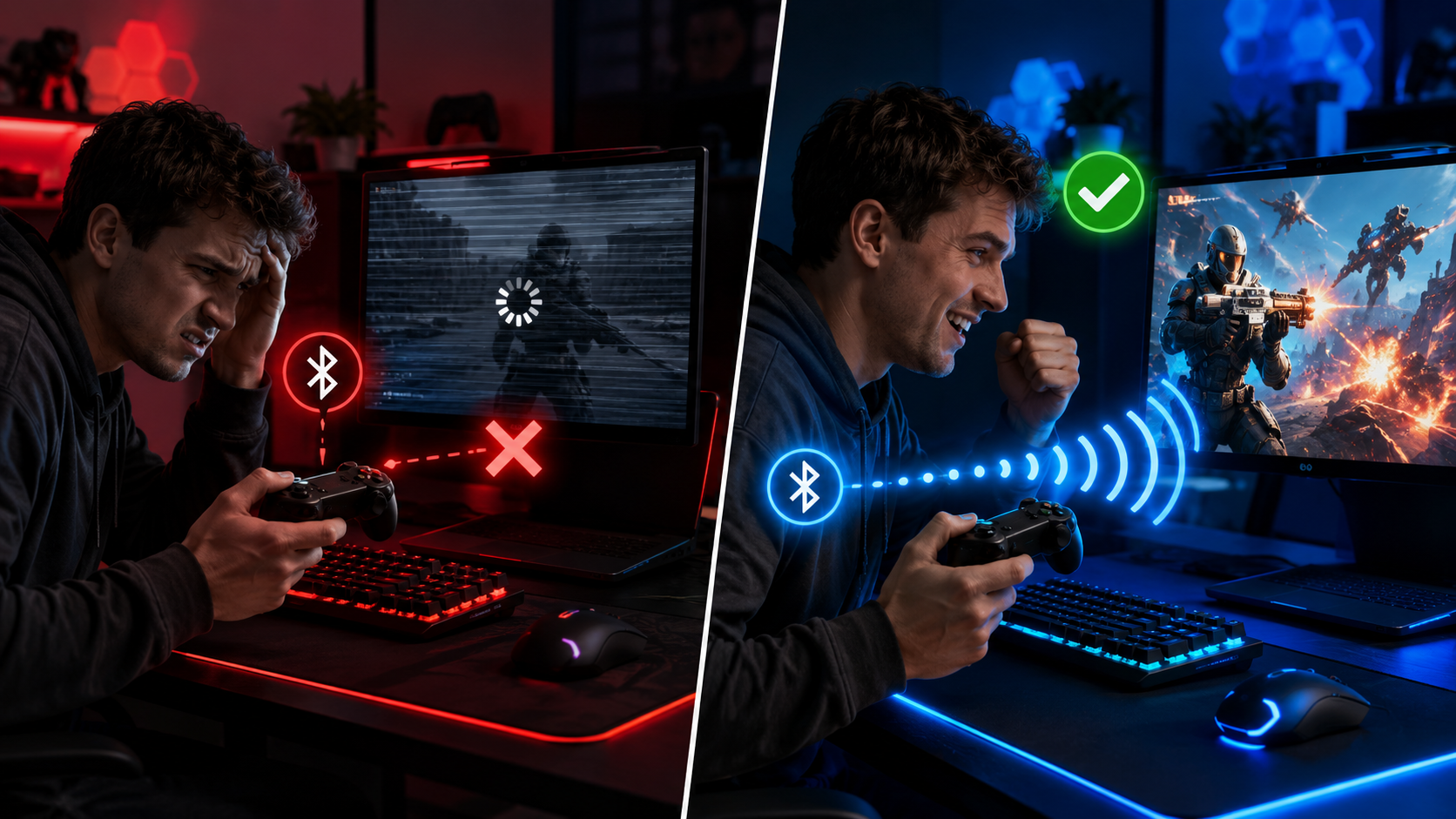
Ah, a alegria de mergulhar em um novo jogo, a adrenalina da competição ou o prazer de explorar mundos fantásticos. Tudo isso pode ser interrompido por um inimigo inesperado e frustrante: o controle Bluetooth que simplesmente se recusa a cooperar com o seu PC. Você tenta, tenta de novo, e nada. Aquele momento de empolgação vira pura frustração, e a vontade de jogar se esvai junto com a paciência. Chega de sofrimento! Se você já se viu nessa situação, sabe o quão irritante é ter seu controle de games à mão e o Windows teimando em não reconhecê-lo. Mas e se eu te dissesse que existe um “truque” – na verdade, um passo a passo tão simples quanto eficaz – para parear seu controle Bluetooth instantaneamente e dominar seus jogos sem travamentos ou dores de cabeça?
Este guia foi feito para você. Prepare-se para aposentar a frustração e dar as boas-vindas à jogatina ininterrupta. Vamos desvendar o mistério por trás das conexões Bluetooth teimosas e te mostrar o caminho para uma experiência de jogo fluida e sem interrupções. Diga adeus aos cabos e à instabilidade, e prepare-se para conectar seu controle como um verdadeiro pro!
Por Que Seu Controle Bluetooth Pode Estar Dando Trabalho?
Antes de mergulharmos nas soluções, é bom entender por que alguns controles Bluetooth parecem ter vida própria e se recusam a parear. As causas mais comuns incluem:
- Interferência: Outros dispositivos Bluetooth próximos ou redes Wi-Fi podem atrapalhar o sinal.
- Drivers Desatualizados: Tanto do adaptador Bluetooth do seu PC quanto, em alguns casos, do próprio controle.
- Bateria Fraca: Um controle com pouca carga pode ter dificuldade para manter a conexão ou sequer parear.
- Conexões Anteriores: O controle pode estar “lembrando” de uma conexão antiga (celular, outro PC) e não procurar novas.
- Configurações do Windows: Às vezes, as configurações de Bluetooth do próprio sistema operacional precisam de um empurrãozinho.
Com isso em mente, vamos ao que interessa: o guia definitivo para parear seu controle Bluetooth no Windows!
O Guia Definitivo: Pareando Seu Controle Bluetooth no Windows
Este método é o mais eficaz para garantir que seu controle seja reconhecido e funcione sem problemas. Siga cada etapa com atenção:
Passo 1: Preparação Essencial Antes de Parear
- Verifique a Bateria do Controle: Certifique-se de que seu controle esteja totalmente carregado ou com pilhas novas. Uma bateria fraca é a causa número um de problemas de conexão.
- Desconecte o Controle de Outros Dispositivos: Se o seu controle já foi pareado com um celular, outro PC ou console, desligue o Bluetooth desses dispositivos ou faça o controle “esquecer” essa conexão. Isso evita que ele tente se conectar a um aparelho antigo em vez do seu PC.
- Reinicie Seu PC: Um reinício simples pode resolver falhas temporárias no sistema operacional ou no driver Bluetooth.
- Verifique o Adaptador Bluetooth do PC:
- Se for interno: Certifique-se de que o Bluetooth está ativado. Vá em
Configurações > Dispositivos > Bluetooth e outros dispositivose verifique se a chave de Bluetooth está ligada. - Se for um dongle USB: Certifique-se de que está conectado a uma porta USB funcionando e, idealmente, que não seja uma porta USB 3.0 (azul), pois estas podem causar interferência em alguns casos. Se possível, use uma porta USB 2.0. Verifique se os drivers do dongle estão atualizados no Gerenciador de Dispositivos.
- Se for interno: Certifique-se de que o Bluetooth está ativado. Vá em
Passo 2: Ativando o Modo de Pareamento no Controle
Esta é uma etapa crucial e varia de controle para controle:
- Controles de Xbox Wireless (Xbox Series X|S, Xbox One): Pressione o botão Xbox para ligar o controle. Em seguida, pressione e segure o pequeno botão de pareamento (geralmente na parte superior, perto da porta USB-C/micro USB) por alguns segundos até o botão Xbox começar a piscar rapidamente.
- Controles de PlayStation (DualShock 4, DualSense): Com o controle desligado, pressione e segure os botões “PS” (o botão central com o logo PlayStation) e “Share” (ou “Create” no DualSense) simultaneamente por cerca de 3-5 segundos, até a barra de luz começar a piscar rapidamente.
- Outros Controles (Genéricos, Nintendo Switch Pro Controller, etc.): Consulte o manual do seu controle. Geralmente, há um botão específico de pareamento ou uma combinação de botões a ser pressionada até as luzes do controle começarem a piscar, indicando o modo de pareamento.
Passo 3: Pareando o Controle no Windows
- Acesse as Configurações de Bluetooth do Windows: Clique no menu Iniciar, depois em
Configurações(o ícone de engrenagem) e selecioneDispositivos. No menu lateral esquerdo, clique emBluetooth e outros dispositivos. - Adicione um Novo Dispositivo: Clique em
Adicionar Bluetooth ou outro dispositivo. - Selecione o Tipo de Dispositivo: Escolha
Bluetooth(mouses, teclados, canetas ou áudio e outros tipos de dispositivos Bluetooth). - Selecione Seu Controle: O Windows começará a procurar por dispositivos Bluetooth. Seu controle (por exemplo, “Xbox Wireless Controller”, “Wireless Controller” ou o nome específico do seu controle) deve aparecer na lista. Clique nele para iniciar o pareamento.
- Confirme o Pareamento: Após alguns segundos, o Windows deve confirmar que o dispositivo foi conectado com sucesso. A luz do seu controle deve parar de piscar e permanecer acesa (ou uma parte dela), indicando uma conexão estável.
Resolvendo Problemas Comuns Pós-Pareamento
Mesmo após o pareamento, alguns desafios podem surgir. Não se preocupe, temos soluções para eles também!
O Controle Conecta, Mas Não Funciona no Jogo?
Isso é comum, especialmente com controles que não são nativamente “Xbox” (que o Windows reconhece melhor). Tente o seguinte:
- Steam Big Picture: Se estiver jogando via Steam, abra o modo Big Picture (ícone de controle no canto superior direito do Steam), vá em
Configurações > Config

Conclusão
Com este truque simples, mas poderoso, os problemas de pareamento do seu controle Bluetooth com o PC são coisa do passado. Diga adeus aos travamentos, às frustrações e ao tempo perdido tentando fazer seu controle funcionar. Agora, você tem o conhecimento para garantir uma conexão instantânea e estável, permitindo que mergulhe de cabeça na ação dos seus jogos favoritos sem interrupções.
Não deixe que a tecnologia o impeça de ter a melhor experiência de jogo. Aplique o que aprendeu, conecte seu controle sem esforço e domine cada partida. Sua jornada gamer nunca mais será a mesma, livre para desfrutar da fluidez e da precisão que você sempre quis. Bom jogo!