
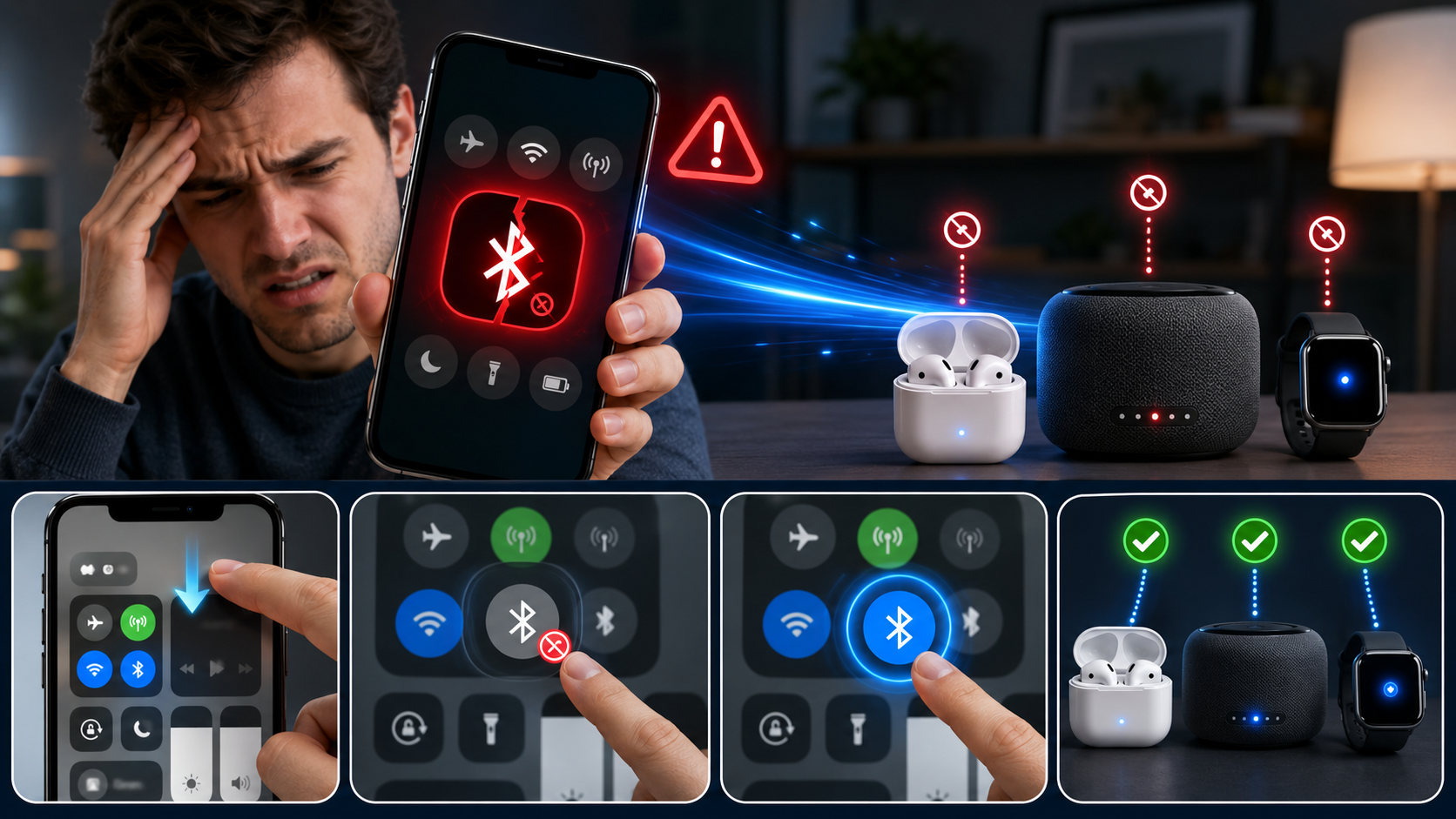
Ah, o Bluetooth! Esse fiel companheiro que nos liberta dos cabos, conectando fones de ouvido, teclados, mouses e uma infinidade de outros dispositivos. Quando ele funciona, a vida é uma melodia sem fios. Mas e quando ele decide tirar férias sem aviso, recusando-se a conectar ou sequer aparecer? A frustração é real, não é mesmo?
Você tenta de tudo: desliga o aparelho, liga de novo, reinicia o fone, xinga baixinho… E nada. Antes de entrar em pânico e cogitar a compra de um novo acessório, temos uma dica de ouro, um truque simples que muitas vezes resolve a maioria dos problemas de conexão Bluetooth: o famoso “liga e desliga” pelas Configurações Rápidas. É como um reset instantâneo que pode fazer a mágica acontecer e trazer seu Bluetooth de volta à vida. Prepare-se para desvendar esse segredo e nunca mais ser abandonado pelo seu Bluetooth!
Por Que o Bluetooth “Abandona” Você?
Antes de mergulharmos na solução, é útil entender rapidamente por que o Bluetooth pode falhar. As razões são variadas e podem ir desde pequenas falhas de software, conflitos com outros dispositivos, problemas de interferência, até uma simples “travada” no módulo Bluetooth do seu aparelho. Pense nele como um pequeno componente eletrônico que, às vezes, precisa de um empurrãozinho para se realinhar. É aí que a ativação e desativação rápida entram em cena.
O Poder das Configurações Rápidas (ou Central de Controle)
As Configurações Rápidas (ou Central de Controle, no caso da Apple, ou Central de Ações no Windows) são a porta de entrada para um controle ágil e descomplicado das funções mais utilizadas do seu dispositivo. Elas foram criadas para que você não precise navegar por menus e submenus complexos para realizar ações simples como ajustar o brilho da tela, ligar o Wi-Fi ou, é claro, gerenciar o Bluetooth. É o seu atalho pessoal para resolver problemas rapidamente.
Como Acessar e Usar as Configurações Rápidas em Diferentes Dispositivos
A beleza desse truque reside na sua universalidade e facilidade de acesso. Independentemente do sistema operacional que você esteja usando, o processo é surpreendentemente similar.
No Android: Um Deslize Rápido e Pronto!
- Deslize para baixo: Na tela inicial ou em qualquer aplicativo, deslize o dedo de cima para baixo na tela. Em alguns modelos, pode ser necessário deslizar uma segunda vez para expandir todas as opções.
- Localize o ícone do Bluetooth: Procure pelo ícone familiar do Bluetooth (aquela letra “B” estilizada).
- Desative e Ative: Toque no ícone uma vez para desativá-lo. Aguarde 5 a 10 segundos. Toque novamente para ativá-lo.
- Teste a conexão: Tente reconectar seu dispositivo Bluetooth. Na maioria das vezes, isso já resolve o problema.
No iOS (iPhone e iPad): Central de Controle na Ponta dos Dedos
- Abra a Central de Controle:
- Em iPhones com Face ID (iPhone X e modelos posteriores) e iPads: Deslize o dedo do canto superior direito da tela para baixo.
- Em iPhones com botão de Início: Deslize o dedo da parte inferior da tela para cima.
- Encontre o Bluetooth: O ícone do Bluetooth estará lá, geralmente no canto superior esquerdo do painel de conectividade.
- Desative e Ative: Toque no ícone para que ele fique cinza (desativado). Espere alguns segundos. Toque novamente para que ele fique azul (ativado).
- Verifique: Seu dispositivo deverá agora reconhecer ou conectar-se ao acessório Bluetooth.
No Windows: Central de Ações ou Configurações Rápidas
- Acesse a Central de Ações/Configurações Rápidas: Clique no ícone de balão de fala ou quadrado no canto inferior direito da barra de tarefas (próximo ao relógio). No Windows 11, é um painel mais moderno com ícones de conectividade.
- Localize o Bluetooth: Você verá um bloco ou ícone para o Bluetooth.
- Desative e Ative: Clique no ícone para desativá-lo (ele ficará cinza ou com um texto “Desativado”). Aguarde alguns instantes e clique novamente para ativá-lo.
- Reconecte: Tente parear ou conectar seu dispositivo Bluetooth novamente.
No macOS: Central de Controle no Menu Bar
- Abra a Central de Controle: Clique no ícone da Central de Controle na barra de menus (no canto superior direito da tela, geralmente ao lado da data e hora).
- Encontre o Módulo Bluetooth: Clique na opção “Bluetooth” dentro da Central de Controle.
- Desative e Ative: Clique no botão para desativar o Bluetooth. Espere alguns segundos e clique novamente para ativá-lo.
- Tente a conexão: Verifique se seu dispositivo Bluetooth agora aparece ou se conecta.
Por Que Essa “Mágica” Acontece?
O ato de desativar e reativar o Bluetooth através das Configurações Rápidas força o módulo Bluetooth do seu dispositivo a reiniciar. É um “reboot” rápido e localizado. Isso pode resolver pequenos erros de software, limpar caches temporários ou refrescar a lista de dispositivos disponíveis, que muitas vezes são a causa de problemas de conexão ou de visibilidade. É como dar um “chute” no sistema para que ele acorde e funcione corretamente.
E Se Não Funcionar de Primeira? Outras Dicas Rápidas
Embora o truque de ativar e desativar resolva a maioria dos casos, há situações em que o problema é um pouco mais profundo. Se a “mágica” não acontecer de imediato, considere as seguintes etapas:
- Verifique o Modo de Pareamento: Certifique-se de que o dispositivo Bluetooth que você está tentando conectar está realmente no modo de pareamento e visível para outros aparelhos. Consulte o manual do seu acessório, pois cada um tem um processo diferente.
- Nível de Bateria: Tanto o seu dispositivo principal quanto o acessório Bluetooth precisam ter bateria suficiente para manter a conexão. Baterias fracas são uma causa comum de desconexões.
- Esqueça e Repare o Dispositivo: Vá nas configurações completas do Bluetooth do seu aparelho, “esqueça” o dispositivo problemático e tente pareá-lo novamente do zero. Isso pode resolver problemas de dados de pareamento corrompidos.
- Reinicie o Aparelho Completo: Se o simples “liga e desliga” do Bluetooth não funcionou, tente reiniciar completamente o seu smartphone, tablet ou computador. Um reboot completo pode resolver problemas mais profundos do sistema operacional.
- Atualize Drivers/Sistema Operacional: Mantenha sempre seu sistema operacional e drivers de Bluetooth atualizados. Versões antigas podem conter bugs que afetam a conectividade.
- Distância e Interferência: Mantenha os dispositivos próximos e longe de fontes de interferência (como micro-ondas, roteadores Wi-Fi muito próximos ou outros aparelhos eletrônicos).
Conclusão
Não há nada mais irritante do que querer usar seu fone de ouvido sem fio ou seu teclado Bluetooth e descobrir que ele se recusa a cooperar. Felizmente, a solução muitas vezes é mais simples do que imaginamos. O truque de ativar e desativar o Bluetooth através das Configurações Rápidas é um primeiro passo poderoso e eficaz que pode poupar seu tempo e sua paciência.
Da próxima vez que seu Bluetooth decidir tirar umas férias, lembre-se desta “mágica” simples. Um deslize, um toque, e na maioria das vezes, a conexão será restaurada, permitindo que você volte a desfrutar da liberdade sem fios. Mantenha essas dicas à mão, e seu Bluetooth nunca mais o abandonará por muito tempo!