
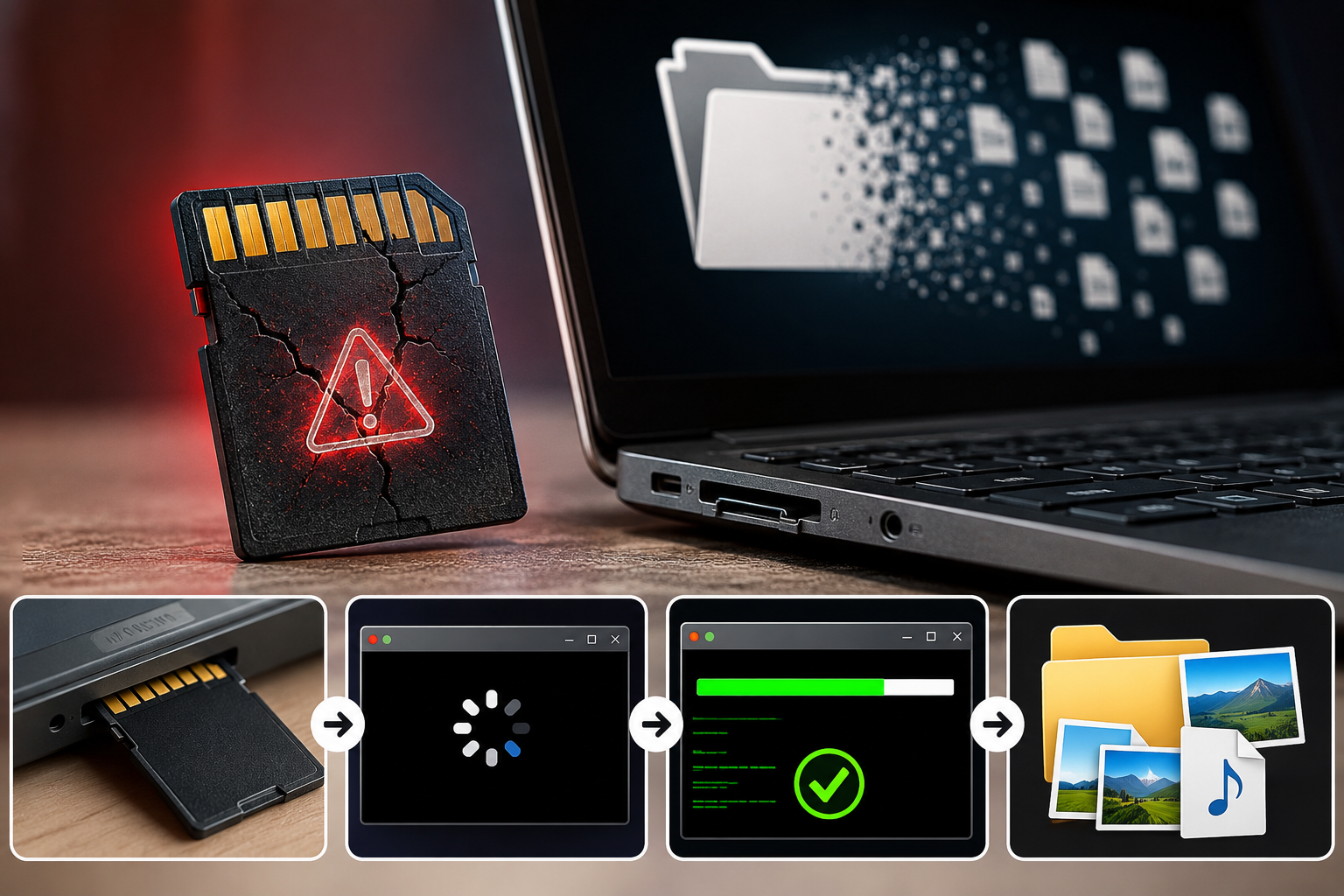
Aquele frio na barriga, a sensação de desespero. Você insere seu cartão SD no computador, ansioso para revisitar suas fotos de viagem, aquele vídeo importante ou talvez um documento crucial. Mas, em vez dos seus arquivos preciosos, surge uma mensagem assustadora: “O cartão SD está corrompido”, “formate o disco” ou, pior ainda, ele simplesmente não aparece. O pânico se instala. Onde foram parar suas memórias digitais? Elas sumiram para sempre?
Calma! Antes de entrar em desespero e considerar seus dados perdidos para sempre, saiba que existe uma ferramenta poderosa e muitas vezes subestimada, já integrada ao seu sistema operacional Windows, que pode ser a chave para desbloquear esses arquivos “sumidos”: o CHKDSK. Esqueça softwares caros e complicados por um momento. O segredo para recuperar parte ou a totalidade dos seus dados pode estar a poucos comandos de distância. Prepare-se para desvendar como essa ferramenta pode salvar o seu dia.
Entendendo a Corrupção do Cartão SD: O Que Acontece nos Bastidores?
A corrupção de um cartão SD não é um evento raro e pode ser causada por uma série de fatores. Muitas vezes, não significa que o cartão está fisicamente danificado além do reparo, mas sim que o sistema de arquivos que organiza seus dados foi comprometido. Pense no sistema de arquivos como o índice de um livro: se o índice estiver bagunçado ou danificado, você não consegue encontrar as páginas, mesmo que elas ainda estejam lá.
Causas Comuns de Corrupção:
- Remoção Incorreta: Tirar o cartão SD do dispositivo ou computador sem “ejetá-lo com segurança” é uma das causas mais frequentes.
- Interrupção de Energia: Falhas de energia durante a gravação ou leitura de dados.
- Setores Defeituosos: Partes da memória do cartão podem se degradar com o tempo.
- Infecções por Malware/Vírus: Softwares maliciosos podem corromper o sistema de arquivos.
- Erros de Fabricação: Alguns cartões podem ter defeitos de fábrica.
- Desgaste Natural: Como qualquer dispositivo de armazenamento, cartões SD têm uma vida útil limitada.
Quando o sistema de arquivos está comprometido, o Windows (ou outro sistema operacional) não consegue mais “ver” os arquivos de forma organizada, resultando na impressão de que eles desapareceram.
CHKDSK: O Seu Primeiro Socorro Digital
O CHKDSK (Check Disk) é um utilitário de linha de comando do Windows projetado para verificar a integridade de um sistema de arquivos de um volume e tentar reparar erros lógicos do sistema de arquivos. Ele pode encontrar e corrigir erros como setores defeituosos, links cruzados de arquivos e problemas na tabela de alocação de arquivos (FAT ou NTFS).
Para um cartão SD corrompido, o CHKDSK pode ser incrivelmente eficaz porque muitos dos problemas de “arquivos sumidos” são, na verdade, resultado de um sistema de arquivos desorganizado ou danificado. O CHKDSK tenta reconstruir essa organização, fazendo com que os arquivos se tornem acessíveis novamente.
Desvendando o Mistério: Usando o CHKDSK na Prática
A boa notícia é que usar o CHKDSK não é um bicho de sete cabeças. Siga estes passos com atenção para dar uma chance aos seus arquivos.
Preparação Antes de Começar
- Não Formate! A primeira e mais importante regra: não formate o cartão SD se o Windows pedir. Formatar apagará todos os dados, tornando a recuperação muito mais difícil ou impossível.
- Conecte o Cartão: Insira o cartão SD em um leitor de cartão e conecte-o ao seu computador. Certifique-se de que o computador o detecta, mesmo que não consiga acessá-lo.
- Identifique a Letra da Unidade: Abra o “Meu Computador” ou “Este PC” e anote a letra da unidade atribuída ao seu cartão SD (ex: G:, H:, etc.). Isso é crucial para o comando CHKDSK.
O Passo a Passo Mágico (mas técnico)
Agora, vamos ao coração da operação:
- Abra o Prompt de Comando como Administrador:
- No Windows 10/11: Clique com o botão direito no botão Iniciar e selecione “Windows PowerShell (Admin)” ou “Prompt de Comando (Admin)”.
- Em versões anteriores do Windows: Vá em Iniciar, digite “cmd” na barra de pesquisa, clique com o botão direito em “Prompt de Comando” e selecione “Executar como administrador”.
Você verá uma janela preta com texto branco.
- Digite o Comando CHKDSK:
Na janela do Prompt de Comando, digite o seguinte comando, substituindo
Xpela letra da unidade do seu cartão SD que você identificou antes:chkdsk X: /fPressione Enter.
X:é a letra da unidade do seu cartão SD./finstrui o CHKDSK a corrigir os erros encontrados no sistema de arquivos.
Para uma verificação mais profunda, que tenta localizar setores defeituosos e recuperar informações legíveis, você pode usar:
chkdsk X: /f /r /x/rlocaliza setores defeituosos e recupera informações legíveis (pode demorar bastante)./xforça a desmontagem do volume primeiro, se necessário.
- Aguarde o Processo: O CHKDSK começará a verificar e tentar reparar o seu cartão SD. Este processo pode levar de alguns minutos a várias horas, dependendo do tamanho do cartão e da extensão da corrupção. Não interrompa o processo.
- Verifique os Resultados: Após a conclusão, o CHKDSK exibirá um relatório. Em seguida, você pode fechar o Prompt de Comando.
Onde Estão Meus Arquivos SUMIDOS?
Depois de executar o CHKDSK, remova e reconecte o cartão SD (ou apenas abra “Este PC” novamente). Abra o cartão SD. Se o CHKDSK foi bem-sucedido, você pode encontrar uma pasta chamada FOUND.000 (ou similar) no diretório raiz do seu cartão.
- Dentro desta pasta, você encontrará arquivos com a extensão
.CHK(ex: FILE0001.CHK, FILE0002.CHK). Estes são os fragmentos de arquivos que o CHKDSK conseguiu recuperar, mas não soube qual era a extensão original. - Você pode tentar renomear esses arquivos, alterando a extensão
.CHKpara a extensão original que você espera (ex:.JPGpara fotos,.MP4para vídeos,.DOCXpara documentos). Abra-os com o programa apropriado para verificar se estão intactos. - Nem todos os arquivos podem ser recuperados perfeitamente, e alguns podem estar parcialmente corrompidos, mas muitos serão utilizáveis.
Dicas Essenciais Pós-Recuperação e Prevenção
Se você conseguiu recuperar seus arquivos, parabéns! Agora, algumas dicas importantes:
- Faça Backup Imediatamente: Copie todos os arquivos recuperados para um local seguro no seu computador ou em outro dispositivo de armazenamento.
- Considere a Substituição: Se o cartão SD apresentou corrupção grave ou recorrente, é um sinal de que ele pode estar falhando. Considere substituí-lo para evitar futuros problemas.
- Ejeção Segura: Sempre “ejete com segurança” o cartão SD do seu computador antes de removê-lo fisicamente.
- Evite Cheio Demais: Não preencha o cartão SD até sua capacidade máxima, pois isso pode levar a problemas de desempenho e corrupção.
- Antivírus: Mantenha seu sistema operacional e seus dispositivos protegidos com um bom software antivírus.
Conclusão
A experiência de perder arquivos importantes em um cartão SD corrompido é, sem dúvida, uma das mais frustrantes no mundo digital. No entanto, antes de desistir e lamentar a perda, lembre-se do poder do CHKDSK. Essa ferramenta nativa do Windows, embora muitas vezes esquecida, é um verdadeiro salva-vidas que pode restaurar o acesso aos seus dados “sumidos” por meio da correção de erros no sistema de arquivos.
Ao seguir os passos detalhados para usar o CHKDSK, você não apenas tenta recuperar seus preciosos arquivos, mas também ganha um conhecimento valioso sobre como lidar com problemas de armazenamento. E, acima de tudo, este episódio serve como um poderoso lembrete da importância de backups regulares. Da próxima vez que o pânico tentar se instalar, respire fundo, lembre-se do CHKDSK e da sua capacidade de dar uma segunda chance aos seus dados.