
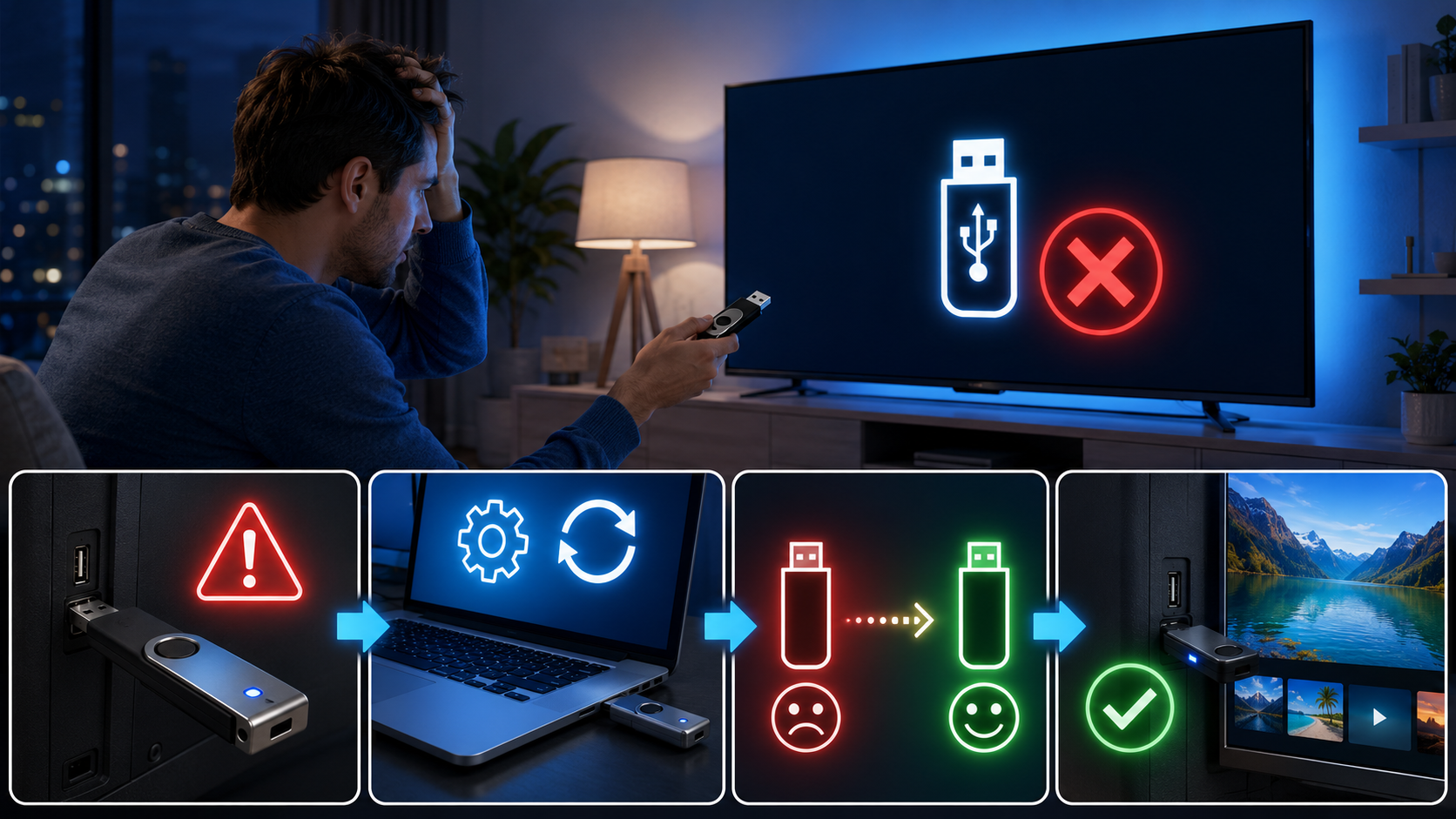
Você já passou pela frustração de conectar seu pendrive na Smart TV, cheio de filmes, séries ou fotos incríveis, e ela simplesmente ignorar sua existência? Aquele momento de decepção em que a TV não reconhece o dispositivo, ou exibe uma mensagem de erro genérica, é mais comum do que você imagina. Muitos culpam a televisão, o cabo USB, ou até mesmo o próprio pendrive. Mas e se o problema não fosse nenhum desses?
Na grande maioria das vezes, o verdadeiro culpado por trás dessa “cegueira” da sua Smart TV é algo muito mais simples e fácil de resolver: o sistema de arquivos do seu pendrive. Parece técnico, mas não se preocupe! Este artigo vai desvendar esse mistério e apresentar o “TRUQUE” final que vai transformar sua experiência, garantindo que sua TV reconheça o pendrive sem dor de cabeça. Prepare-se para dar adeus à frustração e aprender a formatar seu dispositivo para FAT32 ou exFAT. Vamos lá!
O Enigma da Smart TV que Não Lê o Pendrive
Antes de mergulharmos na solução, é importante entender por que esse problema acontece. As Smart TVs, embora sejam dispositivos modernos e cheios de recursos, têm suas particularidades quando o assunto é compatibilidade com dispositivos de armazenamento externos. Elas foram projetadas para serem eficientes e, muitas vezes, para ler apenas os sistemas de arquivos mais comuns e compatíveis com sua arquitetura interna. E é aí que o seu pendrive pode estar falhando.
Os Sistemas de Arquivos Mais Comuns e Suas Limitações
Para simplificar, pense no sistema de arquivos como a “linguagem” que o seu pendrive usa para organizar e armazenar dados. Se a sua TV não “falar” essa mesma linguagem, ela simplesmente não conseguirá entender o que está no pendrive, ou sequer reconhecê-lo.
- NTFS (New Technology File System): Este é o sistema de arquivos padrão para a maioria dos computadores com Windows. Ele é robusto, permite arquivos de tamanho ilimitado (praticamente) e é excelente para discos rígidos internos. No entanto, muitas Smart TVs, especialmente as mais antigas ou de algumas marcas específicas, não conseguem ler pendrives formatados em NTFS. Elas podem ter suporte apenas para leitura, mas não para gravação, ou simplesmente ignorá-lo completamente.
- FAT32 (File Allocation Table 32): Este é um sistema de arquivos mais antigo, mas incrivelmente universal. Quase todos os dispositivos eletrônicos, incluindo câmeras, consoles de jogos, sistemas de som automotivo e, sim, a grande maioria das Smart TVs, conseguem ler pendrives formatados em FAT32. Sua principal limitação é que ele não suporta arquivos individuais maiores que 4GB. Isso significa que filmes em alta resolução (4K, alguns Full HD) podem não caber em um único arquivo FAT32.
- exFAT (Extended File Allocation Table): Desenvolvido pela Microsoft como uma evolução do FAT32, o exFAT é a melhor pedida para quem busca compatibilidade e a capacidade de armazenar arquivos grandes. Ele não tem a limitação de 4GB por arquivo do FAT32 e é amplamente suportado por Smart TVs mais modernas, consoles de última geração e computadores Mac e Windows. É um excelente equilíbrio entre compatibilidade e capacidade.
Entendendo essas diferenças, fica claro por que seu pendrive pode estar “invisível” para sua TV. Provavelmente, ele está formatado em NTFS, e sua TV simplesmente não consegue decifrar essa linguagem.
O TRUQUE Final: Formatando para FAT32 ou exFAT
Agora que você sabe o porquê, vamos para a solução prática! O “truque” é simplesmente reformatar seu pendrive para um sistema de arquivos que sua Smart TV possa entender. O ideal é tentar exFAT primeiro, pois ele oferece mais flexibilidade com arquivos grandes. Se sua TV for mais antiga ou ainda assim não reconhecer, então tente FAT32.
Antes de Começar: O Que Você Precisa Saber
- Faça Backup! A formatação apaga TODOS os dados do pendrive. Certifique-se de copiar qualquer arquivo importante para seu computador ou outro dispositivo antes de prosseguir. Esta é a etapa mais crítica!
- Escolha o Sistema de Arquivos Certo:
- exFAT: Recomendado para TVs mais novas (geralmente fabricadas a partir de 2015-2016 em diante) e para quem precisa armazenar arquivos maiores que 4GB (filmes em 4K, por exemplo).
- FAT32: Ideal para TVs mais antigas ou se a exFAT não funcionar. Lembre-se da limitação de 4GB por arquivo.
Guia Passo a Passo: Formatando no Windows
É um processo simples e rápido:
- Conecte o pendrive ao seu computador.
- Abra o “Explorador de Arquivos” (pressione Windows + E).
- No painel esquerdo, clique em “Este PC” para ver todos os drives.
- Localize o seu pendrive (preste atenção na letra da unidade e no nome para não formatar o drive errado!).
- Clique com o botão direito do mouse sobre o ícone do pendrive e selecione “Formatar…”.
- Na janela de formatação:
- Em “Sistema de arquivos”, escolha “exFAT” ou “FAT32”.
- Você pode deixar o “Tamanho da unidade de alocação” como padrão.
- Em “Rótulo de volume”, você pode dar um nome ao seu pendrive (ex: “TV USB”).
- Certifique-se de que a opção “Formatação Rápida” esteja marcada (é mais rápido e geralmente suficiente).
- Clique em “Iniciar” e confirme a operação quando solicitado.
- Aguarde a conclusão do processo.
Guia Passo a Passo: Formatando no macOS
Para usuários de Mac, o processo é igualmente direto:
- Conecte o pendrive ao seu Mac.
- Abra o “Utilitário de Disco” (você pode encontrá-lo na pasta “Aplicativos” > “Utilitários” ou pesquisando no Spotlight).
- No painel esquerdo, selecione o seu pendrive (certifique-se de selecionar o dispositivo principal, não apenas um volume).
- Clique no botão “Apagar” na barra de ferramentas superior.
- Na janela de “Apagar”:
- Em “Nome”, você pode dar um nome ao seu pendrive.
- Em “Formato”, escolha “ExFAT” ou “MS-DOS (FAT)” para FAT32.
- Em “Esquema”, para maior compatibilidade com TVs mais antigas, é recomendável escolher “Master Boot Record” (MBR) se a opção estiver disponível. Para TVs modernas, “Mapa de Partição GUID” (GUID Partition Map) geralmente funciona. Se tiver dúvidas, MBR é uma aposta mais segura para compatibilidade máxima.
- Clique em “Apagar” e confirme a operação.
- Aguarde a conclusão do processo.
Após a Formatação: Testando e Solucionando Problemas
Com o pendrive formatado, é hora de testar! Transfira alguns arquivos de mídia (vídeos, fotos) para ele e conecte-o à sua Smart TV. Navegue até a seção de mídia ou USB da sua TV e veja se o pendrive é agora reconhecido e se os arquivos podem ser reproduzidos.
E Se Ainda Não Funcionar? Outras Dicas Rápidas
Embora a formatação resolva a maioria dos casos, algumas situações específicas podem exigir atenção extra:
- Experimente Outra Porta USB: Sua TV pode ter portas USB com diferentes capacidades de energia ou versões (USB 2.0 vs. 3.0). Tente outra porta.
- Verifique o Manual da TV: Consulte o manual do usuário da sua Smart TV. Ele geralmente lista os sistemas de arquivos e formatos de mídia suportados. Algumas TVs muito antigas podem ser extremamente limitadas.
- Atualize o Firmware da TV: Às vezes, uma atualização de firmware pode adicionar suporte a novos sistemas de arquivos ou melhorar a compatibilidade USB. Verifique as configurações da sua TV ou o site do fabricante.
- Teste Outro Pendrive: Se você tiver outro pendrive disponível, tente formatá-lo e testá-lo. Isso ajuda a descartar um problema físico com o pendrive original.
- Formatos de Arquivo de Mídia: Certifique-se de que os arquivos de vídeo ou imagem que você está tentando reproduzir (MP4, MKV, JPG, etc.) são suportados pela sua TV. A formatação do pendrive resolve o reconhecimento do dispositivo, mas não a compatibilidade do conteúdo.
Conclusão
A frustração de uma Smart TV que não reconhece o pendrive é uma experiência comum, mas como vimos, a solução é, na maioria das vezes, surpreendentemente simples. O “truque” final reside na compreensão e aplicação correta dos sistemas de arquivos FAT32 ou exFAT. Ao seguir o guia de formatação passo a passo, você garante que seu pendrive e sua TV falem a mesma “linguagem”, abrindo as portas para um mundo de entretenimento sem interrupções.
Lembre-se sempre da importância de fazer backup de seus dados antes de qualquer formatação e de escolher o sistema de arquivos mais adequado para sua TV e suas necessidades de armazenamento. Com essas dicas em mente, você está pronto para desfrutar de seus filmes, fotos e músicas favoritas diretamente na tela grande, sem mais dores de cabeça. Aproveite sua Smart TV ao máximo!