
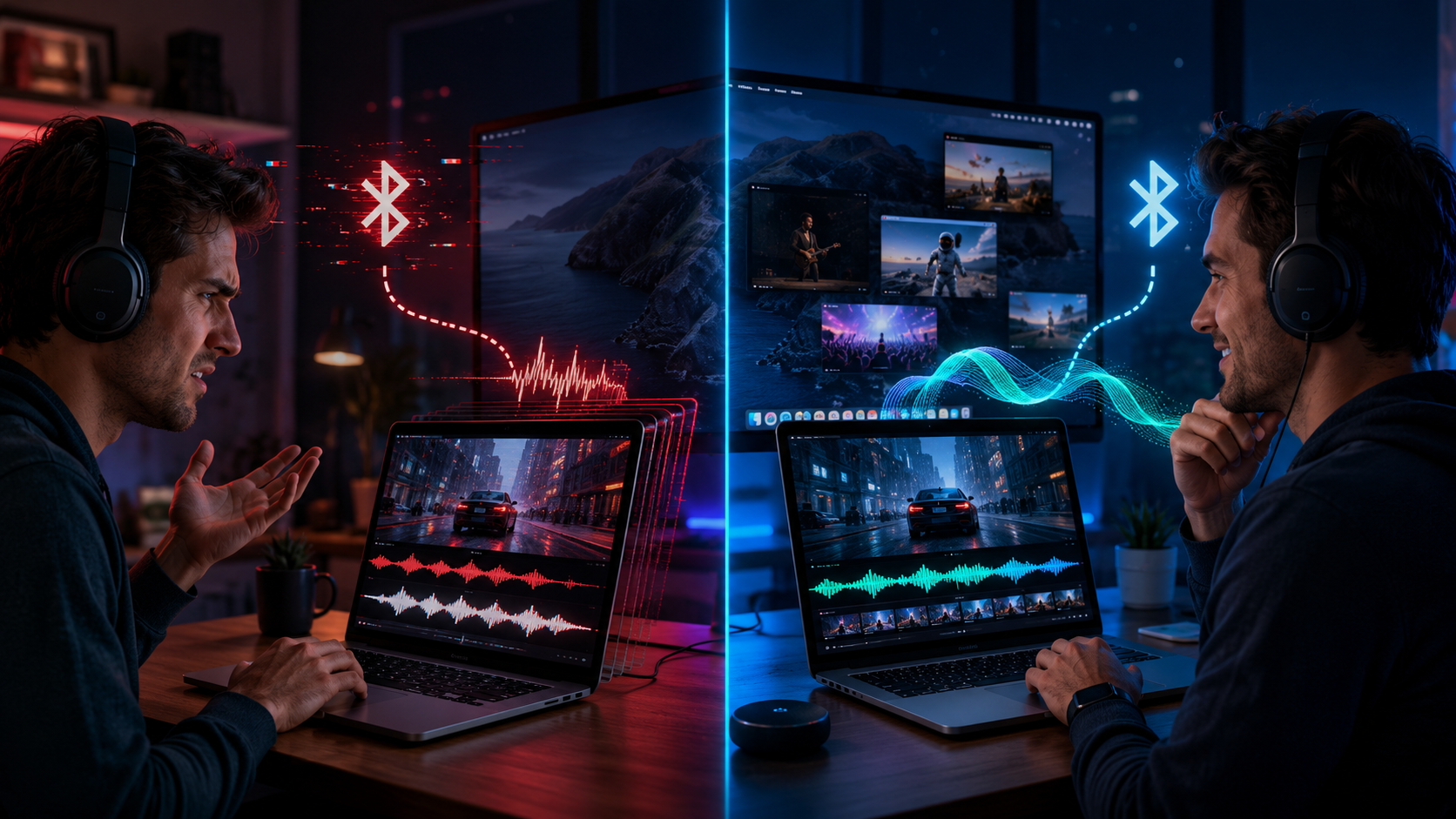
Você já se viu em uma situação em que o áudio do seu fone Bluetooth no Mac simplesmente não acompanha o vídeo? Aquela frustração de ver a boca de alguém mexendo um segundo antes de ouvir a voz, ou a trilha sonora de um jogo chegando atrasada, pode transformar uma experiência agradável em um tormento. É um problema comum, mas a boa notícia é que, na maioria das vezes, a solução está mais perto do que você imagina, escondida nas entranhas do macOS.
Esqueça a ideia de que seus fones estão com defeito ou que o Mac “não gosta” de áudio sem fio. O atraso (ou latência) no áudio Bluetooth pode ser corrigido com algumas configurações e truques simples que vamos desvendar hoje. Prepare-se para finalmente ter áudio impecável em qualquer aplicativo, seja para assistir a filmes, jogar, fazer chamadas de vídeo ou simplesmente ouvir sua música favorita. Este guia passo a passo vai te mostrar o segredo para dominar a conexão Bluetooth do seu Mac e eliminar de vez os incômodos atrasos.
Entendendo o Atraso do Áudio Bluetooth no Mac
Antes de mergulharmos nas soluções, é importante entender rapidamente por que o atraso acontece. O áudio Bluetooth não é transmitido instantaneamente; há um pequeno “percurso” que o som faz, desde o seu Mac, passando pelo codec de compressão, até chegar aos seus fones. Diversos fatores podem influenciar esse tempo de latência:
- Codecs de Áudio: O macOS e seus fones utilizam codecs (como SBC, AAC, aptX) para comprimir e descompressão o áudio. Alguns codecs são mais eficientes e rápidos que outros. O SBC, por exemplo, é o mais básico e pode introduzir mais latência, enquanto o AAC (padrão para Apple) e o aptX (se seus fones e Mac suportarem) oferecem melhor qualidade e menor atraso.
- Interferências: Outros dispositivos Bluetooth, redes Wi-Fi, micro-ondas e até mesmo paredes podem causar interferência, forçando a retransmissão de dados e aumentando o atraso.
- Uso do Microfone: Quando você usa o microfone do fone Bluetooth para chamadas ou gravações, o macOS geralmente muda para um perfil de áudio de menor qualidade (como o HFP ou HSP, que usam o codec SCO). Isso prioriza a comunicação bidirecional em detrimento da qualidade e latência do áudio de reprodução.
- Configurações do Sistema: Às vezes, as configurações padrão do macOS ou de aplicativos específicos podem não estar otimizadas para a menor latência possível.
Agora que você sabe o que está em jogo, vamos aos passos práticos para resolver o problema.
O Guia Passo a Passo para Eliminar o Atraso do Áudio Bluetooth
1. Verifique a Conexão e a Distância
Pode parecer óbvio, mas muitas vezes a solução mais simples é a mais eficaz. Certifique-se de que seus fones Bluetooth estão carregados e que a conexão com o Mac está estável. Evite a distância excessiva entre o Mac e os fones. Em ambientes com muitas paredes ou objetos, a conexão pode ser comprometida. Mantenha-se a poucos metros do seu Mac para garantir o melhor sinal.
2. Reinicie o Bluetooth (do Mac e dos Fones)
Um bom e velho “desliga e liga” pode resolver uma série de problemas de comunicação. Desligue e ligue o Bluetooth do seu Mac (pelas “Preferências do Sistema” > “Bluetooth” ou pelo ícone na barra de menus). Em seguida, desligue e ligue seus fones Bluetooth. Reconecte-os ao Mac. Essa ação limpa quaisquer caches de conexão temporários que possam estar causando o atraso.
3. Otimize as Configurações de Áudio do Mac
Vá em “Preferências do Sistema” > “Som”. Na aba “Saída”, certifique-se de que seus fones Bluetooth estão selecionados como o dispositivo de saída. Na aba “Entrada”, se você estiver usando o microfone do fone, saiba que isso pode forçar o Mac a usar um codec de menor qualidade (SCO), introduzindo atraso no áudio de saída. Se a qualidade de áudio para ouvir for sua prioridade máxima, considere usar o microfone embutido do Mac ou um microfone externo, deixando o fone apenas para saída de áudio.
4. A Chave Mestra: Entendendo e Otimizando o Codec Bluetooth
Este é o “segredo” que muitos usuários desconhecem. O macOS escolhe automaticamente o codec de áudio que considera mais adequado. Para áudio de alta qualidade e baixa latência, o ideal é que ele use AAC (para fones Apple e a maioria dos fones modernos) ou aptX (se seu hardware for compatível). O codec SBC, embora universal, geralmente tem maior latência, e o SCO é usado para chamadas de voz com qualidade inferior.
Para verificar qual codec está sendo usado:
- Mantenha a tecla
Option(Alt) pressionada e clique no ícone do Bluetooth na barra de menus do seu Mac. - Passe o mouse sobre o nome do seu fone Bluetooth. Você verá um submenu com informações detalhadas, incluindo o “Codec Ativo”.
Se o codec ativo for SBC ou, pior ainda, SCO (quando você não está em uma chamada), você pode estar experimentando latência. Para otimizar:
- Desative o Microfone do Fone para Playback: Como mencionado no Passo 3, se você está apenas ouvindo, mude o dispositivo de entrada para o microfone interno do Mac ou para “Nenhum” nas “Preferências do Sistema” > “Som” > “Entrada”. Isso impede que o Mac mude para o codec SCO.
- Priorize Codecs de Qualidade: O macOS geralmente prioriza o AAC para dispositivos Apple. Se você tem fones que suportam aptX e seu Mac também, ele deveria escolher o aptX automaticamente se for a melhor opção. Não há uma forma simples e garantida de “forçar” um codec específico via interface do usuário para todos os cenários, mas garantir que o microfone não está ativo para playback já resolve a maior parte dos problemas de latência induzidos por codec.
5. Desative Outros Dispositivos Bluetooth (Temporariamente)
Se você tem vários dispositivos Bluetooth conectados ao Mac (mouse, teclado, trackpad, outros fones), eles podem estar competindo por largura de banda ou causando interferência. Tente desativar temporariamente outros dispositivos Bluetooth que não são essenciais para ver se o atraso melhora. Isso ajuda a isolar se o problema é de interferência ou da conexão específica do seu fone.
6. Atualize o macOS e o Firmware dos Fones
Manter o macOS atualizado é crucial para garantir que você tenha os últimos drivers e otimizações para Bluetooth. Vá em “Ajustes do Sistema” (ou “Preferências do Sistema”) > “Geral” > “Atualização de Software”. Da mesma forma, verifique se há atualizações de firmware para seus fones Bluetooth. Muitos fabricantes lançam atualizações que melhoram a conectividade e a performance.
7. Redefina as Configurações PRAM/NVRAM e SMC (Se Necessário)
Para problemas persistentes e mais complexos, redefinir a PRAM/NVRAM e o SMC (System Management Controller) pode ser a solução. Essas redefinições podem resolver problemas relacionados a hardware e configurações de baixo nível que afetam o Bluetooth. Os passos variam ligeiramente dependendo do modelo do seu Mac (com chip Intel ou Apple Silicon), então procure o guia específico da Apple para o seu modelo.
Conclusão
Enfrentar o atraso do áudio Bluetooth no Mac pode ser irritante, mas como vimos, não é um problema sem solução. Com a compreensão de como o macOS lida com os codecs e a aplicação dos passos certos, você pode otimizar significativamente sua experiência de áudio, desfrutando de som sincronizado e de alta qualidade em todos os seus aplicativos.
Ao seguir este guia, desde as verificações mais básicas até a otimização do codec, você terá as ferramentas para desvendar o segredo de uma conexão Bluetooth impecável. Diga adeus aos vídeos dessincronizados e aos jogos com áudio atrasado. Seu Mac e seus fones Bluetooth estão prontos para oferecer a você a experiência sonora que você merece, hoje mesmo!