
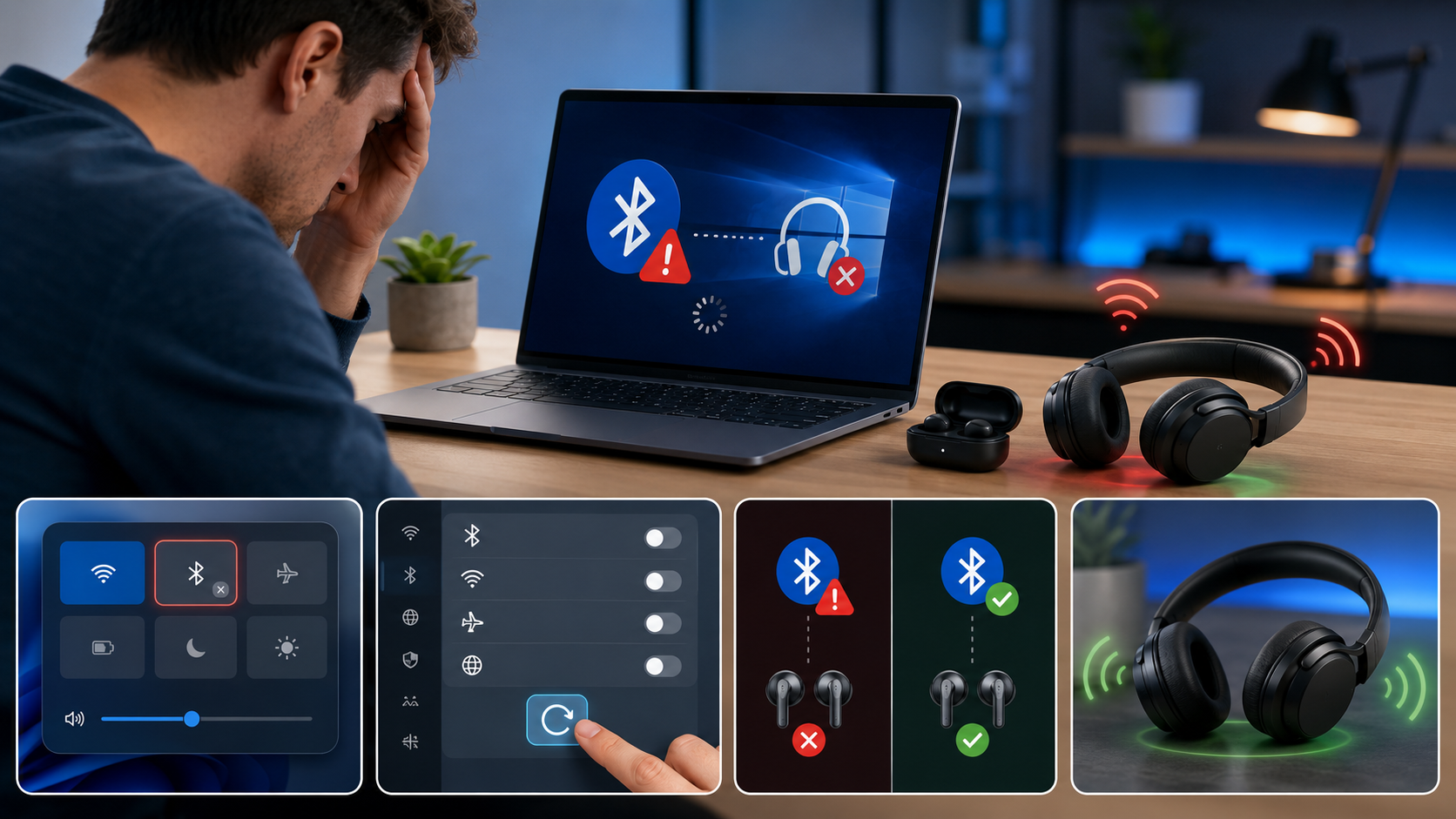
Ah, o Bluetooth! Essa tecnologia maravilhosa que nos liberta dos fios, conectando fones de ouvido, teclados, mouses e uma infinidade de outros dispositivos ao nosso computador. Mas, convenhamos, não há nada mais frustrante do que quando ele decide travar, falhar ou simplesmente se recusar a funcionar. Aquela música que corta, o mouse que para de responder, ou a conexão que sequer se estabelece… É o suficiente para testar a paciência de qualquer um.
Se você está cansado de lidar com essas interrupções e sonha com uma conexão Bluetooth impecável no seu Windows, temos uma ótima notícia: a solução muitas vezes está em um simples “reset”. Não, não estamos falando de reinstalar o sistema operacional ou de um bicho de sete cabeças. Estamos falando de um conjunto de técnicas que podem resolver a maioria dos problemas de conectividade, restaurando a paz e a estabilidade das suas conexões sem fio. Prepare-se para resolver AGORA e reconectar-se com seus dispositivos sem dores de cabeça!
Por Que Seu Bluetooth Vive Travando?
Antes de mergulharmos nas soluções, é útil entender por que o Bluetooth às vezes nos prega peças. Na maioria das vezes, os problemas não são causados por hardware defeituoso, mas sim por “engasgos” no software. Isso pode incluir:
- Falhas Temporárias: Pequenos erros de software que ocorrem em tempo de execução.
- Conflitos de Configuração: Ajustes incorretos ou incompatíveis que podem surgir após atualizações ou instalações de novos softwares.
- Dados em Cache Corrompidos: Informações armazenadas sobre dispositivos anteriores que podem ficar “sujas” e atrapalhar novas conexões.
- Serviços Congelados: O serviço de suporte a Bluetooth do Windows pode parar de responder ou funcionar incorretamente.
- Interferência: Outros dispositivos sem fio (Wi-Fi, micro-ondas, etc.) podem competir na mesma frequência, causando ruído.
A boa notícia é que, para a maioria desses cenários, um bom “reset” é o antídoto perfeito, redefinindo o estado do Bluetooth para um ponto de partida limpo e funcional.
O Que Significa “Resetar” o Bluetooth?
Quando falamos em “resetar” o Bluetooth, não estamos propondo uma única ação, mas sim uma série de procedimentos que visam redefinir o estado do adaptador e dos serviços Bluetooth no seu sistema Windows. Isso pode envolver desde o simples ato de ligar e desligar a funcionalidade, até a reinicialização de serviços ou a reinstalação temporária de drivers. O objetivo é eliminar quaisquer falhas temporárias, configurações corrompidas ou caches problemáticos que estejam impedindo uma conexão estável e confiável. É como dar um “chute na canela” amigável para que ele se reponha e volte a funcionar como deveria.
Métodos Essenciais para Resetar Seu Bluetooth no Windows
Vamos aos passos práticos. Começaremos com as soluções mais simples e avançaremos para as mais abrangentes, garantindo que você tenha um arsenal completo para lidar com qualquer travamento.
1. O Clássico Ligar e Desligar: O Primeiro Passo
Às vezes, a solução mais óbvia é a mais eficaz. Desligar e ligar o Bluetooth pode resolver falhas temporárias e reinicializar a comunicação. Existem algumas formas de fazer isso:
- Pelas Configurações do Windows: Vá em
Iniciar > Configurações > Bluetooth e dispositivos > Bluetooth. Desligue a chave seletora do Bluetooth, espere alguns segundos e ligue-a novamente. - Pela Central de Ações: Clique no ícone de notificações na barra de tarefas (canto inferior direito) ou pressione
Windows + A. Encontre o botão do Bluetooth e clique para desativar, e depois clique novamente para ativar. - Modo Avião: Ativar e desativar o Modo Avião também desliga e religa todas as comunicações sem fio, incluindo o Bluetooth.
2. Removendo e Re-adicionando Dispositivos Problemáticos
Se o problema for com um dispositivo específico, remover seu perfil e adicioná-lo novamente pode resolver. Isso limpa quaisquer dados de pareamento corrompidos associados àquele dispositivo.
- Vá em
Iniciar > Configurações > Bluetooth e dispositivos. - Na seção “Dispositivos”, localize o dispositivo que está causando problemas.
- Clique nos três pontos ao lado do nome do dispositivo e selecione “Remover dispositivo”. Confirme a ação.
- Após remover, clique em “Adicionar dispositivo” e siga as instruções para parear o dispositivo novamente.
3. Reiniciando o Serviço de Suporte Bluetooth
O Bluetooth no Windows é gerenciado por um serviço essencial. Se ele travar, todo o sistema Bluetooth pode ser afetado. Reiniciá-lo pode ser a chave.
- Pressione
Windows + R, digiteservices.msce pressione Enter. - Na janela de Serviços, role para baixo e localize o serviço “Serviço de Suporte a Bluetooth”.
- Clique com o botão direito do mouse sobre ele e selecione “Reiniciar”. Se a opção “Reiniciar” estiver acinzentada, primeiro clique em “Parar” e depois em “Iniciar”.
4. Executando o Solucionador de Problemas de Bluetooth
O Windows possui ferramentas integradas para diagnosticar e corrigir problemas comuns. O Solucionador de Problemas de Bluetooth pode identificar e resolver automaticamente diversas falhas.
- Vá em
Iniciar > Configurações > Sistema > Solução de Problemas > Outros solucionadores de problemas. - Role para baixo e localize “Bluetooth”. Clique em “Executar”.
- Siga as instruções na tela e permita que o solucionador tente corrigir os problemas encontrados.
5. Desinstalação Temporária do Driver Bluetooth (Com Cuidado!)
Este método é um “reset” mais profundo do driver do seu adaptador Bluetooth. Ao desinstalá-lo e reiniciar o computador, o Windows geralmente reinstala o driver automaticamente, corrigindo possíveis corrupções.
- Pressione
Windows + Xe selecione “Gerenciador de Dispositivos”. - Expanda a seção “Bluetooth”.
- Clique com o botão direito do mouse no seu adaptador Bluetooth (geralmente tem “Intel Wireless Bluetooth”, “Realtek Bluetooth Adapter” ou similar) e selecione “Desinstalar dispositivo”.
- Importante: NÃO marque a caixa “Excluir o software de driver para este dispositivo” a menos que você tenha um driver alternativo para instalar ou saiba exatamente o que está fazendo. Apenas desinstale o dispositivo.
- Reinicie o seu computador. Ao iniciar novamente, o Windows deverá detectar o hardware e reinstalar o driver automaticamente.
Dicas Adicionais para Manter a Conexão Impecável
Além dos resets, algumas práticas podem ajudar a evitar futuros problemas:
- Mantenha o Windows Atualizado: As atualizações do sistema operacional frequentemente incluem correções e melhorias para a conectividade.
- Atualize os Drivers: Verifique regularmente no site do fabricante do seu computador ou do adaptador Bluetooth se há drivers mais recentes.
- Minimize Interferências: Tente manter seu PC e dispositivos Bluetooth longe de roteadores Wi-Fi, telefones sem fio e micro-ondas.
- Carregue seus Dispositivos: Nível baixo de bateria em fones ou mouses pode causar instabilidade na conexão.
Conclusão
A experiência com dispositivos sem fio deve ser fluida e sem interrupções. Problemas de Bluetooth, embora comuns, raramente são um sinal de falha de hardware irreversível. Com as técnicas de “reset” apresentadas neste guia, desde o simples ligar e desligar até a reinicialização de serviços e a reinstalação de drivers, você tem agora as ferramentas para diagnosticar e resolver a maioria das dores de cabeça relacionadas ao Bluetooth no seu Windows.
Não deixe que um Bluetooth travado atrapalhe sua produtividade ou seu lazer. Experimente esses métodos, um por um, e descubra o segredo para uma conexão impecável. Com um pouco de paciência e as instruções corretas, você estará desfrutando novamente da liberdade e da conveniência que o Bluetooth oferece, sem fios e sem falhas. Reconecte-se com seus dispositivos e com a tranquilidade de uma conexão estável!