
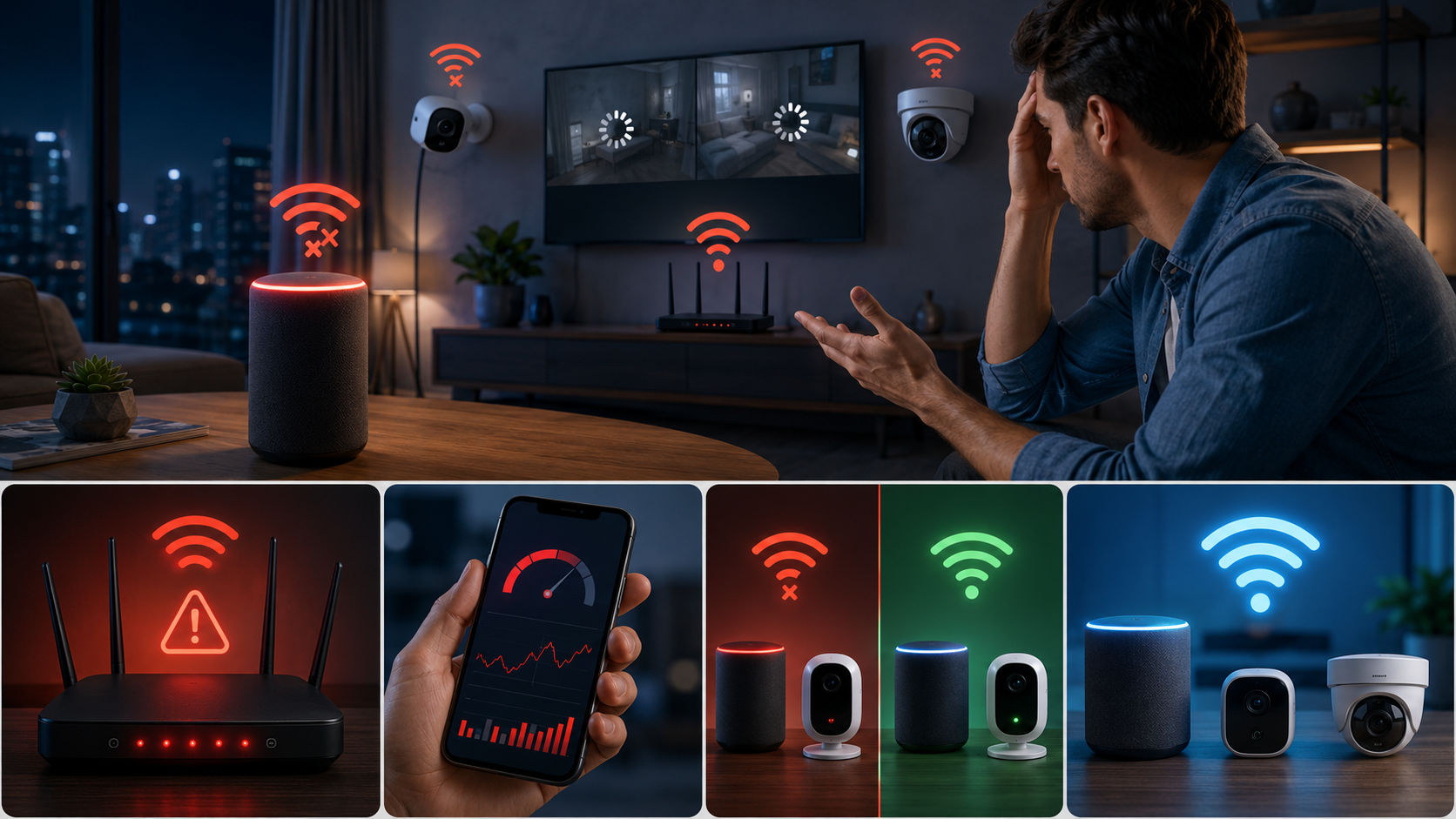
É frustrante, não é? Você investiu em dispositivos inteligentes para tornar sua vida mais fácil, mas sua Alexa vive travando, suas câmeras de segurança demoram uma eternidade para carregar a imagem, e o streaming na TV fica em eterno buffering. Antes de culpar a sua internet ou pensar em jogar tudo pela janela, respire fundo. O “segredo” para resolver esses problemas está, na maioria das vezes, em um diagnóstico preciso da sua rede Wi-Fi. E a boa notícia é que você não precisa ser um especialista em redes para fazer isso. Com as dicas certas, você pode identificar e corrigir as falhas que estão sabotando a performance dos seus dispositivos inteligentes AGORA!
Primeiros Passos: Onde Começa o Diagnóstico?
Muitos problemas de lentidão e travamento são causados por questões simples que podem ser resolvidas em minutos. Comece pelo básico antes de mergulhar em configurações mais complexas.
Reinicie Tudo (Modem e Roteador): O Clássico que Funciona
Parece clichê, mas reiniciar o seu modem e roteador é o primeiro e mais eficaz passo para resolver uma infinidade de problemas de rede. Pense nisso como um “reset” para o cérebro da sua internet. Ao desligar e ligar novamente, você limpa a memória dos dispositivos, força-os a renegociar as conexões com a sua provedora e com os seus aparelhos, e muitas vezes resolve pequenos bugs ou congestionamentos temporários. Desligue os dois da tomada, espere cerca de 30 segundos e ligue-os novamente, começando pelo modem (espere ele sincronizar totalmente) e depois o roteador.
Verifique a Localização do Seu Roteador: Posição é Poder
A localização física do seu roteador é crucial para a qualidade do sinal Wi-Fi. Paredes grossas, eletrodomésticos (especialmente micro-ondas e telefones sem fio), espelhos e até mesmo aquários podem ser grandes inimigos do seu sinal. O ideal é posicionar o roteador em um local central da casa, elevado (em uma prateleira ou em cima de um móvel), longe de obstáculos e, se possível, com as antenas apontando para cima. Evite escondê-lo dentro de armários ou atrás da TV, pois isso pode abafar o sinal e criar “zonas mortas” de Wi-Fi.
Aprofundando o Diagnóstico: Ferramentas e Métodos
Se as dicas básicas não resolveram, é hora de investigar mais a fundo. Não basta ter “velocidade de internet”; é preciso ter “qualidade” de conexão.
Teste de Velocidade é Apenas o Começo: O Que Mais Olhar?
Um teste de velocidade (como os oferecidos por Speedtest.net ou Fast.com) é útil para verificar a largura de banda que sua provedora está entregando. No entanto, para o bom funcionamento de dispositivos como Alexa e câmeras, a latência (ping) e a variação da latência (jitter) são igualmente importantes. Um ping alto ou instável indica que há um atraso na comunicação entre seus dispositivos e os servidores, causando travamentos. Monitore esses valores durante o teste. Se a velocidade está boa, mas o ping alto, o problema pode estar na sua rede interna ou em congestionamento do seu provedor.
Analisando o Sinal Wi-Fi: Aplicativos Úteis
Para entender a saúde do seu Wi-Fi, você pode usar aplicativos analisadores de rede. Ferramentas como “Wi-Fi Analyzer” (para Android) ou “NetSpot” (para Windows/macOS) permitem visualizar a intensidade do sinal (medido em dBm – quanto mais próximo de zero, melhor, por exemplo, -50 dBm é excelente, -70 dBm é fraco) e, crucialmente, identificar a presença de redes vizinhas e os canais que elas estão utilizando. Muita interferência no mesmo canal pode sufocar sua rede, mesmo que você tenha um bom roteador.
Olhando para as Frequências: 2.4 GHz vs. 5 GHz
A maioria dos roteadores modernos opera em duas frequências: 2.4 GHz e 5 GHz. Cada uma tem suas características:
- 2.4 GHz: Possui maior alcance e melhor capacidade de penetração de obstáculos, mas é mais suscetível a interferências (de micro-ondas, telefones sem fio, Bluetooth) e geralmente oferece velocidades menores. Muitos dispositivos inteligentes (como Alexa, lâmpadas, tomadas) operam apenas nesta frequência.
- 5 GHz: Oferece velocidades muito mais rápidas e menor interferência, mas tem um alcance menor e é mais facilmente bloqueada por paredes e objetos. É ideal para dispositivos que exigem alta largura de banda, como streaming 4K ou jogos online, e que estão próximos ao roteador.
Verifique se seus dispositivos estão conectados à frequência mais apropriada. Se sua Alexa está travando e ela suporta 5 GHz, tente conectá-la a essa banda. Mas lembre-se que muitos dispositivos IoT mais antigos ou mais simples só funcionam em 2.4 GHz.
Soluções Práticas para Acabar com a Lentidão
Com o diagnóstico em mãos, é hora de implementar as correções.
Mude o Canal do Wi-Fi: Evitando a Congestão
Assim como as ruas de uma cidade, os canais Wi-Fi podem ficar congestionados. Se o seu analisador de Wi-Fi mostrou que muitos vizinhos estão usando o mesmo canal que você (especialmente nos 2.4 GHz, onde os canais 1, 6 e 11 são os mais comuns e menos sobrepostos), mudar para um canal menos utilizado pode fazer uma grande diferença. Acesse as configurações do seu roteador (geralmente digitando 192.168.1.1 ou 192.168.0.1 no navegador e usando as credenciais de login) e procure pela opção de “Canal” ou “Channel” nas configurações sem fio.
Atualize o Firmware do Roteador: Segurança e Desempenho
O firmware é o software interno do seu roteador. Manter ele atualizado é vital para a segurança e para garantir que seu dispositivo esteja operando com o melhor desempenho possível, corrigindo bugs e adicionando otimizações. Verifique o site do fabricante do seu roteador para downloads de firmware e siga as instruções cuidadosamente.
Considere um Repetidor ou Mesh Wi-Fi: Expandindo o Alcance
Se sua casa é grande, tem muitos obstáculos ou simplesmente o sinal não chega bem em todos os cômodos, um repetidor Wi-Fi ou um sistema Mesh pode ser a solução. Repetidores estendem o sinal, mas podem reduzir a velocidade pela metade. Sistemas Mesh, por outro lado, criam uma rede única e inteligente com múltiplos pontos de acesso, oferecendo cobertura uniforme e sem perda de desempenho, ideal para casas maiores e com muitos dispositivos inteligentes.
Otimize as Configurações de Qualidade de Serviço (QoS): Priorize o Que Importa
Alguns roteadores mais avançados oferecem a função QoS (Quality of Service). Com ela, você pode priorizar o tráfego de determinados dispositivos ou tipos de aplicativos. Por exemplo, você pode configurar para que o streaming de vídeo da sua câmera de segurança ou a comunicação da Alexa tenha prioridade sobre um download grande que esteja acontecendo em outro aparelho. Isso garante que os serviços críticos recebam a largura de banda e a atenção necessárias, mesmo quando a rede está ocupada.
Conclusão
A lentidão da Alexa e o carregamento arrastado das câmeras são mais do que meros aborrecimentos; eles podem minar a praticidade e a segurança que os dispositivos inteligentes prometem. Felizmente, como vimos, a maioria desses problemas tem suas raízes em questões de rede Wi-Fi que são completamente diagnosticáveis e solucionáveis por você mesmo. Desde simples reinícios e ajustes de posicionamento até a análise de sinal e a otimização de canais, as ferramentas e técnicas estão ao seu alcance.
Não subestime o poder de uma rede Wi-Fi bem configurada e otimizada. Ao seguir estas etapas, você não apenas eliminará os travamentos e a lentidão, mas também garantirá uma experiência fluida e responsiva com todos os seus dispositivos inteligentes. Invista um tempo para diagnosticar e ajustar seu Wi-Fi, e desfrute plenamente da casa conectada que você sempre quis.