
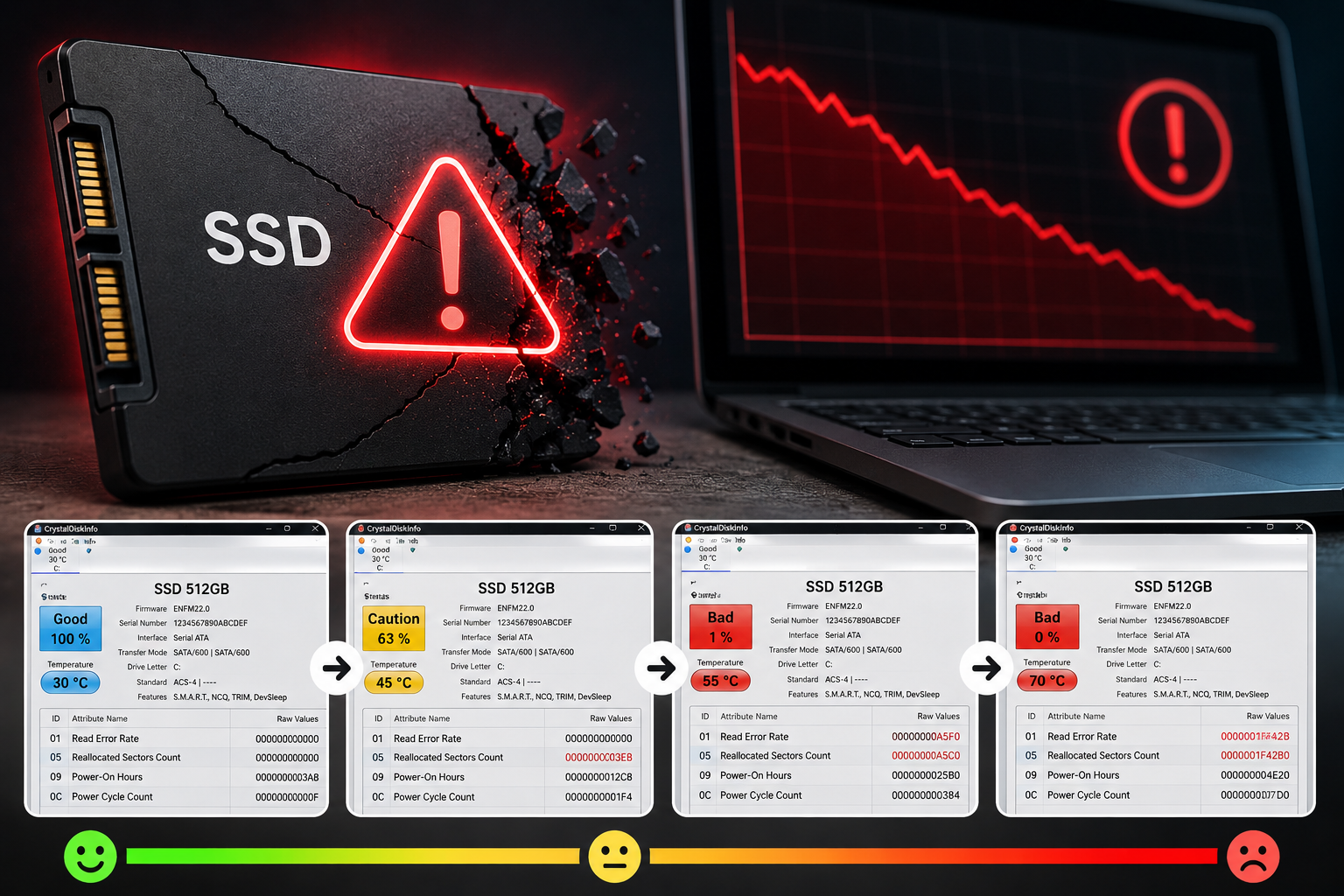
Imagine a cena: você está no meio de um projeto importante, editando fotos de família ou simplesmente navegando na internet, quando de repente seu computador trava. Lentidão extrema, arquivos corrompidos, e então, o silêncio. Seus dados, suas memórias, seu trabalho… tudo perdido. Para muitos, essa é uma realidade assustadora que se materializa sem aviso prévio, especialmente quando o coração do seu sistema é um SSD. Amados pela velocidade e eficiência, os SSDs são, infelizmente, tão suscetíveis à falha quanto qualquer outro componente eletrônico, embora de uma maneira diferente dos antigos HDDs. A boa notícia é que existe um guardião silencioso, uma ferramenta poderosa que pode desmascarar o fim iminente do seu SSD muito antes que o desastre aconteça: o CrystalDiskInfo. Preparado para agir antes que seja tarde demais?
Por Que Seu SSD Precisa de um Olho Vigilante?
Ao contrário dos discos rígidos mecânicos (HDDs), que geralmente dão sinais audíveis e visíveis de desgaste (cliques, ruídos estranhos, lentidão progressiva), os SSDs falham de forma mais abrupta e silenciosa. Isso ocorre porque eles não possuem partes móveis; o desgaste está nas células de memória NAND, que têm um número limitado de ciclos de leitura/escrita. Quando essas células atingem seu limite, o SSD começa a apresentar problemas, que podem ir desde a perda de desempenho até a inacessibilidade total dos dados. Sem uma ferramenta adequada, você estaria em um voo cego em direção ao desastre. É aqui que o CrystalDiskInfo entra em cena, oferecendo uma janela para a saúde interna do seu dispositivo de armazenamento.
CrystalDiskInfo: Seu Diagnóstico em Tempo Real
O CrystalDiskInfo é um software gratuito e de código aberto que monitora o status de saúde dos seus discos rígidos e SSDs. Ele utiliza a tecnologia S.M.A.R.T. (Self-Monitoring, Analysis and Reporting Technology), um sistema de automonitoramento embutido nos próprios dispositivos de armazenamento, para coletar e exibir informações cruciais sobre seu funcionamento. Pense nele como o painel de instrumentos do seu carro, mas para o seu SSD, mostrando desde a temperatura até o nível de desgaste.
Métricas Cruciais que o CrystalDiskInfo Revela
Ao abrir o CrystalDiskInfo, você será bombardeado com uma série de informações. Mas não se preocupe, algumas delas são vitais e merecem sua atenção especial:
- Status de Saúde (Health Status): Este é o indicador mais importante. Ele pode ser “Bom” (Good), “Cuidado” (Caution) ou “Ruim” (Bad). Um status “Bom” significa que o SSD está em ótima condição. “Cuidado” indica que há um ou mais atributos S.M.A.R.T. se deteriorando e que você deve começar a pensar em um backup e substituição. “Ruim” é um alerta vermelho gritante: o SSD está à beira da falha ou já falhou, e a perda de dados é iminente ou já ocorreu.
- Porcentagem de Vida Usada (Wear Level Count / Percentage Used Endurance): Este atributo é específico para SSDs e mostra a porcentagem da vida útil de escrita que já foi consumida. Um valor de 0% significa que o SSD está novo, enquanto 100% indica que a vida útil de escrita nominal foi esgotada. Embora um SSD possa continuar funcionando além de 100%, é um forte indicativo para planejar a substituição.
- Total Host Writes (Total de Gravações do Host): Indica a quantidade total de dados que foram gravados no SSD pelo sistema operacional. É uma medida do uso geral do seu SSD.
- Power On Hours (Horas Ligado): O tempo total em que o SSD esteve ligado.
- Power On Count (Contagem de Ligas): O número de vezes que o SSD foi ligado.
- Critical Warning (Aviso Crítico): Alguns SSDs podem exibir um aviso crítico para problemas como erro de temperatura, instabilidade de energia ou erro de comunicação. Qualquer valor diferente de “0” aqui é um sinal de alerta.
Como Baixar e Usar o CrystalDiskInfo
O processo é simples e rápido:
- Acesse o site oficial do CrystalDiskInfo (pesquise por “CrystalDiskInfo download” para encontrar a página correta).
- Baixe a versão Standard ou Shizuku Edition (a funcionalidade é a mesma, apenas a interface muda na Shizuku).
- Instale o programa.
- Execute-o. Automaticamente, ele detectará e exibirá as informações de todos os seus discos de armazenamento.
Uma vez aberto, procure o status de saúde e a porcentagem de vida útil. Faça disso um hábito: verifique a cada poucas semanas, ou pelo menos uma vez por mês. A prevenção é a chave!
Alerta Vermelho: O Que Fazer Quando o Status Muda para “Cuidado” ou “Ruim”?
Este é o momento de agir com extrema rapidez e cautela. Um status de “Cuidado” ou “Ruim” não é um convite para o pânico, mas sim um chamado urgente à ação. Sua prioridade número um deve ser:
1. Backup Imediato e Completo
Não espere! Use um disco externo, um serviço de nuvem ou outro dispositivo de armazenamento para fazer um backup completo de todos os dados importantes do SSD comprometido. Priorize documentos, fotos, vídeos e qualquer arquivo que você não possa perder. Se o status já for “Ruim”, a cada minuto que passa, o risco de perda aumenta exponencialmente.
2. Reduza o Uso do SSD
Após o backup, evite gravar novos dados no SSD. Quanto menos você o usar, menor a chance de agravar a situação ou de corromper os dados restantes. Se possível, use outro disco para suas operações diárias enquanto planeja a substituição.
3. Planeje a Substituição
Comece a pesquisar e comprar um novo SSD o mais rápido possível. Considere a capacidade, velocidade e, claro, a reputação da marca. Migrar o sistema operacional e os aplicativos para o novo drive deve ser sua próxima etapa.
4. Considere Recuperação de Dados (em casos extremos)
Se você não conseguiu fazer um backup a tempo e o SSD falhou completamente, a recuperação de dados pode ser uma opção, mas é cara e nem sempre bem-sucedida. Empresas especializadas podem tentar recuperar dados de drives danificados, mas o melhor cenário é nunca precisar chegar a esse ponto.
Conclusão
A velocidade e a eficiência dos SSDs transformaram a experiência do usuário de computadores, mas com grandes poderes vêm grandes responsabilidades – a de monitorar sua saúde. O CrystalDiskInfo não é apenas uma ferramenta; é um escudo protetor contra a perda de dados, um desmascarador do fim iminente que lhe dá o poder de agir antes que o desastre se concretize. Ignorar os sinais de alerta é como ignorar a luz de advertência do motor do seu carro; a falha é inevitável e, muitas vezes, mais custosa.
Não espere até que a tela do seu computador congele ou que seus arquivos desapareçam para tomar uma atitude. Baixe o CrystalDiskInfo hoje mesmo, familiarize-se com suas métricas e faça da verificação regular uma parte essencial da sua rotina digital. Se o “Alerta Vermelho” aparecer, você estará preparado para agir rápido, proteger seus dados valiosos e garantir a longevidade do seu sistema. Seus arquivos e sua tranquilidade agradecem.