
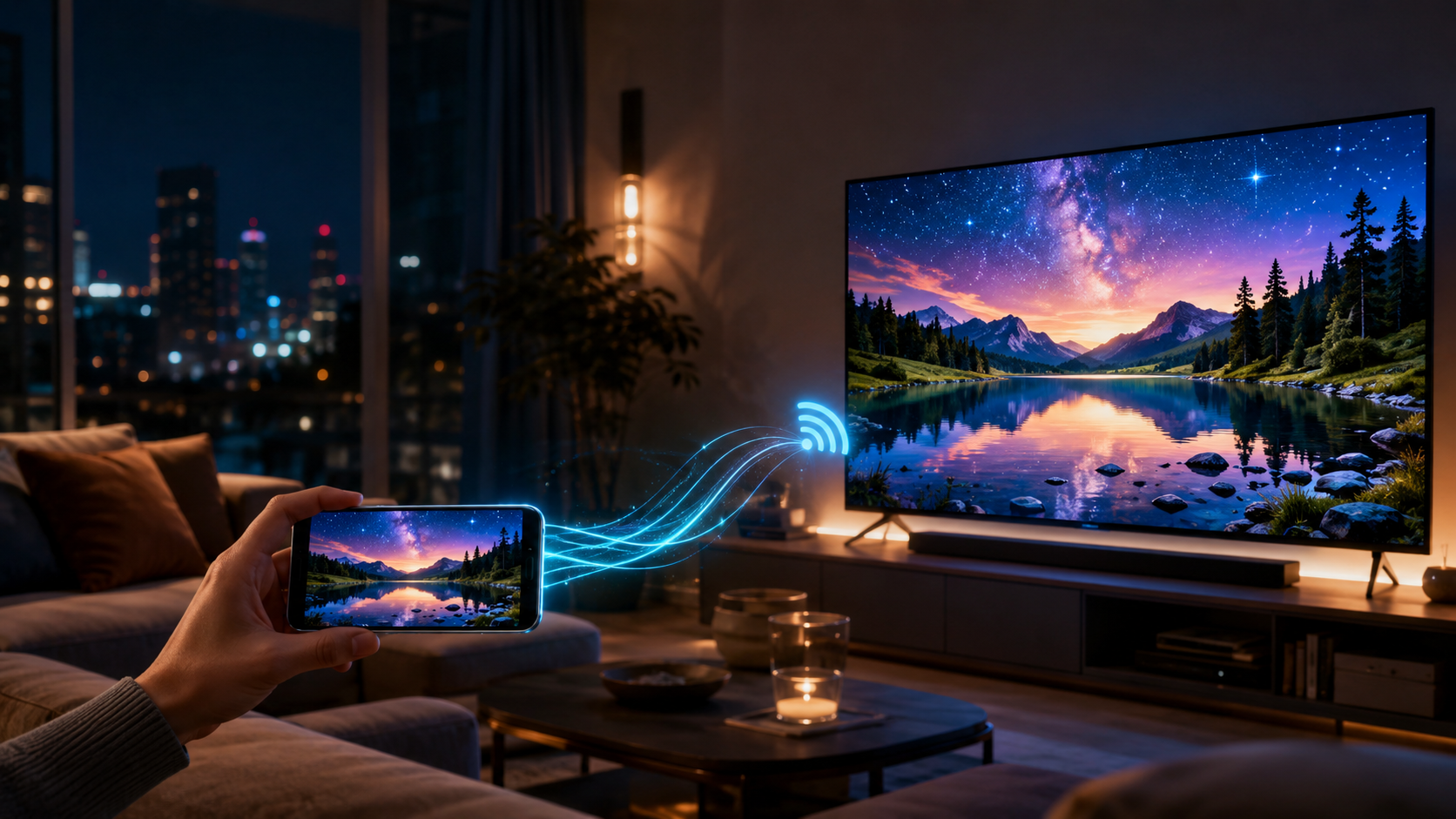
Cansado de se espremer para assistir a vídeos engraçados ou fotos de viagens na tela minúscula do seu celular? Ou pior, frustrado com a montanha de cabos que parecem brotar do nada quando você só queria compartilhar um conteúdo rápido com a família na TV? Se sua resposta foi “SIM!” para qualquer uma dessas perguntas, prepare-se para uma revolução no seu entretenimento doméstico!
A era dos cabos emaranhados e da complicação técnica ficou para trás. Hoje, vamos desvendar o segredo de como espelhar a tela do seu smartphone na Smart TV em questão de segundos, transformando completamente sua experiência. Diga adeus à tela pequena e olá ao universo de possibilidades que sua TV gigante oferece. Seja para assistir a um filme, jogar seu game favorito ou simplesmente navegar pelas redes sociais, você está prestes a descobrir a simplicidade da tecnologia resolvida.
O Fim dos Cabos: Entenda o Espelhamento de Tela
Espelhar a tela do smartphone na Smart TV significa, literalmente, replicar tudo o que aparece no seu celular diretamente na tela da televisão. É como ter um “super-celular” gigante na sua sala. E a melhor parte? Na maioria dos casos, isso acontece de forma totalmente sem fio, usando a sua rede Wi-Fi ou tecnologias de conexão direta.
Existem diferentes tecnologias e métodos para realizar esse feito, dependendo do modelo do seu smartphone e da sua Smart TV. Vamos explorar os mais comuns e descomplicar cada um deles para que você possa escolher a melhor opção e começar a desfrutar imediatamente.
Método 1: Espelhamento Direto (Miracast, Smart View, Screen Share e Similares)
Muitas Smart TVs modernas e smartphones Android vêm com tecnologias de espelhamento de tela integradas, como Miracast, Smart View (Samsung), Screen Share (LG), ou Wireless Display. Elas permitem uma conexão direta e sem fio entre os dispositivos, sem a necessidade de aplicativos ou acessórios adicionais. A chave é garantir que tanto seu celular quanto sua TV suportem essa funcionalidade.
Espelhando do Android para a Smart TV: Passo a Passo
Este é o método mais direto para a maioria dos usuários de Android. Os nomes podem variar ligeiramente entre as marcas, mas o princípio é o mesmo:
- Verifique a Conectividade da Sua TV: Ligue sua Smart TV e certifique-se de que ela está conectada à mesma rede Wi-Fi que seu smartphone. Em alguns modelos, você pode precisar ativar a função de espelhamento de tela nas configurações da TV (procure por “Screen Share”, “Miracast”, “Espelhamento de Tela” ou “Compartilhamento de Tela”).
- Acesse as Configurações Rápidas do Smartphone: Deslize o dedo de cima para baixo na tela do seu smartphone para abrir o painel de configurações rápidas.
- Encontre a Opção de Espelhamento: Procure por ícones ou nomes como “Smart View”, “Screen Share”, “Cast”, “Transmitir”, “Espelhamento de Tela” ou “Wireless Display”. Toque nesta opção.
- Selecione Sua TV: Uma lista de dispositivos disponíveis aparecerá. Sua Smart TV deverá estar lá. Toque no nome da sua TV.
- Confirme a Conexão: Em alguns casos, a TV pode pedir uma confirmação para permitir a conexão. Aceite, e pronto! A tela do seu smartphone será espelhada na TV em segundos.
Dica Rápida: Se você não encontrar a opção nas configurações rápidas, vá para as configurações completas do seu smartphone e procure por “Dispositivos Conectados”, “Conexão e Compartilhamento” ou “Tela Conectada”.
Método 2: Usando Dispositivos Externos (Chromecast, Roku, Fire TV Stick)
Se sua TV não é tão “smart” ou não possui a função de espelhamento direto, ou se você usa um iPhone e sua TV não tem AirPlay, dispositivos como Google Chromecast, Amazon Fire TV Stick ou Roku Express são excelentes soluções. Eles são pequenos gadgets que se conectam à porta HDMI da sua TV e a tornam mais inteligente, permitindo o espelhamento de tela e o acesso a diversos aplicativos de streaming.
Como Conectar seu Smartphone com Chromecast (e similares)
Para o Google Chromecast, que é amplamente popular e compatível com Android e iOS, o processo é o seguinte:
- Conecte e Configure o Chromecast: Encaixe o Chromecast na porta HDMI da sua TV e na tomada. Siga as instruções na tela da TV para configurá-lo com o aplicativo Google Home no seu smartphone, conectando-o à sua rede Wi-Fi.
- Abra um Aplicativo Compatível: Para a maioria dos conteúdos (YouTube, Netflix, Spotify, etc.), você pode “transmitir” diretamente do aplicativo. Abra o app desejado no seu smartphone.
- Toque no Ícone de Transmissão: Dentro do aplicativo, procure por um ícone que parece uma tela com ondas de Wi-Fi (o ícone de Cast). Toque nele.
- Selecione seu Chromecast: Uma lista de dispositivos de transmissão aparecerá. Escolha o seu Chromecast.
- Comece a Transmitir: O conteúdo começará a ser reproduzido na sua TV. Seu smartphone se tornará um controle remoto, permitindo que você navegue, pause e controle o volume.
- Espelhamento Completo (apenas Android): Para espelhar a tela inteira do seu Android (não apenas o conteúdo de um app), abra o aplicativo Google Home, toque no seu Chromecast, e depois em “Transmitir minha tela” ou “Espelhar dispositivo”.
Observação: Dispositivos como Fire TV Stick e Roku também têm suas próprias formas de espelhamento, geralmente através de um aplicativo dedicado ou uma função de “Screen Mirroring” integrada, similar ao Método 1.
Método 3: AirPlay para Usuários Apple (iPhone/iPad)
Se você possui um iPhone, iPad ou Mac, o AirPlay é a tecnologia da Apple para espelhamento de tela. Ele funciona perfeitamente com Apple TVs ou Smart TVs que vêm com suporte a AirPlay 2 (muitos modelos recentes da Samsung, LG, Sony e Vizio já oferecem).
Espelhando com AirPlay: Simples e Rápido
- Verifique a Conectividade: Certifique-se de que seu dispositivo iOS/iPadOS e sua Apple TV/Smart TV compatível com AirPlay estão conectados à mesma rede Wi-Fi.
- Abra a Central de Controle: Deslize o dedo para baixo a partir do canto superior direito da tela (em iPhones com Face ID) ou de baixo para cima (em iPhones com botão de Início) para abrir a Central de Controle.
- Toque em “Espelhamento de Tela”: O ícone é composto por dois retângulos sobrepostos.
- Selecione Sua TV: Uma lista de dispositivos AirPlay aparecerá. Toque no nome da sua Apple TV ou Smart TV.
- Insira o Código (se solicitado): Se um código de 4 dígitos aparecer na tela da sua TV, insira-o no seu dispositivo iOS para iniciar o espelhamento.
Dicas Extras para uma Conexão Perfeita
- Rede Wi-Fi Estável: Para uma experiência sem travamentos, certifique-se de que sua rede Wi-Fi é rápida e estável. Quanto mais perto seu smartphone e TV estiverem do roteador, melhor.
- Atualize Tudo: Mantenha o sistema operacional do seu smartphone e o firmware da sua Smart TV sempre atualizados. Muitas vezes, atualizações corrigem bugs e melhoram a compatibilidade.
- Reinicie os Dispositivos: Se a conexão estiver difícil, tente reiniciar tanto o smartphone quanto a TV (e o Chromecast/Fire TV, se estiver usando um).
- Feche Aplicativos em Segundo Plano: Muitos aplicativos abertos no smartphone podem consumir recursos e afetar o desempenho do espelhamento. Feche os apps que não estiver usando.
Conclusão
Como você viu, dar adeus aos cabos e abraçar a liberdade do espelhamento de tela é muito mais fácil do que parece. Com algumas configurações simples e o conhecimento certo, você pode transformar a maneira como desfruta do seu conteúdo favorito, levando fotos, vídeos, jogos e até mesmo apresentações do seu smartphone para a grandiosidade da sua Smart TV em questão de segundos. Essa é a verdadeira essência da tecnologia resolvida: tornar sua vida mais prática e divertida.
Não perca mais tempo com telas pequenas ou conexões complicadas. Escolha o método que melhor se adapta aos seus aparelhos, siga nosso guia passo a passo e prepare-se para uma experiência de entretenimento totalmente nova. Sua casa conectada está esperando por você para desfrutar de todo o potencial que a tecnologia pode oferecer, sem mistérios e com muita praticidade!