
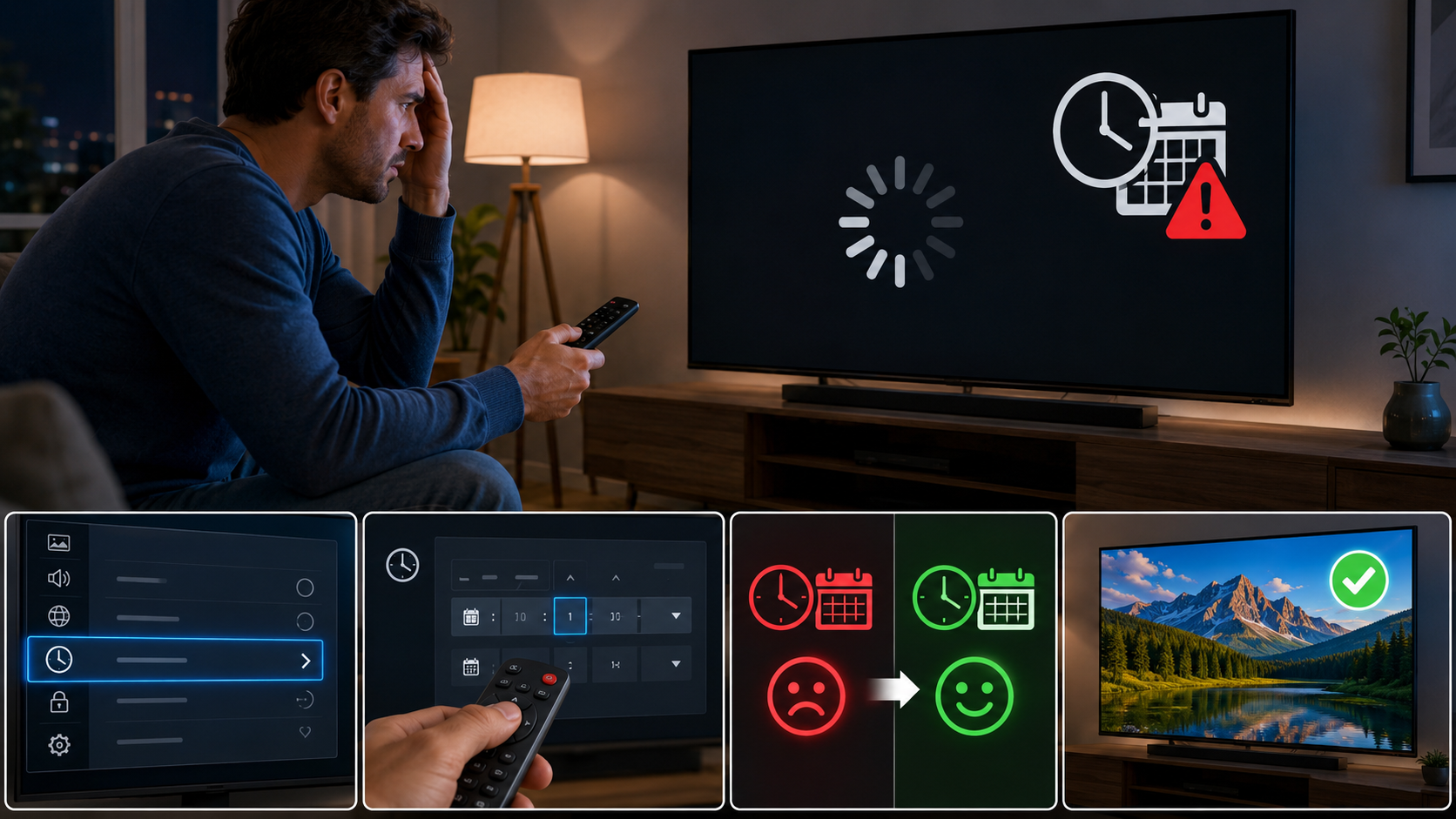
Imagine a cena: você chega em casa depois de um longo dia, ansioso para relaxar e maratonar sua série favorita na Netflix, ou talvez assistir aos vídeos mais recentes no YouTube. Liga a sua Smart TV, abre o aplicativo e, para sua surpresa, uma mensagem de erro frustrante aparece: “Problema de conexão”, “Data e hora incorretas” ou simplesmente o aplicativo se recusa a carregar. Isso é mais comum do que você imagina e, na maioria das vezes, o culpado é um detalhe simples, mas crucial: a data e a hora da sua televisão.
Pode parecer estranho, mas ajustes incorretos de data e hora podem sabotar sua experiência de streaming, impedindo que aplicativos como Netflix, YouTube, Prime Video e outros funcionem corretamente. A boa notícia é que a solução está ao seu alcance e é incrivelmente simples. Neste guia passo a passo, vamos acabar com essa frustração de uma vez por todas, mostrando como ajustar a data e a hora da sua Smart TV manualmente e liberar todo o seu conteúdo de streaming IMEDIATAMENTE!
Por Que a Data e Hora da Sua Smart TV São Tão Importantes para o Streaming?
Você pode se perguntar: o que a hora e a data têm a ver com assistir a um filme? A resposta está na segurança e na comunicação entre os dispositivos. A maioria dos serviços de streaming utiliza certificados de segurança (SSL/TLS) para garantir que a conexão entre sua TV e os servidores deles seja segura e privada. Esses certificados têm prazos de validade e dependem de um relógio sincronizado para funcionar corretamente.
Se a data e a hora da sua Smart TV estiverem incorretas (muito no passado ou muito no futuro), ela pode falhar ao verificar a validade desses certificados. Para o sistema da TV, parece que o certificado está vencido ou ainda não é válido, o que impede a conexão segura. É como tentar entrar em um site bancário com um navegador desatualizado: o sistema de segurança bloqueia o acesso para proteger seus dados. Além disso, a sincronização de tempo é vital para a comunicação de rede e para que os servidores dos aplicativos de streaming reconheçam sua TV como um dispositivo legítimo.
Como o Erro de Data e Hora Afeta Seus Aplicativos de Streaming Favoritos
Quando sua Smart TV não está com a data e hora corretas, a lista de problemas que você pode enfrentar é extensa e, certamente, irritante:
- Netflix, Prime Video, HBO Max, Disney+: Estes serviços são particularmente sensíveis. Você pode encontrar mensagens de erro como “Não é possível conectar ao serviço”, “Erro de rede”, ou simplesmente o aplicativo trava na tela de carregamento inicial. Em alguns casos, ele pode até carregar, mas não exibirá o conteúdo ou apresentará problemas na reprodução.
- YouTube: Embora o YouTube possa ser um pouco mais tolerante, erros de data e hora podem impedir o carregamento de vídeos, exibir mensagens de “Erro de rede” ou fazer com que o aplicativo se comporte de forma errática, como não carregar miniaturas ou listas de reprodução.
- Outros Aplicativos e Navegador: Qualquer aplicativo que dependa de uma conexão segura com a internet, incluindo navegadores web, lojas de aplicativos e até mesmo a funcionalidade de atualização de firmware da sua TV, pode ser afetado. Isso significa que você pode não conseguir baixar novos apps ou manter os existentes atualizados.
A boa notícia é que, na maioria das vezes, a solução é incrivelmente direta. Vamos ao passo a passo!
Guia Passo a Passo: Ajustando a Data e Hora da Sua Smart TV Manualmente
Lembre-se que os menus podem variar ligeiramente dependendo da marca e modelo da sua Smart TV (Samsung, LG, Philips, Sony, etc.). No entanto, a lógica geral é a mesma. Siga estes passos para resolver o problema:
1. Acesse o Menu de Configurações da Sua TV
Utilize o controle remoto para encontrar o botão de “Configurações” (geralmente representado por um ícone de engrenagem, casinha ou “Menu”). Pressione-o para abrir o painel de configurações.
2. Navegue até as Opções de Sistema ou Geral
Dentro do menu de configurações, procure por opções como “Sistema”, “Geral”, “Suporte” ou “Todas as Configurações”. A seção de data e hora geralmente fica aninhada em uma dessas categorias.
3. Localize as Configurações de Data e Hora
Dentro da seção relevante (Sistema/Geral), você encontrará a opção “Data e Hora”, “Relógio” ou “Configurações de Hora”. Selecione-a.
4. Desative a Sincronização Automática
A maioria das Smart TVs vem configurada para sincronizar a data e a hora automaticamente pela rede (NTP – Network Time Protocol). Para ajustar manualmente, você precisará desativar essa opção. Procure por “Sincronização Automática”, “Automático” ou “Definir Hora Automaticamente” e mude-o para “Desligado” ou “Manual”.
5. Ajuste a Data e a Hora Manualmente
Com a sincronização automática desativada, as opções para definir a data e a hora estarão liberadas. Siga estas sub-etapas:
- Defina o Ano, Mês e Dia: Certifique-se de que a data esteja absolutamente correta.
- Defina a Hora e Minutos: Ajuste a hora exata.
- Escolha o Fuso Horário Correto: Este é um passo crucial. Selecione o fuso horário correspondente à sua localização. Muitos erros acontecem porque o fuso horário está incorreto, mesmo que a hora esteja certa.
6. Salve as Alterações e Saia do Menu
Após definir tudo corretamente, certifique-se de salvar as alterações. Em algumas TVs, basta sair do menu; em outras, pode haver um botão “Aplicar” ou “OK”.
7. Reinicie a Sua Smart TV
Embora nem sempre seja estritamente necessário, reiniciar a TV após ajustar a data e hora pode ajudar a garantir que todas as aplicações e processos internos reconheçam as novas configurações. Desligue a TV da tomada por cerca de 30 segundos e ligue-a novamente.
8. Teste os Aplicativos de Streaming
Abra seus aplicativos de streaming favoritos (Netflix, YouTube, etc.) e verifique se o problema foi resolvido. Na maioria dos casos, você verá que eles começarão a funcionar normalmente IMEDIATAMENTE!
Dicas Adicionais de Solução de Problemas
Se, mesmo após ajustar a data e hora, você ainda enfrentar problemas, considere as seguintes ações:
- Verifique a Conexão com a Internet: Certifique-se de que sua TV está conectada à internet e que a conexão está estável. Tente testar a velocidade da internet ou conectar outro dispositivo à mesma rede.
- Atualize o Firmware da TV: Verifique se há atualizações de software (firmware) disponíveis para sua Smart TV. Vá para as configurações e procure por “Atualização de Software” ou “Atualização do Sistema”.
- Limpe o Cache dos Aplicativos: Em algumas TVs, é possível limpar o cache de aplicativos específicos nas configurações. Isso pode resolver problemas de desempenho e carregamento.
- Redefinição de Fábrica: Como último recurso, você pode tentar restaurar a TV para as configurações de fábrica. Lembre-se que isso apagará todas as suas configurações personalizadas e aplicativos baixados, exigindo que você configure a TV do zero.
Conclusão
A frustração de ter uma Smart TV que se recusa a reproduzir seu conteúdo favorito por causa de um simples erro de data e hora é algo que ninguém merece. Felizmente, como você viu, a solução é geralmente rápida e descomplicada. Ao seguir este guia passo a passo para ajustar manualmente a data, hora e, crucialmente, o fuso horário da sua televisão, você pode resolver a maioria desses problemas e restaurar a funcionalidade completa dos seus aplicativos de streaming.
Não deixe que um detalhe técnico roube seu momento de entretenimento. Com alguns minutos de atenção às configurações da sua TV, você estará de volta à maratona de séries, filmes e vídeos, desfrutando de todo o potencial da sua Smart TV sem interrupções. Agora, vá em frente, ajuste o relógio da sua TV e liberte todo o streaming que ela tem a oferecer!