
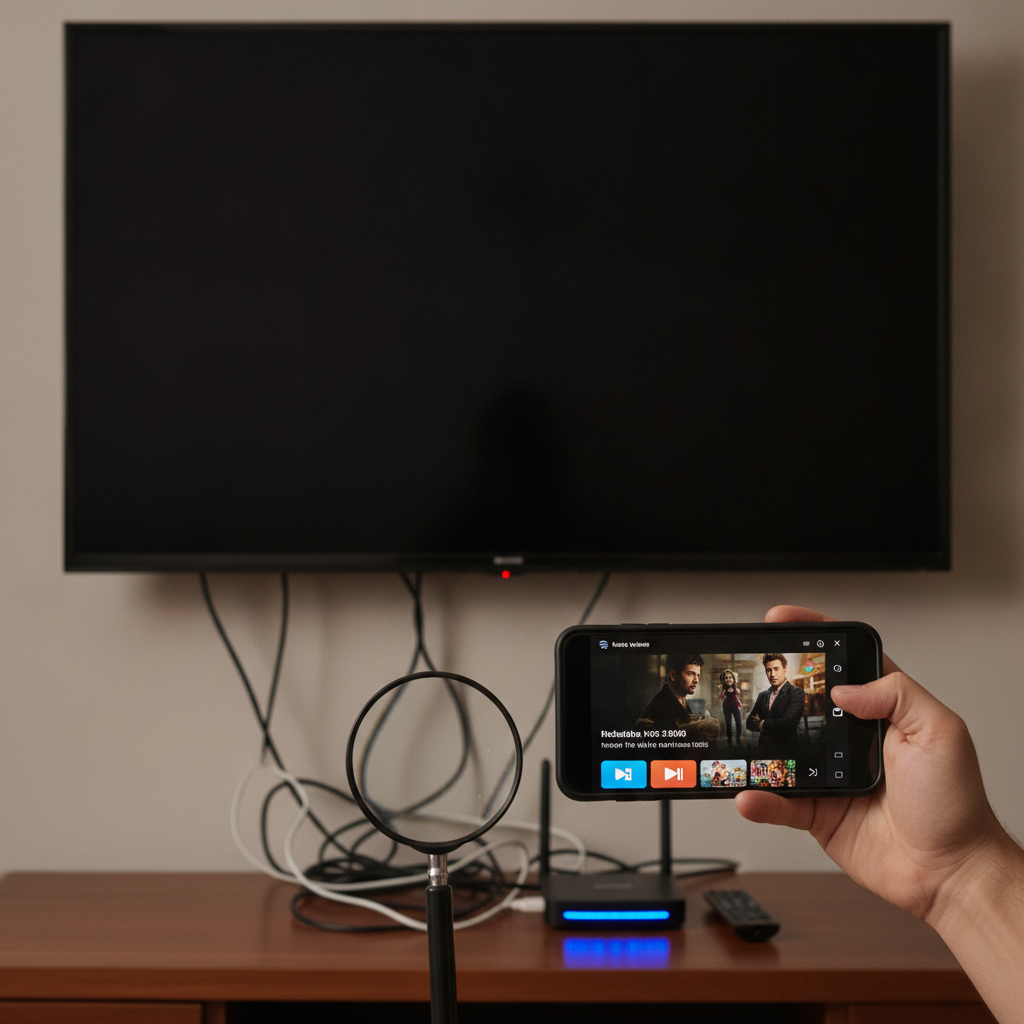
Você chega em casa, pronto para relaxar com sua série favorita, pega o celular e o streaming funciona perfeitamente. Mas, ao tentar assistir na sua Smart TV, a imagem trava, o áudio falha ou o aplicativo simplesmente não carrega. Frustrante, não é? Esse cenário é mais comum do que você imagina e, muitas vezes, a solução está em um diagnóstico simples que você mesmo pode fazer. A boa notícia é que você não precisa ser um técnico para desmascarar o vilão por trás dessa falha. Seja um problema de Wi-Fi, cabo, um aplicativo teimoso ou até mesmo uma configuração de DNS oculta, este guia passo a passo vai te equipar com o conhecimento necessário para resolver o mistério e fazer sua Smart TV voltar a funcionar AGORA!
Diagnóstico Inicial: Confirmando a Conexão Básica
Antes de mergulhar em configurações complexas, vamos começar com o básico. Muitas vezes, a solução é mais simples do que parece.
-
Verifique Outros Dispositivos na Mesma Rede: O primeiro passo é descartar um problema geral na sua internet. Tente usar outros dispositivos (outro celular, um tablet, um notebook) conectados à mesma rede Wi-Fi ou, se possível, por cabo no caso de um computador, para acessar os mesmos serviços de streaming. Se todos funcionam, o problema está focado na TV. Se nenhum funciona, o problema é com o seu provedor de internet ou com o roteador.
-
Reinicie o Roteador e a Smart TV: Parece clichê, mas reiniciar pode resolver uma infinidade de problemas temporários. Desligue seu roteador da tomada por cerca de 30 segundos e ligue-o novamente. Faça o mesmo com a Smart TV (desligue da tomada, espere 30 segundos e ligue). Espere alguns minutos para que ambos os dispositivos inicializem completamente e estabeleçam a conexão.
-
Teste a Conexão de Rede da TV: Quase todas as Smart TVs possuem uma opção de teste de conexão de rede em suas configurações. Vá até o menu de configurações da TV (geralmente sob “Rede” ou “Conexão”) e procure por uma opção como “Testar Conexão” ou “Diagnóstico de Rede”. Execute o teste para verificar se a TV consegue se conectar à internet e se há algum problema reportado.
Avaliando a Conexão Física e de Rede da Smart TV
A forma como sua TV se conecta à internet é crucial. Vamos analisar as duas opções mais comuns.
Para Conexão Wi-Fi:
-
Verifique o Sinal Wi-Fi na TV: A distância entre a TV e o roteador, bem como obstáculos como paredes grossas, podem enfraquecer o sinal. Verifique a intensidade do sinal Wi-Fi nas configurações de rede da sua TV. Se o sinal estiver fraco, tente aproximar o roteador ou a TV, ou considere um repetidor de sinal.
-
Esqueça e Reconecte a Rede Wi-Fi: Nas configurações de rede da sua TV, selecione sua rede Wi-Fi e procure pela opção “Esquecer Rede” ou “Remover Rede”. Após esquecê-la, procure novamente pelas redes disponíveis e reconecte-se, inserindo a senha novamente. Isso pode resolver problemas de IP ou configurações de rede corrompidas.
Para Conexão por Cabo (Ethernet):
-
Verifique o Cabo Ethernet: Inspecione o cabo Ethernet que conecta sua TV ao roteador. Verifique se há danos físicos, dobras excessivas ou conectores soltos. Se possível, teste com um cabo diferente. Certifique-se de que o cabo esteja firmemente conectado tanto na TV quanto no roteador.
-
Teste Outra Porta no Roteador: Se seu roteador tiver várias portas Ethernet, tente conectar o cabo da TV em uma porta diferente. Às vezes, uma porta específica pode estar com defeito.
Investigando o Problema: Aplicativo, DNS ou Cache?
Com a conexão de rede aparentemente estável, é hora de focar nos softwares.
-
Teste Outros Aplicativos de Streaming na TV: Se um aplicativo específico (Netflix, YouTube, Prime Video) está falhando, tente abrir outros aplicativos de streaming na sua TV. Se apenas um app não funciona, o problema provavelmente está nele. Se nenhum funciona, o problema pode ser mais amplo.
-
Limpe o Cache e os Dados do Aplicativo Problemático: Assim como nos celulares, aplicativos de Smart TV acumulam cache que pode corromper e causar falhas. Vá para as configurações da TV, encontre a seção de “Aplicativos” ou “Gerenciar Aplicativos”, selecione o app problemático e procure por opções como “Limpar Cache” e “Limpar Dados”. Atenção: Limpar dados pode exigir que você faça login novamente no aplicativo.
-
Desinstale e Reinstale o Aplicativo: Se limpar o cache e os dados não resolver, tente desinstalar completamente o aplicativo e depois reinstalá-lo pela loja de aplicativos da sua TV. Isso garante que você tenha a versão mais limpa e atualizada do app.
-
Atualize o Software da Smart TV e dos Aplicativos: Software desatualizado é uma fonte comum de problemas. Verifique se há atualizações de firmware para sua Smart TV nas configurações (geralmente em “Suporte” ou “Sobre a TV”). Da mesma forma, certifique-se de que todos os seus aplicativos de streaming estão na versão mais recente através da loja de aplicativos da TV.
A Hora da Verdade: O DNS e Configurações Avançadas
Aqui entramos em um território um pouco mais técnico, mas crucial para resolver problemas de conectividade.
-
Mudar o DNS da Smart TV: O DNS (Domain Name System) é como uma agenda telefônica da internet, traduzindo nomes de sites para endereços IP. Às vezes, o DNS padrão do seu provedor pode ser lento ou ter problemas de resolução para certos serviços. Alterar o DNS da sua TV para um público e confiável (como Google DNS ou Cloudflare DNS) pode resolver o problema.
- Como Fazer: Vá nas configurações de rede da TV. Se sua TV está no Wi-Fi, selecione sua rede e procure por “Configurações IP” ou “Configurações Avançadas”. Mude de “Automático” para “Manual” ou “Estático”. Altere o “Servidor DNS Primário” para
8.8.8.8e o “Servidor DNS Secundário” para8.8.4.4(Google DNS) ou1.1.1.1e1.0.0.1(Cloudflare DNS). Salve as configurações e reinicie a TV.
- Como Fazer: Vá nas configurações de rede da TV. Se sua TV está no Wi-Fi, selecione sua rede e procure por “Configurações IP” ou “Configurações Avançadas”. Mude de “Automático” para “Manual” ou “Estático”. Altere o “Servidor DNS Primário” para
-
Resetar as Configurações de Rede da TV para Padrão de Fábrica: Algumas TVs permitem resetar apenas as configurações de rede, sem apagar outros dados. Isso pode ser útil para corrigir configurações de rede corrompidas sem precisar reconfigurar toda a TV. Procure essa opção nas configurações de rede ou de suporte.
Últimos Recursos e Considerações
-
Teste com um Hotspot do Celular: Para isolar completamente o problema do seu roteador principal, tente conectar sua Smart TV ao hotspot Wi-Fi do seu celular (usando os dados móveis). Se o streaming funcionar perfeitamente com o hotspot, isso indica que o problema está definitivamente no seu roteador Wi-Fi ou na configuração da sua rede doméstica.
-
Restaurar a Smart TV para as Configurações de Fábrica: Esta é a última cartada, mas muitas vezes a mais eficaz. Restaurar a TV para as configurações de fábrica apagará todos os seus dados, aplicativos e configurações, deixando-a como se fosse nova. Isso resolve problemas de software mais profundos, mas exigirá que você reconfigure tudo do zero, incluindo logins de apps. Faça um backup de qualquer configuração importante se sua TV oferecer essa opção.
Conclusão
A experiência de ter o streaming funcionando no celular mas não na Smart TV pode ser incrivelmente frustrante. No entanto, como vimos neste guia, a maioria dos problemas pode ser diagnosticada e resolvida com um pouco de paciência e uma abordagem sistemática. Desde a verificação básica da conexão até a alteração de configurações de DNS ou a reinstalação de aplicativos, cada passo tem o objetivo de isolar a causa raiz do problema e oferecer uma solução.
Lembre-se que a tecnologia, por mais avançada que seja, ainda requer um bom “detetive” de vez em quando. Ao seguir este passo a passo, você não apenas desmascarou a falha na sua Smart TV, mas também ganhou um conhecimento valioso sobre como sua rede doméstica e seus dispositivos funcionam. Se, mesmo após todos esses passos, o problema persistir, pode ser hora de entrar em contato com o suporte técnico do fabricante da sua TV ou do seu provedor de internet, munido das informações que você coletou durante o processo de diagnóstico. Parabéns por tomar o controle e resolver o mistério!