
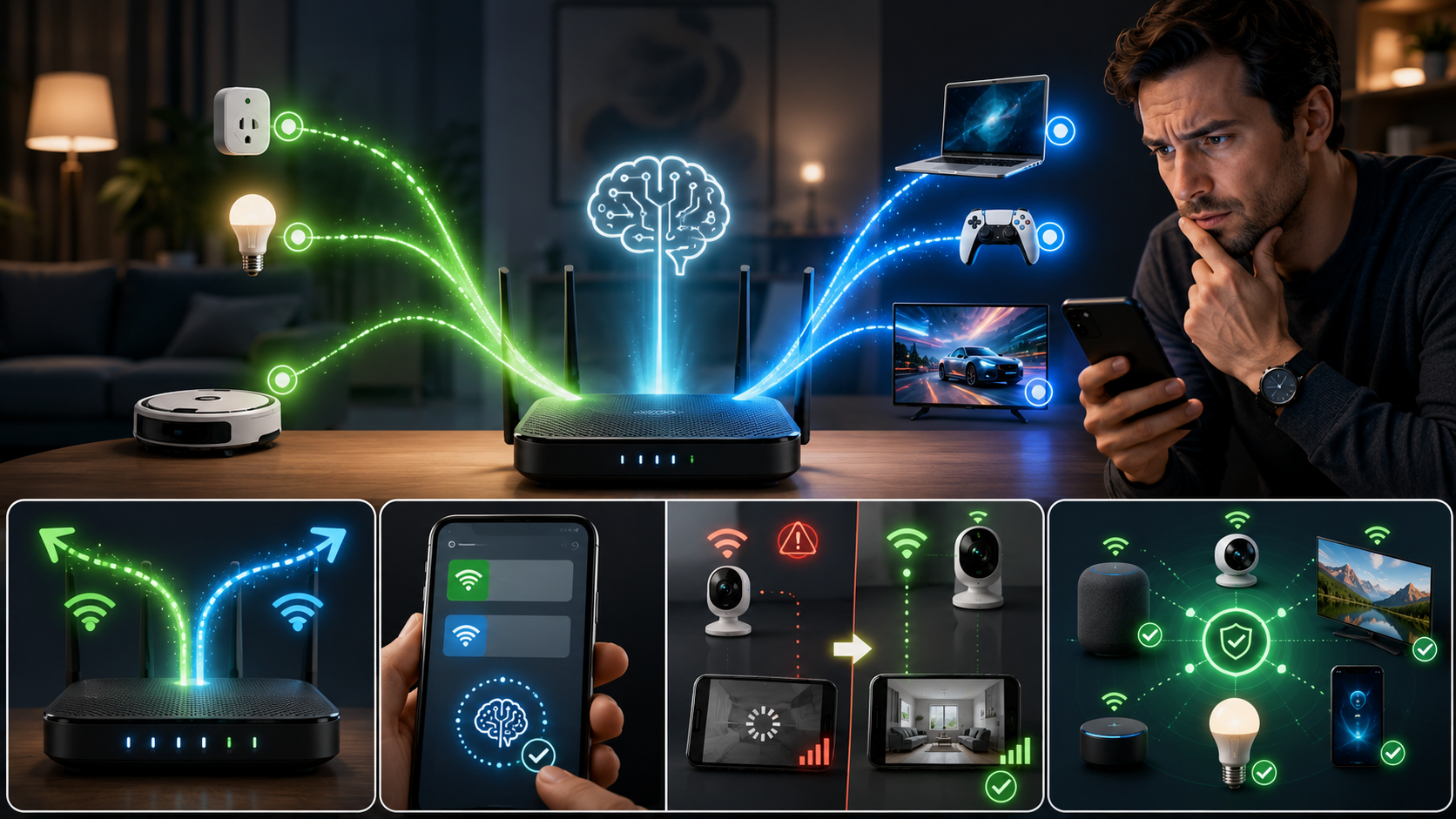
Você já se perguntou por que aquela sua lâmpada inteligente insiste em não conectar, ou por que a câmera de segurança da sala vive offline, mesmo com o Wi-Fi “perfeito”? A frustração de ter dispositivos inteligentes que parecem ter vida própria e se recusam a cooperar é um cenário comum. Muitos culpam a internet, o dispositivo ou até mesmo a sorte. Mas e se o verdadeiro culpado fosse um “algoritmo secreto” agindo silenciosamente no coração do seu roteador? Estamos falando do Smart Connect.
O Smart Connect é uma tecnologia que promete simplificar sua vida digital, gerenciando automaticamente qual banda Wi-Fi (2.4 GHz ou 5 GHz) seu dispositivo deve usar para obter a melhor performance. Parece uma maravilha, não é? No entanto, para o universo dos dispositivos inteligentes, essa “inteligência” pode se transformar em um verdadeiro obstáculo, causando mistérios e dores de cabeça. Prepare-se para desvendar o que está por trás do Smart Connect, entender por que ele pode estar atrapalhando sua casa conectada e, finalmente, como retomar o controle do seu Wi-Fi.
O Que é o Smart Connect e Como Ele Funciona?
Para entender o problema, primeiro precisamos compreender o que é o Smart Connect. Em essência, ele é uma funcionalidade presente em muitos roteadores modernos (especialmente os dual-band ou tri-band) que visa unificar as redes Wi-Fi de 2.4 GHz e 5 GHz sob um único nome (SSID). Ou seja, em vez de ver “MinhaRede_2.4G” e “MinhaRede_5G” separadas, você vê apenas “MinhaRede”.
O algoritmo do Smart Connect, também conhecido como “Band Steering” (direcionamento de banda), monitora a força do sinal, a distância do dispositivo e a capacidade de cada banda para decidir qual delas é a “melhor” para um determinado aparelho em um dado momento. A ideia é que ele automaticamente coloque dispositivos mais próximos e que exigem mais velocidade na banda de 5 GHz, e aqueles mais distantes ou que precisam de maior alcance na banda de 2.4 GHz, otimizando o desempenho geral da rede e simplificando a conexão para o usuário.
Por Que o Smart Connect Pode Ser um Problema para Dispositivos Inteligentes?
Apesar da boa intenção, a realidade é que o Smart Connect nem sempre é tão inteligente quanto parece, especialmente quando o assunto são dispositivos de casa inteligente. Existe uma incompatibilidade fundamental que pode gerar muitas frustrações.
Dispositivos 2.4 GHz vs. 5 GHz: A Raiz do Conflito
A grande maioria dos dispositivos inteligentes, como lâmpadas, tomadas, fechaduras, sensores e até mesmo muitas câmeras de segurança de entrada e médio porte, são projetados para funcionar exclusivamente na banda de 2.4 GHz. Isso ocorre por algumas razões:
- Alcance: A banda de 2.4 GHz tem um alcance significativamente maior e penetra paredes e obstáculos com mais facilidade, o que é ideal para dispositivos espalhados pela casa.
- Custo: O hardware para 2.4 GHz é mais barato e consome menos energia, atributos importantes para dispositivos de baixo custo e que funcionam com bateria.
O problema surge quando o Smart Connect tenta direcionar um dispositivo que só suporta 2.4 GHz para a banda de 5 GHz, ou quando o dispositivo “vê” o SSID unificado e tenta se conectar à banda de 5 GHz primeiro, sem sucesso. Embora o roteador eventualmente deva alocar o dispositivo para a banda correta (2.4 GHz), esse processo pode falhar, resultar em lentidão na conexão, desconexões intermitentes ou, na pior das hipóteses, impedir que o dispositivo se conecte à rede Wi-Fi por completo.
A “Inteligência” do Smart Connect Nem Sempre É Tão Inteligente
A “lógica” do Smart Connect pode ser falha para alguns dispositivos. Por exemplo, um dispositivo inteligente pode estar mais próximo do roteador e, por isso, o Smart Connect pode “achar” que a banda de 5 GHz (que geralmente oferece velocidades mais altas em curta distância) seria a melhor opção. No entanto, se o dispositivo só suporta 2.4 GHz, ele não conseguirá se conectar, gerando um loop de tentativas e falhas. Além disso, alguns dispositivos mais antigos ou com firmware menos robusto têm dificuldade em lidar com a “band steering” e podem se confundir ao ver apenas um SSID para duas bandas diferentes.
Passo a Passo: Como Desvendar e Resolver os Mistérios do Smart Connect
Se você está enfrentando problemas com seus dispositivos inteligentes após ativar o Smart Connect, siga estas etapas para diagnosticar e resolver:
-
Entenda Seus Dispositivos: Antes de qualquer coisa, verifique as especificações de cada um dos seus dispositivos inteligentes que estão apresentando problemas. Na maioria das vezes, no manual ou na embalagem, estará indicado se ele suporta apenas 2.4 GHz. Esta é a informação mais crucial.
-
Acesse as Configurações do Roteador: Abra um navegador web (Chrome, Firefox, Edge) e digite o endereço IP padrão do seu roteador na barra de endereços. Os IPs mais comuns são
192.168.0.1,192.168.1.1ou10.0.0.1. Se nenhum funcionar, procure pelo IP no manual do seu roteador ou use ferramentas como o “cmd” no Windows (ipconfig) para encontrar o “Gateway Padrão”. Você precisará de um nome de usuário e senha (geralmente impressos no roteador ou no manual). -
Localize a Função Smart Connect (ou Band Steering): Dentro da interface de configuração do roteador, navegue pelas seções. Procure por “Wireless Settings”, “Wi-Fi Settings”, “Advanced Settings” ou algo similar. A função Smart Connect pode ter nomes variados como “Band Steering”, “Smart Wi-Fi”, “Unified SSID”, “Tri-Band Smart Connect”, ou simplesmente a opção de “Unificar SSIDs”.
-
Desative o Smart Connect Temporariamente: Encontre a opção para desabilitar o Smart Connect ou Band Steering. Ao desativá-lo, o roteador geralmente passará a exibir duas redes Wi-Fi separadas: uma para 2.4 GHz e outra para 5 GHz, cada uma com seu próprio nome (SSID) padrão (ex: “MinhaRede_2.4G” e “MinhaRede_5G”). Salve as alterações e reinicie o roteador se for solicitado.
-
Crie Redes Separadas (se necessário): Se desativar o Smart Connect não criar as redes separadas automaticamente, você pode precisar renomeá-las manualmente. Vá para as configurações de cada banda (2.4 GHz e 5 GHz) e atribua SSIDs distintos, por exemplo: “MinhaCasa_2.4G” e “MinhaCasa_5G”. É uma boa prática usar a mesma senha para ambas as redes, mas os nomes (SSIDs) devem ser diferentes.
-
Reconecte os Dispositivos Inteligentes: Agora que você tem redes separadas, conecte *especificamente* seus dispositivos inteligentes à rede de 2.4 GHz. Para dispositivos que são configurados via aplicativo (como lâmpadas ou tomadas), certifique-se de que o seu smartphone esteja temporariamente conectado à rede “MinhaCasa_2.4G” durante o processo de configuração inicial. Isso garante que o dispositivo inteligente “veja” e se conecte à banda correta.
-
Teste e Monitore: Após reconectar todos os dispositivos problemáticos à rede 2.4 GHz, teste o funcionamento de cada um. Verifique se eles respondem aos comandos do aplicativo, se as câmeras transmitem sem interrupções e se as automações estão funcionando. Monitore a estabilidade da conexão ao longo do tempo.
-
Considere a Reativação Seletiva (Opcional): Para usuários avançados com muitos dispositivos 5 GHz e poucos 2.4 GHz, pode ser tentador reativar o Smart Connect *depois* que todos os dispositivos 2.4 GHz estiverem configurados na sua rede separada. No entanto, isso pode trazer de volta os problemas, dependendo do roteador e do dispositivo. A melhor e mais segura prática para evitar futuros problemas é manter as redes separadas, dando a você controle total sobre onde cada dispositivo se conecta.
-
Atualize o Firmware do Roteador e dos Dispositivos: Em alguns casos, problemas de compatibilidade podem ser resolvidos com atualizações de firmware. Verifique o site do fabricante do seu roteador e dos seus dispositivos inteligentes para ver se há versões mais recentes de software que possam melhorar a estabilidade e a compatibilidade.
Conclusão
O Smart Connect, com sua promessa de simplificar o gerenciamento de rede, é uma faca de dois gumes. Embora possa ser útil para alguns usuários com uma gama limitada de dispositivos modernos, ele frequentemente se torna o “algoritmo secreto” por trás dos mistérios e frustrações de quem tenta construir uma casa inteligente. A incompatibilidade com a banda de 2.4 GHz, predominante nos gadgets smart, é a principal causa desses desencontros.
Ao seguir os passos apresentados, você não apenas desvenda o funcionamento do Smart Connect, mas também retoma o controle total sobre a sua rede Wi-Fi. Separar as bandas de 2.4 GHz e 5 GHz, dando a cada uma um nome distinto, é a solução mais robusta e eficaz para garantir que seus dispositivos inteligentes funcionem sem falhas. Essa abordagem, embora exija um pequeno ajuste inicial, resultará em uma experiência muito mais estável e confiável para sua casa conectada, eliminando de vez os mistérios e garantindo que suas lâmpadas, tomadas e câmeras inteligentes operem como deveriam.