
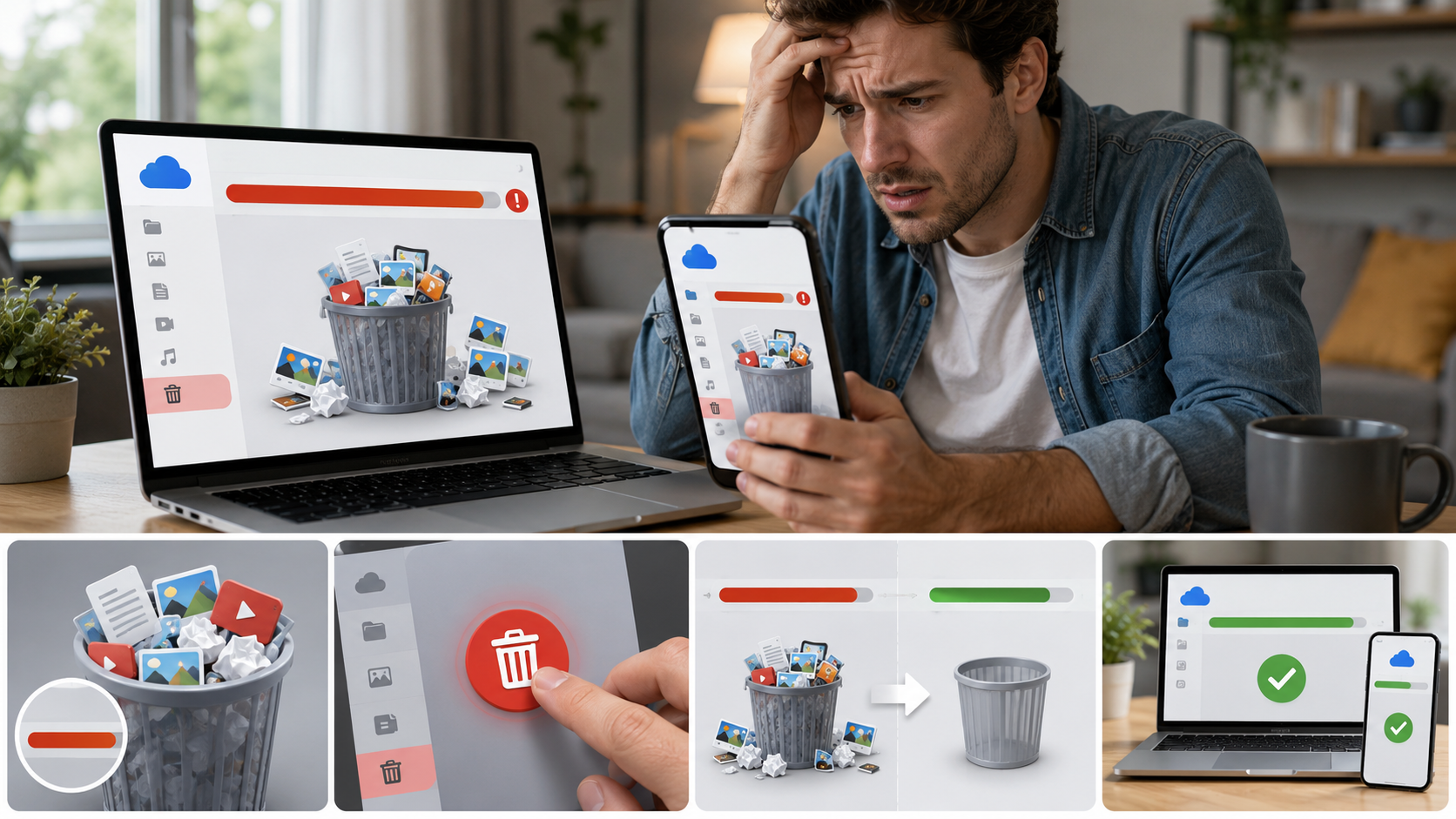
Você já se viu em pânico ao receber a notificação de que seu Google Drive está quase cheio? Aquele frio na barriga quando você precisa fazer upload de um documento importante, mas o sistema avisa que não há mais espaço? É uma situação frustrante e, infelizmente, muito comum. Muitos usuários se desesperam, acreditando que precisam pagar por mais armazenamento ou passar horas limpando arquivo por arquivo, quando a solução para recuperar gigabytes preciosos pode estar escondida em um lugar que você raramente visita: a Lixeira do Google Drive.
Pois é, ao contrário do que muitos pensam, apenas arrastar arquivos para a lixeira não significa que eles desapareceram do seu armazenamento. Eles ficam lá, ocupando espaço, por até 30 dias ou indefinidamente, se você não tomar uma atitude. Mas não se preocupe! Este guia completo vai te ensinar, passo a passo, como esvaziar a lixeira do Google Drive permanentemente e desenterrar todo aquele espaço “perdido”, além de oferecer dicas extras para manter seu Drive organizado e otimizado. Prepare-se para respirar aliviado e ter seu armazenamento de volta ao controle!
Por Que Seu Google Drive Fica Cheio Mesmo Depois de “Excluir” Arquivos?
A mecânica do Google Drive pode ser um pouco enganosa para quem não está acostumado. Quando você seleciona um arquivo e clica em “Remover” ou o arrasta para o ícone da lixeira, ele não é imediatamente deletado do seu armazenamento. Em vez disso, ele é movido para uma pasta especial chamada “Lixeira”. Esta pasta funciona como uma área de quarentena, onde os arquivos permanecem por um período de 30 dias. Durante esse tempo, você tem a chance de restaurá-los, caso tenha se arrependido da exclusão. Após os 30 dias, o Google Drive os exclui automaticamente de forma permanente.
O problema surge quando você exclui muitos arquivos grandes ou tem um volume constante de exclusões e não espera os 30 dias ou não esvazia a lixeira manualmente. Durante todo esse período, mesmo estando na lixeira, esses arquivos continuam a contar para o seu limite de armazenamento. Isso significa que você pode ter vários gigabytes de dados “excluídos” que ainda estão consumindo seu espaço, sem que você perceba. Entender essa dinâmica é o primeiro passo para retomar o controle do seu armazenamento.
Esvaziando a Lixeira do Google Drive Permanentemente: O Guia Definitivo
Chega de esperar os 30 dias! Você pode esvaziar a lixeira a qualquer momento e liberar espaço instantaneamente. Siga estes passos simples para recuperar seus gigabytes:
Passo 1: Acesse Seu Google Drive
Abra seu navegador e vá para drive.google.com. Certifique-se de estar logado com a conta Google correta, aquela que está com o espaço cheio.
Passo 2: Navegue Até a Lixeira
No menu lateral esquerdo da interface do Google Drive, você verá várias opções como “Meu Drive”, “Compartilhados comigo”, “Recentes”, etc. Localize e clique na opção “Lixeira” (ou “Trash”, se seu Drive estiver em inglês). Você verá todos os arquivos que foram “excluídos” e que ainda estão ocupando espaço.
Passo 3: Esvazie a Lixeira Completamente
Uma vez na pasta da Lixeira, você tem duas opções principais:
- Esvaziar a Lixeira de Uma Vez: Para liberar o máximo de espaço rapidamente, clique com o botão direito do mouse em qualquer lugar vazio dentro da pasta “Lixeira” ou procure por um botão ou link no canto superior direito que diz “Esvaziar lixeira” (ou “Empty trash”). Uma caixa de diálogo de confirmação aparecerá. Clique em “Esvaziar lixeira” novamente para confirmar. ATENÇÃO: Esta ação é irreversível! Todos os arquivos serão deletados permanentemente.
- Excluir Arquivos Específicos Permanentemente: Se você quiser manter alguns arquivos na lixeira por mais tempo e deletar apenas os mais antigos ou maiores, selecione os arquivos desejados (clicando neles e segurando Ctrl/Cmd para selecionar múltiplos). Em seguida, clique com o botão direito do mouse nos arquivos selecionados e escolha a opção “Excluir permanentemente” (ou “Delete forever”). Confirme a ação quando solicitado.
Após esvaziar a lixeira, você deverá notar uma diferença quase imediata no seu espaço de armazenamento disponível. Para verificar, clique no ícone de “Armazenamento” no canto inferior esquerdo do menu lateral (ele geralmente mostra o quanto de espaço você usou). A barra de progresso e o número deverão ter diminuído.
Além da Lixeira: Dicas Extras para Otimizar Seu Google Drive
Esvaziar a lixeira é um excelente começo, mas existem outras estratégias para garantir que seu Google Drive permaneça leve e eficiente:
Identifique e Delete Arquivos Grandes
Muitas vezes, alguns poucos arquivos gigantes podem ser os maiores vilões do seu armazenamento. O Google Drive oferece uma ferramenta útil para identificar esses arquivos. No menu lateral esquerdo, clique em “Armazenamento” (ou “Storage”). Isso listará seus arquivos do maior para o menor, facilitando a identificação daqueles que mais consomem espaço. Analise-os e exclua permanentemente os que não são mais necessários.
Revise Pastas Compartilhadas e Arquivos Duplicados
Embora arquivos compartilhados com você geralmente não contem para o seu armazenamento pessoal, os arquivos que você cria ou faz upload em pastas compartilhadas sim. Verifique suas pastas compartilhadas e arquivos duplicados que podem ter sido criados acidentalmente. Utilize a barra de pesquisa do Drive para procurar por nomes de arquivos semelhantes ou por extensões de arquivo específicas para encontrar duplicatas.
Gerencie Anexos do Gmail e Fotos do Google Fotos
Lembre-se de que o armazenamento do Google Drive é compartilhado com o Gmail e o Google Fotos. Anexos grandes de e-mails podem consumir seu espaço. Verifique seu Gmail e exclua e-mails com anexos muito grandes que não são mais úteis. No Google Fotos, se você não estiver usando o plano de “Alta qualidade” (que era ilimitado para fotos até junho de 2021) e estiver fazendo upload de fotos em “Qualidade original”, elas também contam para o seu limite. Revise suas configurações de backup do Google Fotos.
Mantenha a Manutenção Regular
A melhor forma de evitar o desespero por espaço é adotar uma rotina de manutenção. Faça uma revisão rápida da sua lixeira e dos arquivos grandes a cada poucos meses. A organização preventiva é sempre mais fácil do que a limpeza de emergência.
Conclusão
Recuperar espaço no Google Drive não precisa ser uma tarefa árdua ou assustadora. Muitas vezes, a solução mais simples e eficaz está bem debaixo do seu nariz, na lixeira que acumula arquivos sem que você perceba. Ao seguir os passos detalhados neste guia, você não apenas aprenderá a esvaziar a lixeira permanentemente e liberar gigabytes valiosos, mas também desenvolverá uma mentalidade mais proativa em relação à gestão do seu armazenamento digital.
Lembre-se que um Google Drive organizado não é apenas sobre ter espaço, mas também sobre eficiência e produtividade. Menos bagunça significa encontrar arquivos mais rapidamente e ter a tranquilidade de saber que você tem espaço para o que realmente importa. Implemente essas dicas hoje mesmo e desfrute de um Google Drive mais leve, rápido e sob seu total controle. Seu eu futuro (e seus arquivos) agradecerão!