
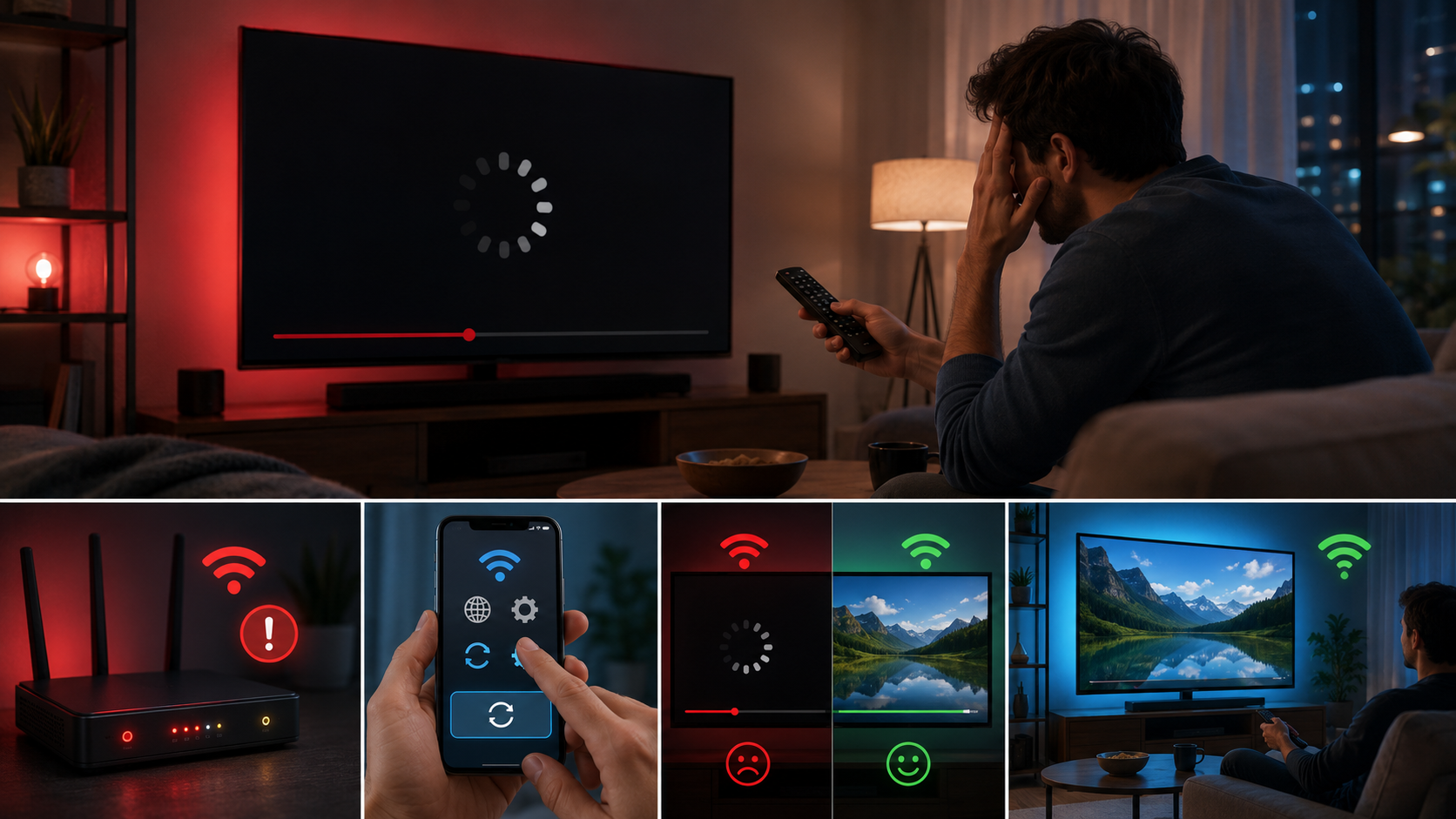
Ah, a alegria de chegar em casa, ligar a Smart TV e relaxar com seus vídeos favoritos do YouTube… até que o inesperado acontece. O YouTube trava, os vídeos não carregam, a tela fica preta ou uma mensagem de erro frustrante aparece. Você verifica a internet, reinicia a TV, mas nada. A sensação de impotência é real, e a diversão planejada se transforma em pura irritação. O que fazer quando parece que sua Smart TV e o YouTube entraram em greve?
Muitas vezes, pensamos que o problema está na Smart TV ou no próprio aplicativo do YouTube. Contudo, a raiz do travamento pode estar em algo mais fundamental e, surpreendentemente, simples de resolver: a configuração da sua rede e, mais especificamente, o DNS (Domain Name System). Prepare-se para desvendar o mistério e aprender como uma limpeza de DNS e uma redefinição de rede podem ser o segredo para desbloquear seus vídeos e trazer a paz de volta à sua sala de estar. Chega de YouTube paralisado – é hora de agir!
Por Que o YouTube Trava na Smart TV? Entendendo as Raízes do Problema
Antes de mergulharmos nas soluções, é crucial entender por que esse tipo de problema acontece. Não é apenas a sua Smart TV que está com problemas; a conexão entre ela, seu roteador e a internet é uma teia complexa. Vários fatores podem contribuir para que o YouTube se recuse a funcionar:
- Cache Acumulado: Assim como no celular ou computador, aplicativos em Smart TVs armazenam dados temporários (cache) para carregar mais rápido. Um cache corrompido ou excessivo pode causar falhas.
- Problemas de Conectividade Wi-Fi: Interferências, distância do roteador, ou até mesmo um roteador sobrecarregado podem gerar instabilidade.
- Conflitos de IP: Seu roteador atribui um endereço IP a cada dispositivo. Às vezes, esses endereços podem entrar em conflito, impedindo a comunicação adequada.
- DNS Desatualizado ou Corrompido: Este é um dos vilões mais comuns e menos compreendidos. O DNS é como a agenda telefônica da internet, traduzindo nomes de sites (youtube.com) em endereços IP (números) que os computadores entendem. Se essa “agenda” estiver desatualizada ou com informações erradas, sua TV pode ter dificuldade em encontrar o YouTube.
O Poder Oculto do DNS: O Que É e Como Ele Afeta Seu Streaming
Imagine que você quer ligar para um amigo, mas o número de telefone dele mudou e sua agenda ainda tem o número antigo. Você não consegue se conectar, certo? O DNS funciona de forma semelhante. Quando você tenta acessar o YouTube na sua Smart TV, ela primeiro consulta um servidor DNS para descobrir o endereço IP do YouTube. Se o servidor DNS que sua TV está usando tiver informações desatualizadas ou se houver algum erro na comunicação, a conexão falha e o YouTube não carrega.
Servidores DNS públicos (como os do Google ou Cloudflare) são geralmente mais rápidos e confiáveis que os fornecidos por muitas operadoras. No entanto, mesmo eles podem ter seu cache local corrompido ou desatualizado em seu roteador ou dispositivos.
Limpando o Cache DNS: Liberando o Caminho para Seus Vídeos
A “limpeza de DNS” (ou “DNS flush”) é o processo de esvaziar o cache de DNS armazenado no seu roteador e, por vezes, nos seus dispositivos conectados. Ao fazer isso, você força sua rede a buscar as informações mais recentes dos servidores DNS, garantindo que sua Smart TV tenha o “endereço” correto para encontrar o YouTube.
Como Realizar a Limpeza de DNS (no Roteador):
- Desligue o Roteador da Tomada: Esta é a forma mais simples e eficaz para a maioria dos usuários. Desconecte o cabo de energia do seu roteador Wi-Fi.
- Aguarde 30 Segundos: Esse tempo é crucial para que todos os capacitores se descarreguem e o roteador “esqueça” suas configurações temporárias, incluindo o cache DNS.
- Ligue o Roteador Novamente: Reconecte o cabo de energia e aguarde alguns minutos até que todas as luzes indicadoras voltem ao normal e a internet esteja restabelecida.
Este processo força seu roteador a refazer a consulta DNS para todos os serviços, incluindo o YouTube, com informações frescas e atualizadas.
Redefinição de Rede: Uma Solução Abrangente para Conflitos
Além da limpeza de DNS, uma redefinição completa da rede da sua Smart TV pode resolver uma gama ainda maior de problemas, como conflitos de IP, configurações de Wi-Fi corrompidas e outras anomalias de conexão. Este processo “reinicia” a forma como sua TV se conecta à sua rede doméstica.
Passo a Passo para Redefinir a Rede na Sua Smart TV:
Os menus podem variar ligeiramente entre as marcas (Samsung, LG, Sony, etc.), mas o conceito é o mesmo:
- Acesse as Configurações da TV: Geralmente, há um botão “Configurações” ou “Engrenagem” no seu controle remoto.
- Navegue até as Configurações de Rede: Procure por seções como “Rede”, “Conexão”, “Wi-Fi” ou “Geral” > “Rede”.
- Esqueça ou Remova a Rede Atual: Dentro das configurações de rede, encontre a opção para “Esquecer Rede”, “Remover Rede” ou “Desconectar”. Isso fará com que sua TV apague as credenciais da sua rede Wi-Fi atual.
- Reinicie a Smart TV (Opcional, mas Recomendado): Desligue a TV da tomada por alguns segundos e ligue-a novamente. Isso garante um “fresh start”.
- Reconecte à Sua Rede Wi-Fi: Volte às configurações de rede, selecione sua rede Wi-Fi na lista e insira a senha novamente.
Ao redefinir a rede, sua Smart TV obterá um novo endereço IP do roteador e reestabelecerá toda a comunicação, eliminando possíveis gargalos e conflitos.
Dicas Adicionais para um YouTube Impecável
Mesmo após a limpeza de DNS e a redefinição de rede, alguns outros passos podem ser úteis para garantir a melhor experiência:
- Limpe o Cache do Aplicativo YouTube na TV: Vá nas configurações da TV, procure por “Aplicativos” ou “Gerenciador de Aplicativos”, encontre o YouTube e selecione “Limpar Cache” e “Limpar Dados”. Cuidado: Limpar dados pode exigir que você faça login novamente no YouTube.
- Atualize o Aplicativo YouTube e o Software da TV: Certifique-se de que tanto o app quanto o sistema operacional da sua Smart TV estão na versão mais recente. Atualizações frequentemente corrigem bugs e melhoram a performance.
- Teste Outros Dispositivos: Se o YouTube funciona perfeitamente no seu celular ou computador na mesma rede, isso pode indicar um problema mais específico da TV. Se não funciona em nenhum dispositivo, o problema pode estar na sua conexão de internet (ISP).
- Verifique a Data e Hora da TV: Parece bobo, mas uma data e hora incorretas na Smart TV podem causar problemas com certificados de segurança e, consequentemente, impedir o acesso a serviços como o YouTube.
Conclusão
Não há nada mais frustrante do que ter sua sessão de entretenimento interrompida por um YouTube paralisado na Smart TV. Felizmente, a solução nem sempre exige um técnico ou a compra de um novo aparelho. Muitas vezes, o poder de desbloquear seus vídeos reside em ajustes simples, mas eficazes, na sua rede doméstica.
Ao realizar uma limpeza de DNS no seu roteador e uma redefinição completa da rede na sua Smart TV, você está essencialmente “refrescando” a forma como seus dispositivos se comunicam com a internet. Essas ações eliminam dados corrompidos, resolvem conflitos de IP e garantem que sua Smart TV tenha o caminho mais limpo e direto para acessar o vasto universo de conteúdo do YouTube. Experimente estas dicas e prepare-se para desfrutar de seus vídeos favoritos sem interrupções, revelando o verdadeiro poder de uma rede bem configurada.