
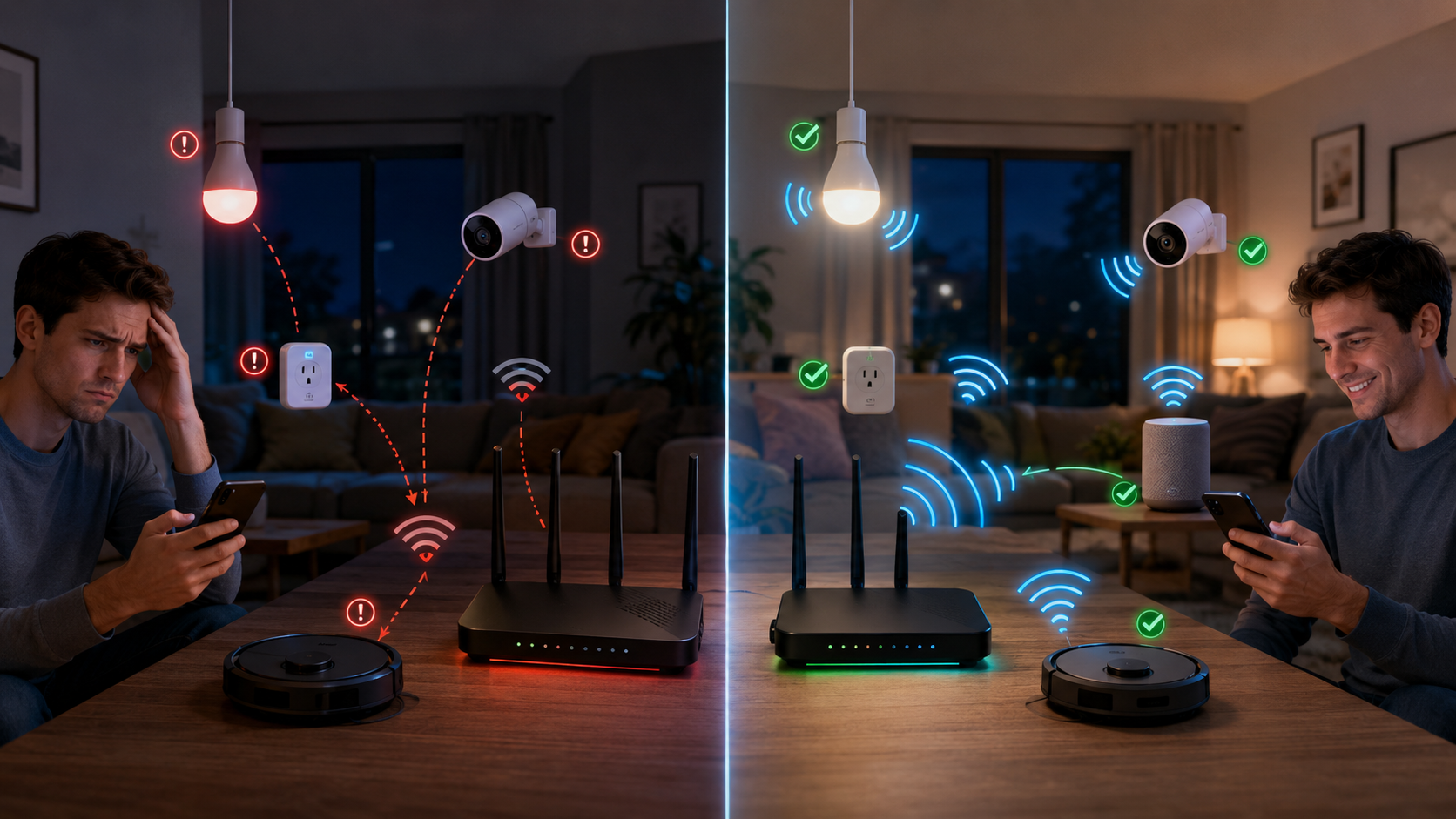
Você acabou de investir em um roteador novinho em folha, ansioso por velocidades ultrarrápidas e uma conexão mais estável. Mas a euforia durou pouco. De repente, suas lâmpadas inteligentes não respondem, a câmera Wi-Fi está offline e a Alexa parece ter esquecido que existe uma casa inteligente para controlar. O que aconteceu? Seus preciosos dispositivos 2.4GHz, que antes funcionavam perfeitamente, parecem ter sido “engolidos” pelo novo equipamento. Não se desespere! Essa é uma situação comum, e a boa notícia é que não é preciso jogar tudo pela janela. Neste guia, vamos desvendar o mistério e, o mais importante, dar-lhe o segredo URGENTE para resgatar seus aparelhos e ter sua casa inteligente de volta AGORA!
Por Que Seus Aparelhos 2.4GHz Sumiram? Entendendo o Inimigo
A troca de roteador, embora aparentemente simples, pode desestabilizar todo o seu ecossistema de casa inteligente. O principal culpado geralmente reside na forma como os roteadores modernos lidam com as frequências Wi-Fi.
A Dupla Frequência: 2.4GHz vs. 5GHz
Seu roteador antigo provavelmente tinha duas redes Wi-Fi separadas: uma 2.4GHz e uma 5GHz, com nomes (SSIDs) distintos (ex: “MinhaCasa_2.4GHz” e “MinhaCasa_5GHz”). A maioria dos dispositivos inteligentes (lâmpadas, tomadas, sensores, algumas câmeras) opera exclusivamente na banda 2.4GHz, que oferece maior alcance e melhor penetração de paredes, embora com velocidades menores. Já a banda 5GHz é mais rápida, mas tem um alcance menor e é mais sensível a obstáculos. Roteadores novos, buscando otimização, muitas vezes combinam essas duas bandas em um único SSID.
O Fim do “Wi-Fi Separado”: Roteadores Modernos e o Steering
Muitos roteadores modernos vêm com uma funcionalidade chamada “Band Steering” ou “Smart Connect”. Isso significa que eles usam um único nome de rede (SSID) para ambas as frequências (2.4GHz e 5GHz) e tentam “direcionar” seus dispositivos para a melhor banda disponível. O problema é que a maioria dos dispositivos inteligentes mais antigos não entende essa “magia” e, ao se depararem com uma rede combinada, não conseguem se conectar ou sequer “enxergar” a frequência 2.4GHz que precisam. Para eles, o Wi-Fi “sumiu”. Além disso, um roteador novo e mais potente pode ter configurações de segurança mais rigorosas ou simplesmente estar sobrecarregado com a quantidade de dispositivos tentando se reconectar.
O Resgate URGENTE: Guia Passo a Passo para Reconectar Seus Dispositivos
Vamos ao que interessa. Siga estes passos para trazer seus aparelhos de volta à vida.
Passo 1: Identificação do Problema e Verificação Inicial
- Confirme a Frequência do Dispositivo: A maioria dos dispositivos de casa inteligente antigos funciona apenas em 2.4GHz. Verifique o manual ou as especificações do produto.
- Verifique o SSID (Nome da Rede Wi-Fi): No seu celular, veja se o nome da sua rede Wi-Fi é o mesmo para 2.4GHz e 5GHz. Se for, é provável que o Band Steering esteja ativo.
- Ciclo de Energia: Desligue o roteador da tomada por 30 segundos e ligue-o novamente. Faça o mesmo com os dispositivos inteligentes problemáticos. Às vezes, um simples “reiniciar” resolve.
Passo 2: Acesso ao Roteador – O Coração da Operação
- Encontre o Endereço IP do Roteador: Geralmente é 192.168.0.1 ou 192.168.1.1. Você pode encontrar essa informação no manual do roteador ou na etiqueta embaixo dele. Digite esse IP no seu navegador (Chrome, Edge, Firefox).
- Login: Use o nome de usuário e senha do administrador do roteador. Se você nunca mudou, é provável que seja “admin/admin”, “admin/password” ou esteja na etiqueta do roteador.
Passo 3: Separando as Frequências (Se Necessário)
Este é o passo mais crítico para muitos. O objetivo é criar duas redes Wi-Fi distintas.
- Desative o Band Steering/Smart Connect: Procure nas configurações sem fio (Wireless Settings) por opções como “Smart Connect”, “Band Steering”, “Dual Band Smart”, “Unified SSID” ou algo similar e desative-o.
- Renomeie Suas Redes: Após desativar, você deverá ver as configurações para 2.4GHz e 5GHz separadamente. Mude o nome (SSID) da rede 2.4GHz para algo diferente da 5GHz. Por exemplo, “MinhaCasa_Wi-Fi_2.4GHz” e “MinhaCasa_Wi-Fi_5GHz”. Mantenha a mesma senha para ambas, se preferir. Salve as alterações. O roteador irá reiniciar.
Passo 4: Verificando Configurações Cruciais do 2.4GHz
Com as redes separadas, podemos otimizar a rede 2.4GHz para seus dispositivos.
- Canal Wi-Fi: Para a rede 2.4GHz, defina o canal para 1, 6 ou 11. São os menos congestionados. Evite o modo “Auto”.
- Modo de Segurança: Certifique-se de que o modo de segurança esteja em WPA2-PSK (AES). Muitos dispositivos antigos não são compatíveis com WPA3.
- Modo Wireless: Defina o modo para “b/g/n mixed” ou “802.11 b/g/n”.
Passo 5: Reconectando Dispositivos Inteligentes
Agora que o roteador está configurado corretamente, é hora de trazer os dispositivos de volta.
- Redefina e Reconecte: Para a maioria dos dispositivos, será necessário redefini-los para o modo de emparelhamento (geralmente ligando/desligando várias vezes, seguindo o manual do dispositivo). Abra o aplicativo do dispositivo no seu celular e inicie o processo de adição de um novo aparelho, certificando-se de que seu celular esteja conectado à rede “MinhaCasa_Wi-Fi_2.4GHz” durante o processo de configuração.
- Lâmpadas Inteligentes Offline: Se a lâmpada aparece offline, após redefinir e reconectar, verifique se há interferência física ou distância excessiva do roteador.
Passo 6: Lidando com a Sobrecarga do Roteador
Se, mesmo após reconectar, os dispositivos continuarem instáveis ou o roteador parecer lento, pode haver sobrecarga.
- Sinais de Sobrecarga: Lentidão geral na internet, quedas de conexão frequentes, dispositivos que aparecem e somem.
- Soluções:
- Atualize o Firmware: Verifique no painel do roteador se há atualizações de firmware disponíveis.
- Verifique a Capacidade: Roteadores básicos podem não suportar muitos dispositivos (20-30). Se você tem uma casa muito conectada, pode ser hora de investir em um roteador mais robusto ou um sistema Mesh.
- Repetidores/Mesh: Considere um repetidor de sinal ou um sistema Mesh para distribuir melhor a carga e o sinal.
Passo 7: Verificando Integrações (Alexa, Google Home)
Se a Alexa não controla a lâmpada inteligente ou outros dispositivos, a integração pode ter sido perdida.
- Desvincular e Vincular Novamente: No aplicativo da Alexa ou Google Home, vá em “Skills” ou “Serviços Vinculados”, desvincule a skill do fabricante do seu dispositivo (ex: Smart Life, Tuya) e vincule-a novamente.
- Redescobrir Dispositivos: Após vincular, peça à Alexa: “Alexa, descobrir dispositivos” ou use a opção “Descobrir Dispositivos” no aplicativo.
Passo 8: Câmeras Wi-Fi Offline: Soluções Específicas
Câmeras são mais sensíveis a quedas de conexão.
- Ciclo de Energia da Câmera: Desligue e ligue a câmera novamente.
- Verifique a Força do Sinal: No aplicativo da câmera, se disponível, verifique a força do sinal Wi-Fi. Se estiver fraco, aproxime a câmera do roteador ou considere um repetidor.
- Reconectar Sem Resetar (Se Possível): Algumas câmeras permitem que você atualize as configurações de Wi-Fi sem um reset completo, geralmente através do aplicativo ou de um cartão SD. Verifique o manual da sua câmera.
Conclusão
A transição para um novo roteador pode ser um verdadeiro desafio para sua casa inteligente, transformando a conveniência em frustração. No entanto, como vimos, a maioria dos problemas de conectividade com dispositivos 2.4GHz pode ser resolvida com algumas configurações estratégicas no seu roteador. A chave está em entender a diferença entre as bandas de frequência e saber como “conversar” com seus dispositivos mais antigos, garantindo que eles encontrem o caminho de volta à rede que precisam.
Ao seguir este guia passo a passo, separando as frequências, otimizando as configurações e reconectando seus aparelhos com atenção, você não apenas resgatará seus dispositivos “engolidos”, mas também terá um controle maior sobre a sua rede Wi-Fi. Sua casa inteligente voltará a funcionar perfeitamente, e você poderá desfrutar de toda a comodidade que ela oferece, sem dores de cabeça. Mantenha a calma, siga os passos, e sua casa inteligente estará de volta aos trilhos em pouco tempo!