
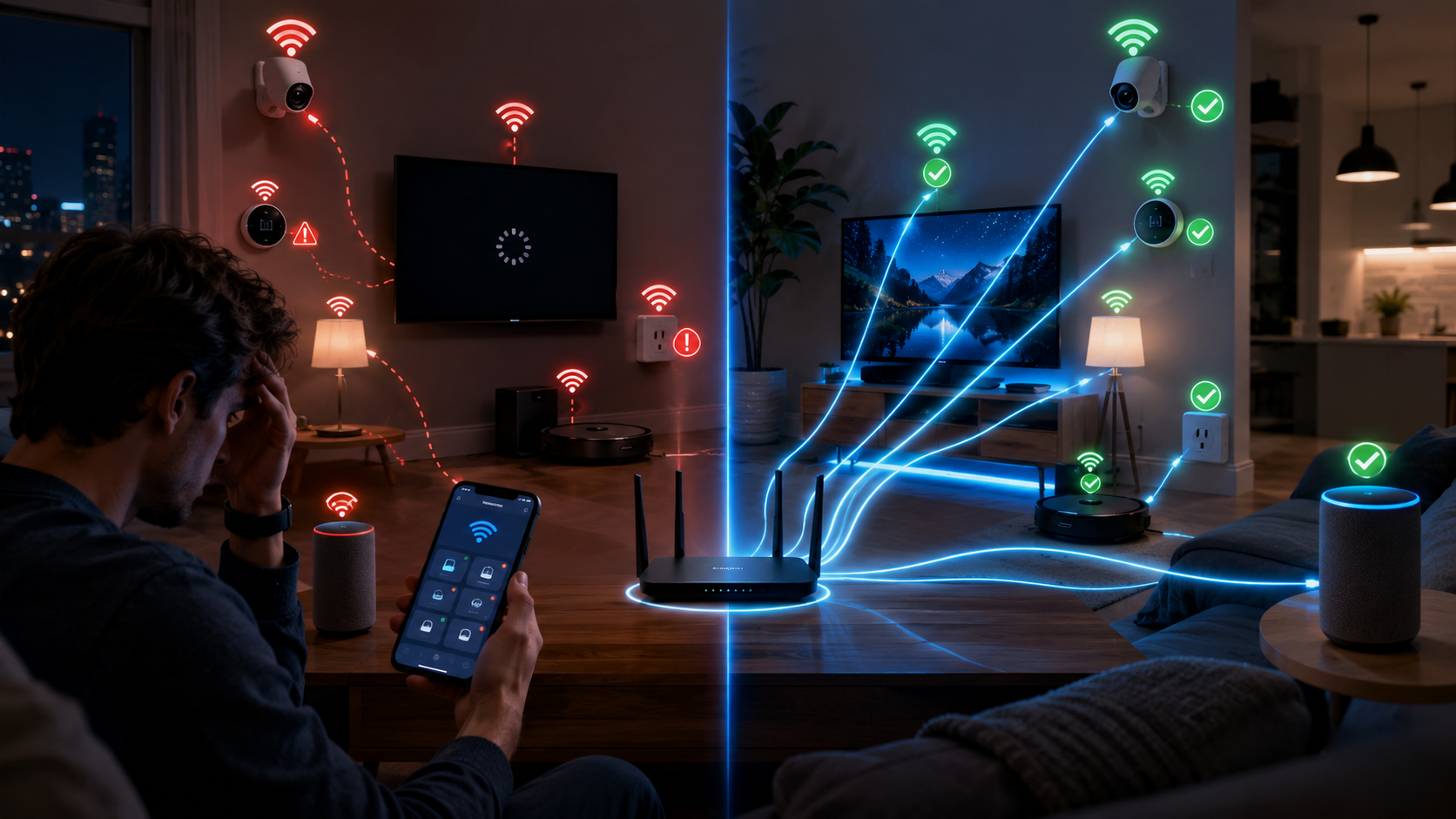
Você acabou de trocar a senha do seu Wi-Fi, ou talvez até mesmo o roteador inteiro, e de repente, sua casa inteligente, que antes era um oásis de automação, virou um campo de batalha digital. Lâmpadas que não acendem, assistentes de voz que não respondem, câmeras que mostram o temido “offline”. O pânico se instala, e a ideia de ter que reconfigurar CADA um dos seus dispositivos inteligentes parece uma tarefa hercúlea. Mas não se preocupe! Este guia passo a passo foi criado para você. Vamos desvendar o segredo para reconectar todos os seus aparelhos em minutos, transformando o caos de volta em controle.
A verdade é que, para a maioria dos dispositivos inteligentes, uma mudança na rede Wi-Fi é como mudar o endereço de casa sem avisar o carteiro. Eles simplesmente não sabem onde encontrar a nova rede. Entender o porquê e como eles se conectam é o primeiro passo para resolver o problema de forma eficiente e sem dores de cabeça.
Por Que Sua Casa Inteligente Entrou em Colapso? Entendendo a Raiz do Problema
A maioria dos dispositivos inteligentes depende de uma conexão Wi-Fi estável para funcionar. Quando você muda a senha ou o roteador, o nome da rede (SSID) ou a senha (ou ambos) são alterados. Seus dispositivos estão configurados para se conectar à rede antiga e, como não encontram mais as credenciais salvas, perdem a conexão. O segredo para reconectá-los está em fazê-los “esquecer” a rede antiga e “aprender” a nova.
Guia Passo a Passo: Reconectando Seus Dispositivos Inteligentes
Siga estas etapas para trazer sua casa inteligente de volta à vida. Priorizamos métodos que evitam o reset completo sempre que possível.
-
1. Reinicie o Roteador e os Dispositivos Essenciais
Antes de qualquer coisa, faça um ciclo de energia em seus equipamentos de rede. Isso pode resolver muitos problemas de conectividade, limpando caches e reestabelecendo a comunicação.
- Desligue o modem da tomada por 30 segundos e ligue-o novamente. Espere ele inicializar completamente.
- Faça o mesmo com o seu roteador.
- Se você tiver um hub de casa inteligente (como um Echo Show ou um SmartThings Hub), reinicie-o também.
-
2. Verifique a Frequência do Wi-Fi (2.4GHz vs. 5GHz)
Este é um dos motivos mais comuns para falhas de conexão. A grande maioria dos dispositivos inteligentes (lâmpadas, tomadas, câmeras mais antigas) funciona apenas na frequência de 2.4GHz. Roteadores modernos geralmente operam em 2.4GHz e 5GHz.
- Verifique as configurações do seu roteador: Acesse a interface de administração do seu roteador (geralmente digitando
192.168.1.1ou192.168.0.1no navegador). Certifique-se de que a rede de 2.4GHz esteja ativa. - Nomes de rede separados: Se possível, configure nomes de rede (SSIDs) diferentes para suas redes de 2.4GHz e 5GHz (ex: “MinhaCasa_2.4GHz” e “MinhaCasa_5GHz”). Isso facilita a conexão dos dispositivos na banda correta.
- Conecte seu celular ao 2.4GHz: Ao configurar um novo dispositivo, conecte seu smartphone à rede Wi-Fi de 2.4GHz primeiro.
- Verifique as configurações do seu roteador: Acesse a interface de administração do seu roteador (geralmente digitando
-
3. Reconecte Dispositivo por Dispositivo (Método Geral)
Este é o passo mais trabalhoso, mas é o cerne da solução. Você precisará reintroduzir as novas credenciais de Wi-Fi para cada dispositivo. A maioria dos apps de dispositivos inteligentes tem uma opção para isso.
- Abra o aplicativo nativo do dispositivo: Vá para o aplicativo específico do fabricante (ex: Tuya Smart, Smart Life, Wyze, TP-Link Kasa).
- Localize a opção de reconexão: Procure por “Adicionar Dispositivo”, “Reconectar Wi-Fi”, “Configurações de Rede” ou “Modo de Pareamento”.
- Siga as instruções do aplicativo: Geralmente, você precisará colocar o dispositivo em “modo de pareamento” ou “modo de configuração”. Isso é feito de maneiras diferentes:
- Lâmpadas: Ligar/desligar a lâmpada 3-5 vezes seguidas até ela piscar.
- Tomadas/Interruptores: Pressionar e segurar o botão de energia/reset por alguns segundos.
- Câmeras/Outros: Pressionar um botão de reset físico (geralmente pequeno e requer um clipe ou agulha).
- Insira as novas credenciais: O aplicativo o guiará para selecionar sua nova rede Wi-Fi (a de 2.4GHz!) e digitar a nova senha.
-
4. Atenção ao Limite de Dispositivos do Roteador
Se, mesmo após reconectar, alguns dispositivos continuam caindo ou não conectam, seu roteador pode estar sobrecarregado. Sinais de sobrecarga incluem lentidão geral da rede, dispositivos que “ficam offline” intermitentemente e dificuldade em adicionar novos aparelhos.
- Solução para sobrecarga:
- Upgrade de Roteador: Invista em um roteador mais potente, projetado para suportar múltiplos dispositivos e redes mesh.
- Rede Mesh: Considere um sistema mesh Wi-Fi, que distribui a carga da rede por vários pontos de acesso.
- Desative dispositivos não essenciais: Desligue ou remova da rede dispositivos que não precisam de conexão constante.
- Tecnologias alternativas: Para dispositivos como sensores, considere soluções que usam Zigbee ou Z-Wave, pois eles não dependem da rede Wi-Fi principal e utilizam um hub próprio.
- Solução para sobrecarga:
-
5. Lâmpada Inteligente Offline: O Que Fazer?
Além da mudança de senha, lâmpadas podem ficar offline por problemas de energia ou firmware.
- Ciclo de energia: O método mais comum é ligar e desligar a lâmpada na tomada ou interruptor 3 a 5 vezes rapidamente até que ela comece a piscar (indicando modo de pareamento).
- Verifique o app: Se não for a senha do Wi-Fi, veja se há alguma atualização de firmware pendente no app da lâmpada.
- Reinstalar no app: Se tudo mais falhar, você pode precisar remover a lâmpada do aplicativo e adicioná-la novamente como se fosse um novo dispositivo.
-
6. Alexa Não Controla a Lâmpada Inteligente: Corrigindo a Integração
Se a lâmpada está online no seu aplicativo nativo, mas a Alexa não a controla, o problema pode ser na integração.
- Verifique a conexão da lâmpada: Certifique-se de que a lâmpada aparece como “online” no seu app nativo (ex: Smart Life).
- Desabilitar e reabilitar a Skill: No aplicativo Alexa, vá em “Mais” > “Skills e Jogos”. Encontre a skill do fabricante da sua lâmpada, desabilite-a e, em seguida, reabilite-a. Você precisará fazer login novamente.
- Redescobrir dispositivos: Após reabilitar a skill, diga “Alexa, descobrir dispositivos” ou use a opção no app Alexa.
- Conflito de nomes: Certifique-se de que a lâmpada tem um nome único e fácil de entender para a Alexa (ex: “Lâmpada da Sala” em vez de “Lâmpada 12345”).
-
7. Câmera Wi-Fi Offline no Celular: Resolvendo Sem Resetar Tudo
Câmeras Wi-Fi podem ser as mais frustrantes, pois muitas vezes requerem acesso físico para resetar. Tente estas etapas primeiro:
- Reiniciar a câmera: Desligue a câmera da tomada por 30 segundos e ligue-a novamente. Espere alguns minutos para ela inicializar.
- Verifique o app da câmera: Abra o aplicativo do fabricante da câmera para ver o status dela. Muitas vezes, o app pode ter uma opção para “reconfigurar Wi-Fi” sem exigir um reset físico completo.
- Cheque o sinal Wi-Fi: Aproxime seu celular da câmera e verifique a força do sinal Wi-Fi no local. Câmeras precisam de um sinal robusto.
- Conexão por cabo (se disponível): Alguns modelos de câmera possuem uma porta Ethernet. Se a sua tiver, conecte-a temporariamente via cabo ao roteador. Muitas permitem reconfigurar as credenciais Wi-Fi através do app enquanto estão conectadas por cabo.
- Reset físico (último recurso): Se nada funcionar, você terá que localizar o botão de reset físico (geralmente um pequeno furo que requer um clipe) e pressioná-lo por 5-10 segundos até a câmera indicar que está resetando (luzes piscando, aviso sonoro). Depois, configure-a como um novo dispositivo.
Dicas Essenciais para Manter a Ordem na Sua Casa Inteligente
- Documente suas senhas: Mantenha um registro seguro das suas senhas de Wi-Fi e das credenciais dos seus dispositivos inteligentes.
- Nomes de rede claros: Use SSIDs diferentes para 2.4GHz e 5GHz para evitar confusão.
- Atualize firmware: Mantenha o firmware do seu roteador e dos seus dispositivos inteligentes atualizados para garantir a melhor compatibilidade e segurança.
- Invista em um bom roteador: Um roteador de qualidade pode fazer toda a diferença na estabilidade da sua rede inteligente.
Conclusão
A transição de uma senha de Wi-Fi ou a instalação de um novo roteador pode, de fato, parecer o fim da sua casa inteligente. No entanto, com um pouco de paciência e seguindo este guia passo a passo, você pode restaurar a ordem e a funcionalidade de todos os seus dispositivos. O segredo está em entender como cada aparelho se comunica e em fornecer as novas informações de rede de maneira sistemática.
Lembre-se de que a tecnologia é feita para nos servir, e mesmo os momentos de frustração são oportunidades para aprender mais sobre como nossos gadgets funcionam. Com as dicas e os passos corretos, sua casa inteligente estará de volta aos trilhos, respondendo aos seus comandos e tornando sua vida mais prática e conectada. Não deixe que um problema de conectividade ofusque o brilho da sua automação residencial!