
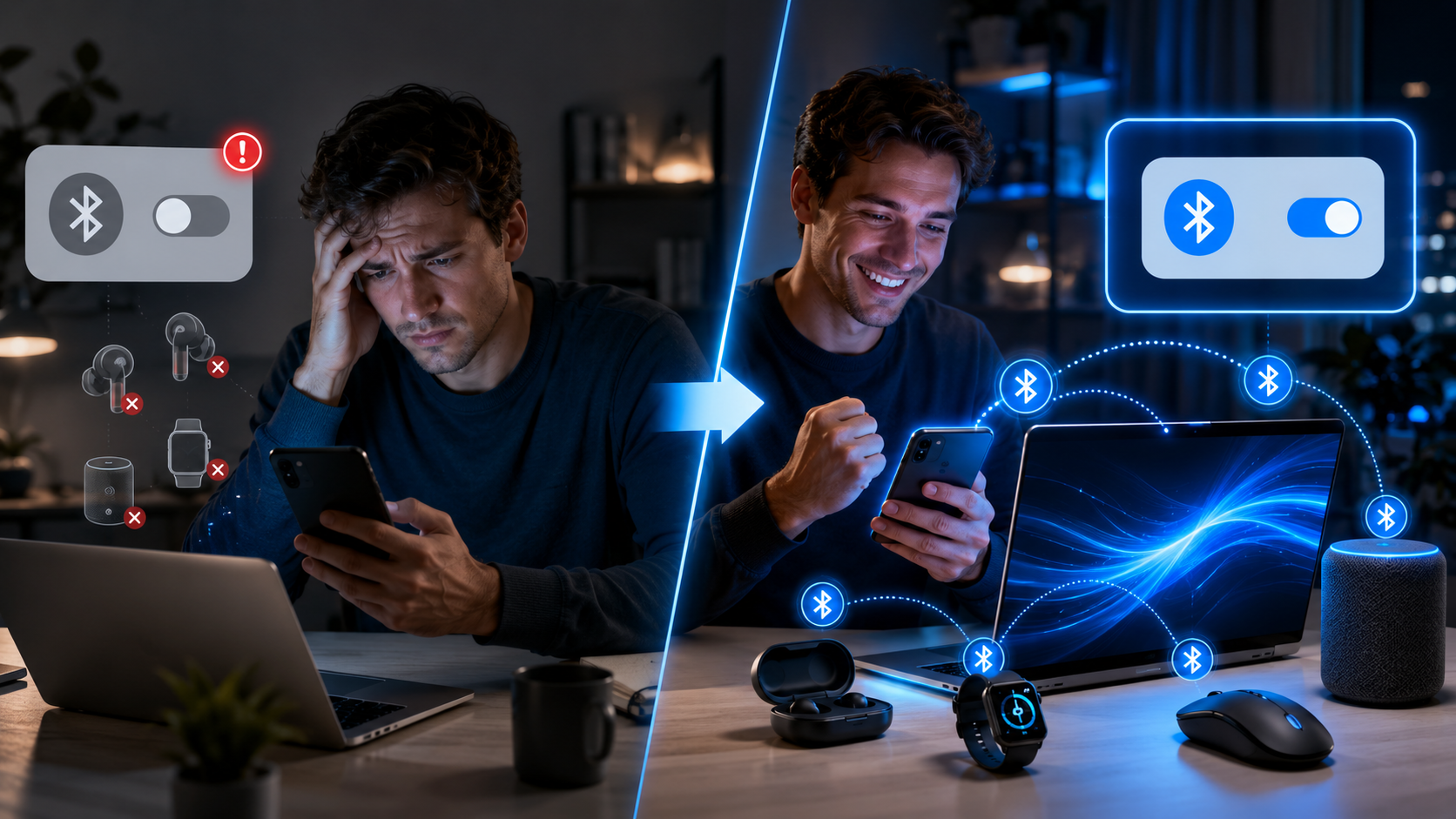
Você já sentiu aquela raiva incontrolável quando o botão do Bluetooth simplesmente se recusa a cooperar? Seja no celular, que deveria ser um templo da praticidade, ou no notebook, que insiste em ignorar seu fone ou teclado sem fio? É um cenário familiar e frustrante: o ícone cinzento, inativo, zombando da sua tentativa de conectar algo essencial. Ou pior, ele até conecta, mas o som não sai, ou só funciona de um lado, ou fica falhando como um disco arranhado.
A boa notícia é que você não está sozinho nessa batalha tecnológica, e o mais importante: existe um “truque secreto” que pode reativar esse botão teimoso e resolver a maioria dos seus dilemas de conexão em segundos! Prepare-se para acabar com a raiva e reconectar tudo. Vamos mergulhar em um guia passo a passo para trazer seu Bluetooth de volta à vida.
O Botão Bluetooth Está Inativo? Comece Por Aqui!
Seja qual for o dispositivo, quando o Bluetooth parece “emperrado” ou o botão de ligar/desligar está inativo, a abordagem inicial é crucial. Não entre em pânico! Comece com o básico antes de partir para as soluções mais avançadas.
-
1. Reinício Clássico: O Santo Graal da Tecnologia
Parece óbvio, mas muitas vezes esquecemos do poder de um simples reinício. Desligue completamente seu celular ou notebook e ligue-o novamente. Faça o mesmo com o dispositivo Bluetooth (fone, caixa, teclado). Isso limpa a memória temporária, encerra processos travados e pode resolver a maioria dos pequenos bugs de software que causam a inatividade do Bluetooth.
-
2. Verifique o Modo Avião e Economia de Bateria
No celular, o Modo Avião desativa todas as conexões sem fio, incluindo o Bluetooth. Certifique-se de que ele está desativado. Da mesma forma, alguns modos de economia de bateria podem limitar o funcionamento do Bluetooth ou outras funções em segundo plano. Desative-os temporariamente para verificar se são a causa do problema.
Diagnóstico e Soluções Rápidas para Conexão
Se o Bluetooth está ativo, mas você ainda não consegue conectar seus dispositivos ou eles não aparecem, é hora de investigar mais a fundo.
-
3. Esqueça o Dispositivo e Pareie Novamente
Uma conexão corrompida é uma causa comum de problemas. Vá nas configurações de Bluetooth do seu celular/notebook, encontre o dispositivo que está dando problema e selecione a opção “Esquecer” ou “Desparear”. Em seguida, coloque o dispositivo Bluetooth em modo de pareamento (geralmente segurando o botão de ligar por alguns segundos até uma luz piscar) e tente parear novamente do zero. Isso resolve problemas como “fone Bluetooth não aparece no celular” ou “caixa de som Bluetooth não conecta”.
-
4. Distância e Interferência: Inimigos Silenciosos
O Bluetooth funciona melhor em curtas distâncias, geralmente até 10 metros sem obstáculos. Mantenha os dispositivos próximos um do outro. Além disso, outros dispositivos sem fio (Wi-Fi, fornos de micro-ondas, telefones sem fio) podem causar interferência, levando a áudio falhando ou cortando. Tente testar em um ambiente com menos interferência.
-
5. Carregamento e Bateria: O Óbvio Nem Sempre é Visto
Para fones, caixas de som, mouses e teclados Bluetooth, a bateria fraca pode causar falhas na conexão, atrasos ou até mesmo impedir que eles liguem ou sejam detectados. Certifique-se de que todos os seus periféricos Bluetooth estão devidamente carregados. Para caixas de som que não carregam, verifique o cabo e a fonte de energia – às vezes, um cabo danificado é o único culpado.
O Truque SECRETO: Reativando o Bluetooth em Casos Persistentes
Chegamos ao ponto crucial. Se o botão do Bluetooth ainda está inativo ou as soluções acima não resolveram, é hora de aplicar o “truque secreto” que ataca a raiz do problema, seja um bug de software profundo ou um driver corrompido.
-
Para Celulares (Android/iOS): Reset das Configurações de Rede
Este é o segredo para muitos problemas de conectividade em smartphones. Ele restaura as configurações de Wi-Fi, dados móveis e, crucialmente, o Bluetooth para o padrão de fábrica, sem apagar seus dados pessoais. É como dar um “reboot” profundo apenas nas suas antenas de comunicação.
- No Android: Vá em Configurações > Sistema > Opções de Redefinição > Redefinir Wi-Fi, dados móveis e Bluetooth (o caminho pode variar ligeiramente entre fabricantes).
- No iOS: Vá em Ajustes > Geral > Transferir ou Redefinir iPhone > Redefinir > Redefinir Ajustes de Rede.
Após o reset, reinicie o celular e tente ativar o Bluetooth novamente. Ele deverá estar reativado e pronto para um novo pareamento.
-
7. Verificação de Atualizações do Sistema (Celular)
Um sistema operacional desatualizado pode conter bugs que afetam o Bluetooth. Verifique se há atualizações pendentes para o seu celular e instale-as. Isso pode trazer correções importantes.
-
Para Notebooks e PCs: Gerenciador de Dispositivos e Drivers
Em notebooks, a inatividade do Bluetooth geralmente aponta para problemas com drivers ou serviços do sistema. O “truque secreto” aqui envolve uma manipulação mais direta desses componentes.
- 8. Gerenciador de Dispositivos: O Coração do Bluetooth: Pressione
Windows + Xe selecione “Gerenciador de Dispositivos”. Procure por “Bluetooth”. Se você vir um ícone de exclamação amarelo ou o Bluetooth não estiver listado, há um problema. Tente clicar com o botão direito no adaptador Bluetooth e selecione “Desativar dispositivo” e depois “Ativar dispositivo” novamente. Isso pode “acordá-lo”. - 9. Verificação de Serviços Bluetooth: Pressione
Windows + R, digiteservices.msce pressione Enter. Procure por “Serviço de Suporte a Bluetooth”. Certifique-se de que o “Tipo de Inicialização” esteja como “Automático” e o “Status” como “Em execução”. Se não estiver, clique com o botão direito, vá em Propriedades e ajuste. - 10. Reinstalação de Drivers: A Solução Definitiva: Este é o verdadeiro “truque secreto” para PCs. No Gerenciador de Dispositivos, clique com o botão direito no seu adaptador Bluetooth e selecione “Desinstalar dispositivo”. Marque a caixa “Excluir o software de driver deste dispositivo” se disponível e clique em “Desinstalar”. Após desinstalar, reinicie o notebook. O Windows geralmente reinstalará o driver automaticamente ao iniciar. Se não, visite o site do fabricante do seu notebook para baixar e instalar o driver Bluetooth mais recente para o seu modelo.
- 8. Gerenciador de Dispositivos: O Coração do Bluetooth: Pressione
-
11. Atualização do Windows/macOS (Notebook/PC)
Assim como nos celulares, manter o sistema operacional do seu computador atualizado é fundamental. As atualizações frequentemente incluem melhorias e correções para problemas de hardware e conectividade.
Soluções para Problemas Específicos de Áudio e Periféricos
Mesmo com o Bluetooth ativo e conectado, outros problemas podem surgir.
-
12. Fone Conecta, mas Sem Som ou Só de Um Lado:
No celular/notebook, verifique as configurações de saída de áudio. Certifique-se de que o seu fone Bluetooth está selecionado como o dispositivo de reprodução padrão. Verifique também o nível de volume em ambos os dispositivos (celular/notebook e fone). Para áudio em apenas um lado, tente resetar o fone (consulte o manual do fabricante) ou verificar o balanço de áudio nas configurações do seu dispositivo.
-
13. Microfone ou Teclado/Mouse Travando:
Para microfones que não funcionam em chamadas, verifique as permissões do aplicativo e as configurações de entrada de áudio. Para mouses e teclados com atraso ou travamentos, a bateria é a primeira suspeita. Em seguida, procure por interferências ou tente parear novamente. Drivers desatualizados também podem ser a causa.
Conclusão
A frustração de lidar com um Bluetooth emperrado ou com problemas de conexão é universal, mas como vimos, a maioria dessas dores de cabeça tem solução. Desde o simples reinício até o “truque secreto” de redefinir as configurações de rede ou reinstalar os drivers, há um vasto arsenal de ferramentas à sua disposição para garantir que seus dispositivos sem fio funcionem perfeitamente. Lembre-se que a paciência e a metodologia são suas melhores amigas na hora de solucionar problemas tecnológicos.
Não permita que um botão inativo roube sua tranquilidade ou sua experiência com a tecnologia sem fio. Com estas dicas e passos claros, você tem o poder de diagnosticar e resolver a maioria dos desafios de Bluetooth, mantendo seus fones, caixas de som, teclados e mouses conectados e funcionando sem falhas. Respire fundo, siga os passos, e desfrute da liberdade da conectividade Bluetooth novamente!