
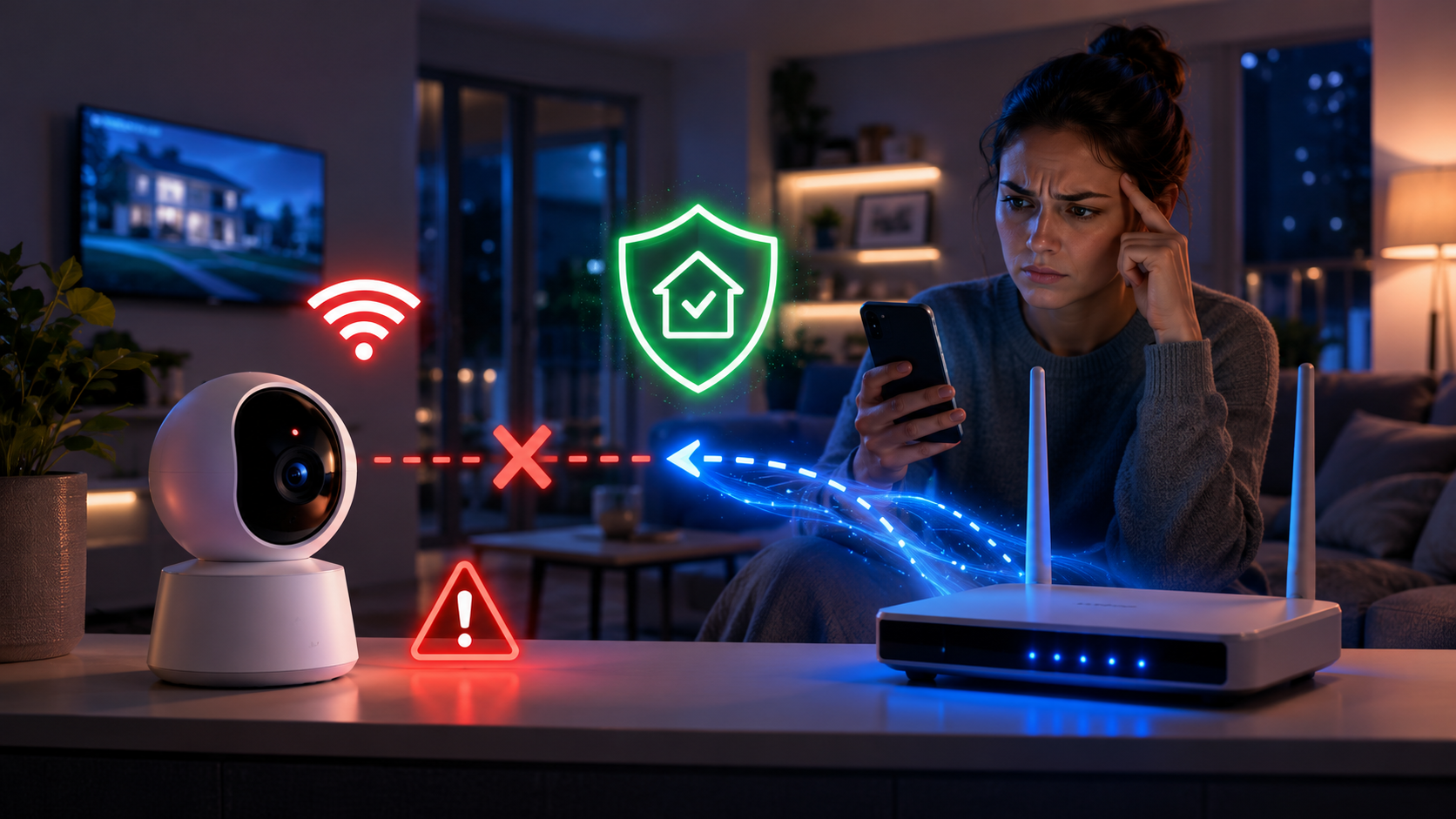
Imagine a cena: você sai de casa, confiante de que sua câmera Wi-Fi está de olho em tudo, enviando alertas em tempo real e gravando cada movimento suspeito. Mas, de repente, o aplicativo mostra a temida mensagem “Offline”. Sua segurança, que antes parecia inabalável, simplesmente sumiu no ar. O pânico bate, a sensação de vulnerabilidade toma conta e você se pergunta: e agora?
Não entre em desespero! A falha na conexão de uma câmera Wi-Fi com o roteador é mais comum do que você imagina, e na maioria das vezes, não significa que seu equipamento estragou ou que sua casa está desprotegida para sempre. Na verdade, existe um método comprovado para resolver esse problema e reconectar sua câmera, restaurando sua tranquilidade e a proteção do seu lar. Prepare-se para desvendar os mistérios da conectividade e trazer sua segurança de volta com este guia passo a passo!
Por Que Sua Câmera Wi-Fi Pode Desconectar? Entendendo as Raízes do Problema
Antes de mergulharmos na solução, é crucial entender as possíveis causas para que sua câmera Wi-Fi perca a conexão. Assim como a Alexa que desconecta sozinha ou lâmpadas inteligentes que não pareiam, as câmeras também sofrem com problemas de rede. As causas mais comuns incluem:
- Instabilidade na Rede Wi-Fi: Um sinal fraco, interferências de outros dispositivos ou até mesmo uma sobrecarga no seu roteador podem derrubar a conexão.
- Distância Excessiva: Dispositivos inteligentes só funcionam bem perto do roteador. Se a câmera estiver muito longe, o sinal pode não ser suficiente.
- Conflito de Frequências (2.4 GHz vs. 5 GHz): Muitas câmeras Wi-Fi funcionam apenas na frequência de 2.4 GHz. Se seu roteador estiver alternando ou se a câmera tentar conectar em 5 GHz (sem suporte), a conexão falhará.
- Problemas no Roteador: Um roteador desatualizado, superaquecido ou com firmware antigo pode causar falhas em toda a rede.
- Problemas na Câmera: Firmware desatualizado, falhas de software ou até mesmo um problema de hardware podem ser a causa.
- Queda de Energia: Uma interrupção breve na energia pode fazer com que a câmera e/ou o roteador percam a configuração temporariamente.
Identificar a causa raiz é o primeiro passo para a solução. Mas não se preocupe, nosso “método secreto” abrange a maioria desses cenários.
O Método SECRETO para Reconectar Sua Câmera Wi-Fi ao Roteador (Passo a Passo)
Chega de rodeios! Siga este guia detalhado para trazer sua câmera de segurança de volta à vida e proteger sua casa JÁ. Lembre-se de seguir cada etapa com calma e atenção.
Passo 1: Verificação Inicial e Reinicialização Básica
- Verifique as Luzes Indicadoras da Câmera: A maioria das câmeras Wi-Fi possui LEDs que indicam seu status. Uma luz azul ou verde geralmente significa que está conectada, enquanto uma luz vermelha, laranja ou piscando pode indicar problemas. Consulte o manual da sua câmera para entender o significado específico.
- Desligue e Ligue a Câmera: Simples, mas eficaz. Desconecte a câmera da tomada por cerca de 30 segundos e conecte-a novamente. Isso pode resolver pequenos erros temporários de software.
- Reinicie o Roteador Wi-Fi: Assim como a câmera, seu roteador também pode se beneficiar de uma reinicialização. Desligue-o da tomada, espere 1 minuto e ligue-o novamente. Aguarde alguns minutos para que ele inicialize completamente e todos os dispositivos se reconectem.
Passo 2: Verificando a Rede Wi-Fi e Posição
- Confirme a Frequência do Wi-Fi (2.4 GHz): Muitas câmeras, especialmente as mais antigas ou de baixo custo, só funcionam na rede de 2.4 GHz. Acesse as configurações do seu roteador (geralmente digitando o IP padrão como 192.168.1.1 ou 192.168.0.1 no navegador) e verifique se a rede de 2.4 GHz está ativa e com um nome (SSID) diferente da de 5 GHz (ex: “MinhaCasa_2.4G” e “MinhaCasa_5G”). Se seu roteador tiver apenas um nome para ambas, pode ser necessário desativar temporariamente a rede de 5 GHz durante a configuração inicial da câmera.
- Aproxime a Câmera do Roteador: Para fins de teste e reconexão, leve a câmera para perto do roteador. Se ela conseguir se conectar nesta proximidade, o problema é de alcance ou interferência.
- Verifique a Senha do Wi-Fi: Parece óbvio, mas uma senha incorreta ou modificada é uma causa comum de falha de conexão. Confirme se a senha digitada no aplicativo da câmera é exatamente a mesma da sua rede Wi-Fi.
Passo 3: Atualizações e Redefinição Total
- Atualize o Aplicativo da Câmera e o Firmware: Verifique se o aplicativo da câmera no seu smartphone está atualizado na loja de aplicativos (App Store ou Google Play). Se a câmera estiver online momentaneamente, verifique se há atualizações de firmware disponíveis nas configurações do aplicativo. Firmwares desatualizados podem causar instabilidade.
- Redefina a Câmera para as Configurações de Fábrica (Reset): Esta é uma medida mais drástica, mas muitas vezes necessária. A maioria das câmeras possui um pequeno botão de “reset” (geralmente em um orifício, exigindo um clipe de papel para pressionar). Pressione e segure por 5-10 segundos até ver uma mudança nas luzes indicadoras ou ouvir um aviso sonoro. Este processo apaga todas as configurações anteriores da câmera, preparando-a para uma nova configuração.
- Reinstale a Câmera no Aplicativo: Após o reset de fábrica, a câmera estará como se tivesse acabado de sair da caixa. Abra o aplicativo da câmera e siga o processo de adição de um novo dispositivo. Certifique-se de estar conectado à rede Wi-Fi de 2.4 GHz do seu celular durante a configuração.
Passo 4: Soluções Avançadas e Otimização da Rede
- Considere um Repetidor Wi-Fi ou Sistema Mesh: Se o problema de alcance persistir (a câmera só funciona perto do roteador), um repetidor de sinal ou um sistema Wi-Fi Mesh pode ser a solução ideal para estender a cobertura da sua rede. Isso é especialmente útil em casas grandes ou com muitas paredes.
- Analise Interferências: Outros dispositivos eletrônicos (micro-ondas, telefones sem fio, outros roteadores de vizinhos) podem causar interferência na sua rede Wi-Fi. Tente mudar o canal do seu roteador nas configurações ou reposicionar a câmera e o roteador para minimizar essas interferências.
- Verifique a Saturação da Rede: Se você tem muitos dispositivos inteligentes (Alexa, lâmpadas, tomadas, smartphones, TVs) conectados ao mesmo tempo, sua rede pode estar sobrecarregada. Considere otimizar sua rede Wi-Fi, talvez limitando o número de dispositivos por roteador ou investindo em um roteador mais potente.
Conclusão
Ver sua câmera Wi-Fi falhar pode ser um momento de grande apreensão, mas como você viu, na maioria dos casos, a solução está ao seu alcance. Com este “método secreto” passo a passo, que abrange desde a simples reinicialização até a redefinição completa e otimização da rede, você tem todas as ferramentas para reconectar sua câmera e restabelecer a segurança do seu lar.
Lembre-se que a manutenção preventiva, como manter o firmware da câmera e do roteador atualizados, e garantir uma boa cobertura Wi-Fi, é essencial para evitar futuros problemas. Não deixe que uma pequena falha de conexão comprometa sua paz de espírito. Siga estas orientações e garanta que seus olhos digitais estejam sempre vigilantes, protegendo o que é mais importante para você.