
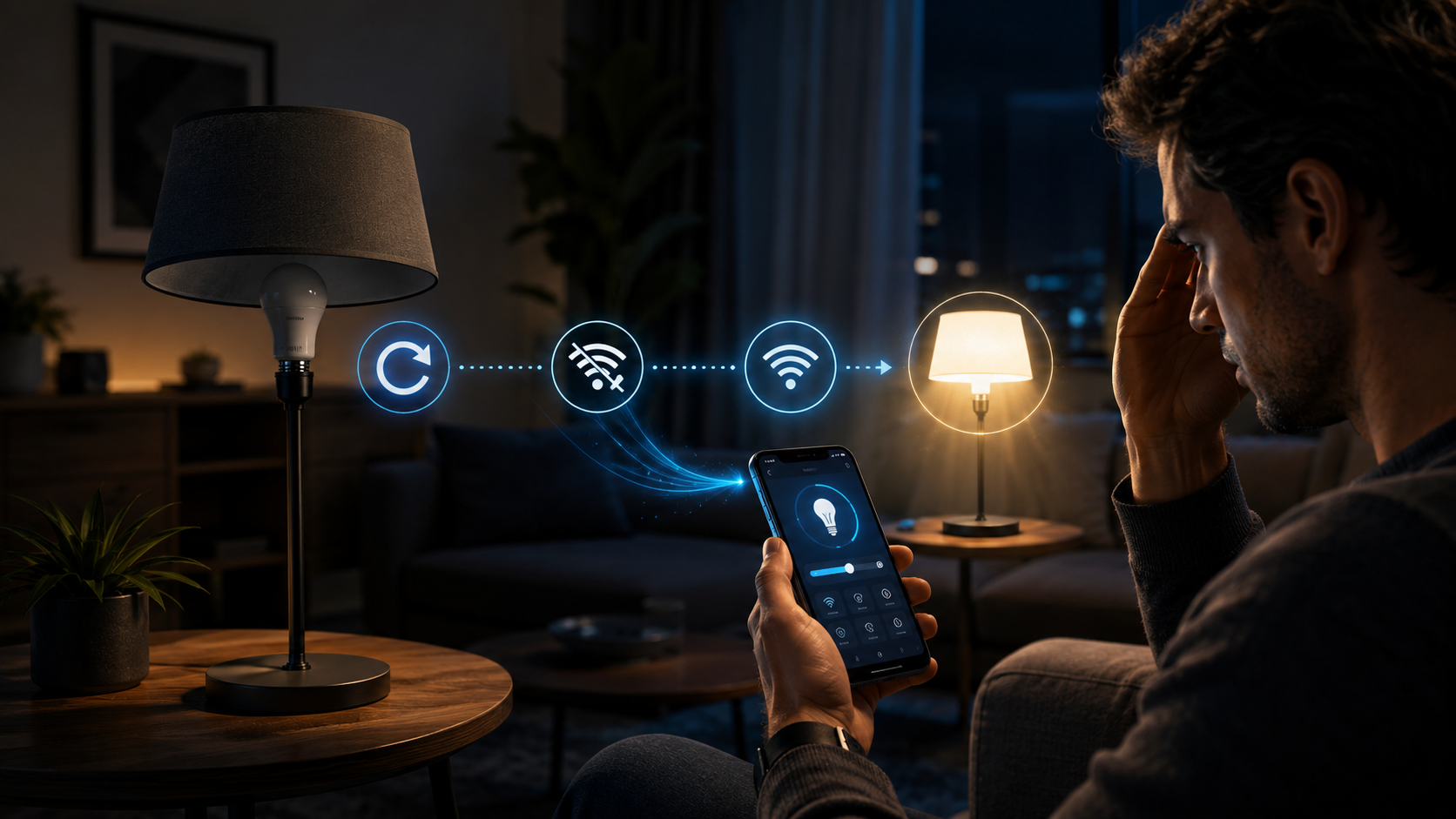
A promessa da casa inteligente é conveniência, iluminação perfeita e controle na ponta dos dedos. Mas e quando essa promessa se apaga, literalmente? Se sua lâmpada inteligente de repente te deixou no escuro, não responde ao aplicativo ou à sua assistente virtual, a frustração pode ser grande. Antes de pensar em substituição ou em voltar para as lâmpadas “burras”, saiba que a solução muitas vezes é mais simples e rápida do que você imagina: um bom reset e uma reconexão estratégica. Este guia passo a passo foi feito para te tirar do breu e trazer sua luz inteligente de volta à vida em um piscar de olhos. Aja agora e resolva essa pendência!
Antes do Reset: Verificações Rápidas para Salvar o Dia
Às vezes, o problema não está na lâmpada, mas em fatores externos. Antes de partir para o reset, que pode apagar configurações, vale a pena fazer algumas verificações básicas que podem resolver a situação em segundos:
1. Confira a Alimentação e o Bocal
- Energia Elétrica: Verifique se a energia da sua casa está funcionando normalmente e se o interruptor da lâmpada está ligado.
- Bocal: Certifique-se de que a lâmpada está bem rosqueada no bocal. Uma conexão frouxa pode causar falhas intermitentes.
2. Avalie sua Rede Wi-Fi
- Roteador Ligado e Funcionando: Reinicie seu roteador e modem. Desligue-os da tomada por 30 segundos e ligue novamente. Muitas vezes, um simples reboot de rede resolve uma série de problemas de conexão.
- Sinal Wi-Fi: A lâmpada está muito longe do roteador? Dispositivos inteligentes, especialmente os mais antigos, podem ter dificuldade em manter uma conexão estável se estiverem em áreas com sinal fraco.
- Frequência da Rede (2.4 GHz): A maioria das lâmpadas inteligentes funciona exclusivamente na rede Wi-Fi de 2.4 GHz. Verifique se o seu roteador está transmitindo essa frequência e se o seu celular está conectado a ela no momento da configuração. Se seu roteador tem uma rede de 5 GHz, pode ser necessário desativá-la temporariamente ou certificar-se de que os nomes (SSID) das redes 2.4 GHz e 5 GHz são distintos para evitar confusão.
3. Verifique o Aplicativo e o Celular
- Atualização do App: Certifique-se de que o aplicativo da sua lâmpada inteligente (ex: Tuya Smart, Smart Life, Philips Hue) está atualizado para a versão mais recente.
- Permissões do App: Verifique se o aplicativo tem todas as permissões necessárias no seu celular (localização, Wi-Fi, etc.).
- Bluetooth Ativado: Alguns processos de pareamento inicial utilizam Bluetooth para encontrar o dispositivo antes de conectá-lo ao Wi-Fi.
O Guia Definitivo: Como Resetar e Reconectar sua Lâmpada Inteligente
Se as verificações acima não resolveram, é hora de ir para o plano de ataque principal: o reset. O processo de reset padrão para a maioria das lâmpadas inteligentes envolve um ciclo de ligar e desligar rápido. Siga estas etapas:
Passo a Passo para o Reset
- Desligue a Lâmpada: Use o interruptor físico da parede ou o interruptor do bocal para desligar a lâmpada. Não use o aplicativo, pois a lâmpada já não responde a ele.
- Ligue e Desligue Rapidamente:
- Ligue a lâmpada e espere de 1 a 2 segundos.
- Desligue a lâmpada e espere de 1 a 2 segundos.
- Repita esse ciclo de ligar/desligar por aproximadamente 3 a 5 vezes.
- Observe o Comportamento da Lâmpada: Geralmente, após o número correto de ciclos, a lâmpada começará a piscar rapidamente ou a mudar de cor em um padrão específico (ex: piscar em branco, azul ou vermelho). Isso indica que ela entrou no modo de pareamento e está pronta para ser reconectada.
- Atenção: O padrão exato de ciclos e o tempo podem variar ligeiramente entre fabricantes. Se o método padrão não funcionar, consulte o manual da sua lâmpada específica ou o site do fabricante para as instruções de reset exatas.
Passo a Passo para a Reconexão ao Aplicativo
Com a lâmpada piscando no modo de pareamento, é hora de trazê-la de volta à sua rede e ao seu controle:
- Abra o Aplicativo da Lâmpada: Certifique-se de que está logado na sua conta.
- Inicie o Processo de Adição de Dispositivo: Procure pelo botão “+” ou “Adicionar Dispositivo” (ou similar) na tela principal do aplicativo.
- Selecione o Tipo de Dispositivo: Escolha “Iluminação”, “Lâmpada Wi-Fi” ou a categoria correspondente à sua lâmpada.
- Confirme o Modo de Pareamento: O aplicativo geralmente perguntará se a lâmpada está piscando rapidamente. Confirme essa condição.
- Conecte-se à sua Rede Wi-Fi (2.4 GHz): O aplicativo pedirá para você selecionar sua rede Wi-Fi de 2.4 GHz e inserir a senha. Importante: Se o seu celular estiver conectado a uma rede de 5 GHz, mude-o para a rede de 2.4 GHz antes de prosseguir.
- Aguarde a Conexão: O aplicativo tentará localizar e conectar-se à lâmpada. Mantenha o celular próximo à lâmpada durante este processo.
- Nomeie sua Lâmpada: Uma vez conectada, você poderá nomear a lâmpada (ex: “Luz da Sala”, “Lâmpada do Quarto”) e atribuí-la a um cômodo, se o aplicativo permitir.
- Teste a Funcionalidade: Tente ligar, desligar e mudar as cores da lâmpada através do aplicativo para confirmar que a reconexão foi bem-sucedida.
Problemas Persistentes? O que Fazer!
Se, mesmo após o reset e a reconexão, sua lâmpada ainda não colabora, considere:
- Tentar Novamente: Às vezes, o tempo do ciclo de reset pode ser um pouco sensível. Tente o processo de reset mais uma ou duas vezes.
- Distância e Interferência: Mesmo que o roteador esteja próximo, outros dispositivos eletrônicos ou barreiras físicas podem causar interferência. Tente parear a lâmpada em um bocal mais próximo do roteador inicialmente.
- Compatibilidade do Roteador: Embora raro, alguns roteadores mais antigos ou com configurações de segurança muito restritivas podem ter problemas com dispositivos IoT. Verifique as configurações de firewall ou de rede de convidados.
- Contatar o Suporte: Se tudo mais falhar, pode haver um defeito de hardware. Entre em contato com o suporte técnico do fabricante da lâmpada.
Conclusão
Ver sua lâmpada inteligente falhar pode ser um contratempo irritante, mas como vimos, a solução geralmente está ao alcance das suas mãos. Um reset simples, seguido de uma reconexão cuidadosa ao aplicativo, pode restaurar a funcionalidade completa da sua iluminação inteligente, devolvendo o conforto e o controle que você tanto aprecia na sua casa conectada.
Ao seguir este guia passo a passo, você não apenas resolve um problema imediato, mas também ganha confiança para lidar com futuros desafios da sua casa inteligente. Lembre-se de que a paciência e a atenção aos detalhes, como a frequência Wi-Fi de 2.4 GHz, são chaves para o sucesso. Mantenha sua casa brilhando e conectada!