
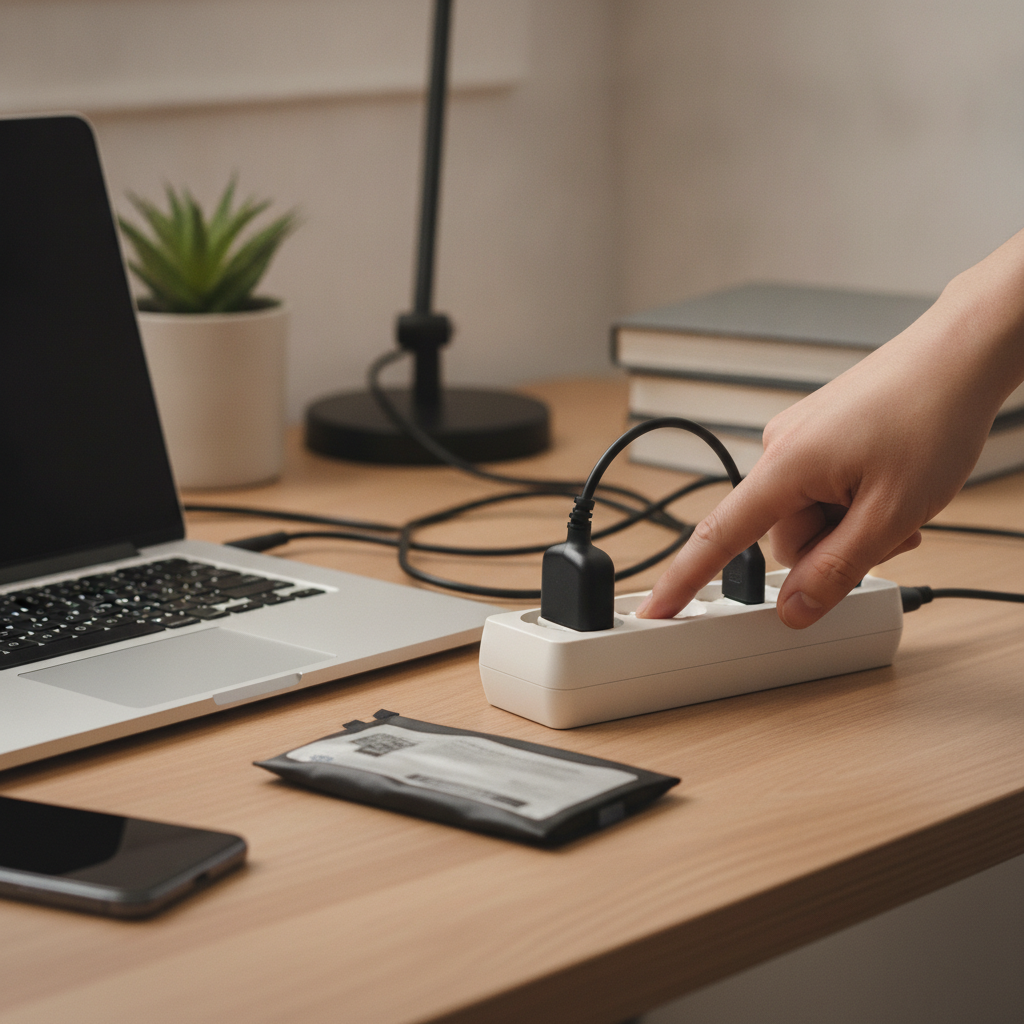
A cena é clássica e frustrante: você conecta o carregador ao seu notebook, vê o ícone da bateria na barra de tarefas, mas em vez de indicar que está carregando, surge a temida mensagem “conectado, sem carregar”. A primeira reação é culpar a bateria, não é mesmo? Afinal, ela parece ser a fonte de todos os males quando o assunto é energia portátil. No entanto, antes de gastar dinheiro com uma bateria nova ou entrar em pânico, saiba que 90% dos problemas de carga que se manifestam dessa forma começam em um lugar muito mais simples e, muitas vezes, em um “truque da tomada” que você pode fazer em casa!
Este guia passo a passo foi elaborado para desmistificar esse problema e oferecer soluções práticas para notebooks com Windows. Prepare-se para descobrir que, na maioria das vezes, a solução está mais perto e é mais fácil do que você imagina. Vamos lá?
O Famoso “Conectado, Sem Carregar”: Entenda o Problema
Quando o Windows exibe a mensagem “conectado, sem carregar”, significa que o sistema operacional reconhece a presença do carregador conectado à porta do notebook, mas por algum motivo interno ou externo, ele não está conseguindo enviar energia para a bateria, ou a bateria não está aceitando essa carga. As causas podem variar desde um simples conflito de software até problemas de hardware, mas a boa notícia é que muitos deles podem ser resolvidos sem a necessidade de um técnico.
O Truque da Tomada: Primeiro Socorro para Seu Notebook
Este é o primeiro e mais importante passo, responsável por resolver a maioria dos casos. Ele basicamente “reinicia” os componentes de energia do seu notebook, drenando qualquer carga residual que possa estar causando um conflito.
-
Desligue Completamente o Notebook: Não apenas feche a tampa. Vá em Iniciar > Ligar/Desligar > Desligar. Certifique-se de que ele esteja totalmente desligado, e não apenas em modo de suspensão ou hibernação.
-
Desconecte o Carregador: Retire o plugue da tomada da parede e, em seguida, desconecte o cabo do carregador do seu notebook.
-
Remova a Bateria (Se Removível): Se o seu notebook possui uma bateria externa que pode ser facilmente removida (geralmente com travas na parte inferior), retire-a. Se a bateria for interna (a maioria dos modelos mais recentes), pule este passo.
-
Drene a Carga Residual (O Truque!): Com o notebook desligado e o carregador e/ou bateria removidos, pressione e segure o botão de ligar/desligar por 15 a 30 segundos. Isso drenará qualquer energia elétrica residual dos componentes internos, resetando a placa-mãe e o controlador de carga.
-
Reconecte o Carregador (Sem a Bateria, se Removível): Se você removeu a bateria, não a coloque de volta ainda. Conecte apenas o carregador ao notebook e à tomada de parede.
-
Ligue o Notebook e Verifique: Ligue o notebook. Observe se ele agora indica “conectado, carregando” ou se a porcentagem da bateria está aumentando (mesmo que a bateria não esteja fisicamente conectada, se ela for removível). Se a bateria for interna, veja se a carga começa.
-
Reinsira a Bateria (Se Removível): Se o notebook começou a carregar no passo anterior, desligue-o novamente, insira a bateria (se você a removeu) e ligue-o mais uma vez para verificar se o carregamento prossegue normalmente.
Na maioria dos casos, este procedimento simples resolve o problema. Se não resolveu, não se preocupe, ainda temos outras verificações a fazer!
Verificações Essenciais: Eliminando Outras Causas
Às vezes, o problema não está no notebook, mas no seu entorno ou no próprio carregador.
-
Teste Outra Tomada: Parece óbvio, mas uma tomada com problemas ou um filtro de linha/extensão defeituoso pode ser o culpado. Conecte o carregador diretamente em uma tomada de parede diferente e conhecida por funcionar.
-
Inspecione o Carregador e o Cabo: Verifique se há danos físicos no carregador (adaptador) ou no cabo. Fios dobrados, amassados, expostos ou conectores tortos ou frouxos são sinais claros de um carregador com problemas. Um carregador de notebook danificado pode não fornecer a voltagem ou amperagem corretas para carregar a bateria.
-
Teste o Carregador em Outro Notebook (Se Possível): Se você tiver acesso a um notebook compatível, teste seu carregador nele. Se ele não carregar o outro notebook, é um forte indício de que o carregador está defeituoso.
-
Limpe a Porta de Carregamento do Notebook: Poeira, fiapos ou sujeira podem se acumular dentro da porta de carregamento do seu notebook, impedindo um bom contato. Com o notebook desligado, use uma lanterna para inspecionar e, se necessário, use um palito de dente de madeira ou uma escova de dentes macia e seca para remover cuidadosamente qualquer sujeira.
Configurações do Windows: Ajustes que Fazem a Diferença
Às vezes, drivers desatualizados ou configurações de energia podem interferir no processo de carregamento.
1. Atualização ou Reinstalação de Drivers da Bateria
O Windows gerencia a bateria através de drivers específicos. Reinstalá-los pode resolver conflitos:
-
Pressione
Windows + Xe selecione Gerenciador de Dispositivos. -
Expanda a categoria Baterias.
-
Clique com o botão direito em “Bateria de método de controle compatível com ACPI da Microsoft” e selecione Desinstalar dispositivo.
-
Selecione também qualquer outro item listado em “Baterias” e desinstale-o.
-
Reinicie o notebook. O Windows reinstalará automaticamente os drivers da bateria ao iniciar.
2. Verificação das Opções de Energia
Configurações agressivas de economia de energia podem, em casos raros, causar anomalias no carregamento.
-
Vá para Painel de Controle > Hardware e Sons > Opções de Energia.
-
Clique em Alterar configurações do plano ao lado do seu plano de energia ativo.
-
Clique em Alterar configurações de energia avançadas.
-
Expanda Bateria e verifique as configurações em “Nível de bateria fraca”, “Ação de bateria fraca”, etc. Embora geralmente não causem o problema de “conectado, sem carregar”, vale a pena dar uma olhada. O mais importante é verificar Gerenciamento de energia do processador e garantir que não há limites extremos.
3. Atualização do Windows
Certifique-se de que seu Windows está atualizado. Atualizações podem incluir correções para bugs de hardware ou software que afetam o carregamento.
-
Vá em Configurações > Atualização e Segurança > Windows Update.
-
Clique em Verificar se há atualizações e instale todas as pendentes.
Quando a Bateria Pode Ser a Culpa (e como verificar)
Se, após todas essas etapas, o problema persistir, é mais provável que a bateria esteja realmente com defeito ou tenha atingido o fim de sua vida útil.
-
Verifique a Saúde da Bateria: O Windows possui uma ferramenta integrada para gerar um relatório detalhado da bateria. Abra o Prompt de Comando como administrador e digite
powercfg /batteryreport. O relatório será salvo em uma pasta do sistema e mostrará a capacidade de projeto da bateria versus a capacidade de carga total atual. Uma diferença significativa indica degradação. -
Sinais Físicos: Se a bateria estiver inchada (interna ou externa), é um sinal de que ela falhou e precisa ser substituída imediatamente, pois pode ser perigoso.
Conclusão
É incrivelmente frustrante quando seu notebook se recusa a carregar, ainda mais quando ele reconhece o carregador, mas não faz o trabalho. No entanto, como vimos, a solução para o problema “conectado, sem carregar” é frequentemente muito mais simples do que uma troca de bateria cara e complicada. O “truque da tomada” – o power drain – é um verdadeiro salvador e, em conjunto com as verificações básicas do carregador e as configurações do Windows, resolve a vasta maioria dos casos.
Esperamos que este guia passo a passo tenha sido útil e que seu notebook esteja agora carregando perfeitamente. Lembre-se sempre de começar pelas soluções mais simples e gratuitas antes de considerar a substituição de componentes. Se, após esgotar todas as opções aqui apresentadas, o problema persistir, então pode ser a hora de procurar um profissional qualificado ou considerar a substituição da bateria. Mas, na maioria das vezes, um pouco de paciência e os passos certos são tudo o que você precisa!